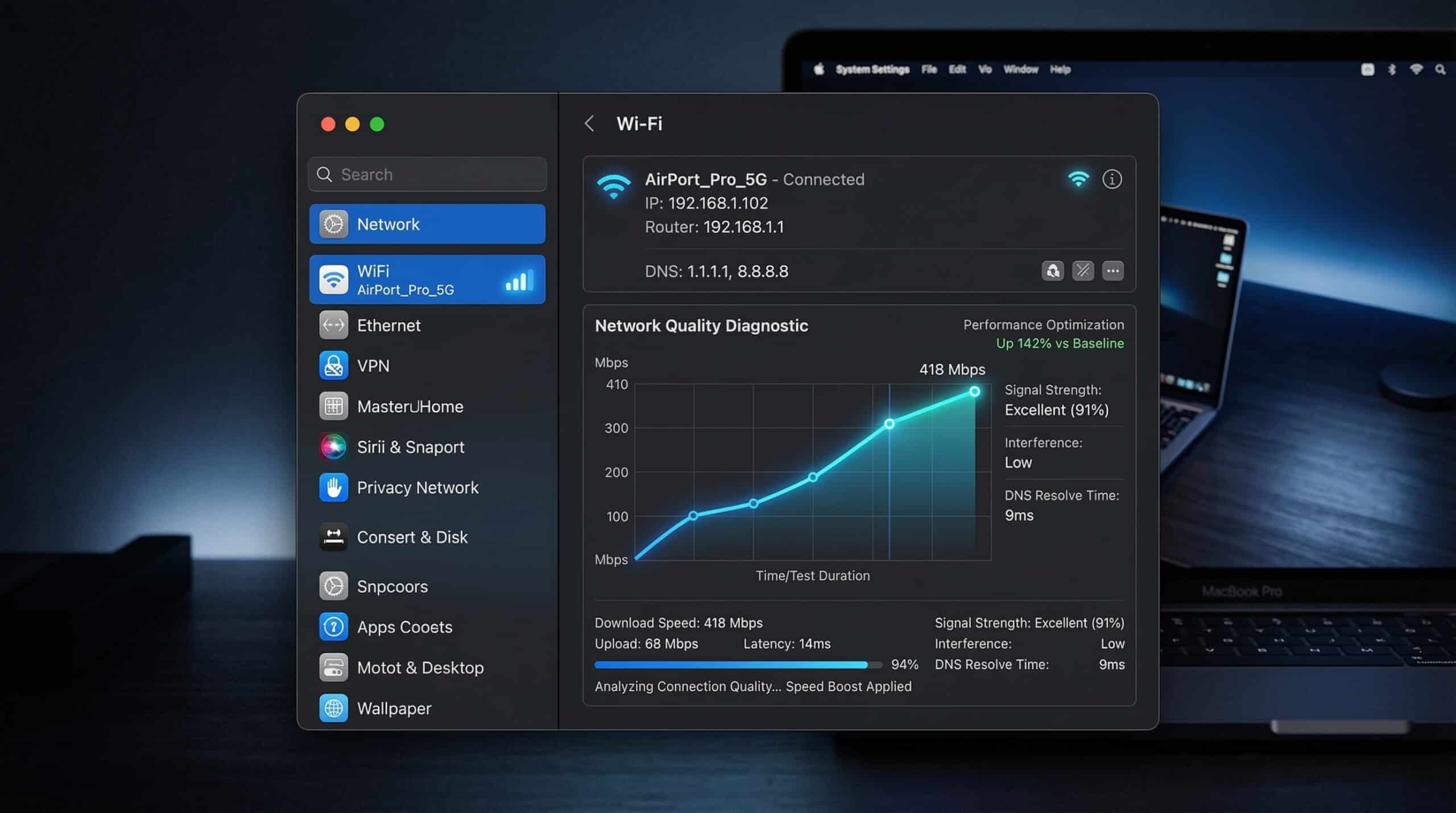
Como corrigir internet lenta no Mac: 10 verificações
O macOS oferece diagnósticos e opções de rede próprias. Comece medindo sua velocidade no Instant Speed Test e compare após cada mudança.
1 a 5: verificações rápidas da internet no Mac
1. Compare outra banda de Wi-Fi. Pressione Option e clique no ícone do Wi-Fi na barra de menus para ver detalhes da conexão, como a banda de 2,4 GHz ou 5 GHz. Se o Mac e o roteador oferecerem outra banda, compare no mesmo local.
2. Confira o DNS se houver falha ao abrir endereços. Anote a configuração atual antes de comparar com um resolvedor autorizado. Preserve as opções exigidas pelo trabalho ou pela operadora. Se o problema for uma transferência já iniciada, investigue a taxa separadamente.
3. Identifique se a falha ocorre em um site. Compare o site afetado com outro site e navegador. Se o diagnóstico indicar problema de cache, siga um procedimento compatível para esse sintoma.
4. Renove a concessão DHCP quando indicado. Para uma conexão que usa DHCP, a Apple documenta Ajustes do Sistema → Rede → serviço de rede → Detalhes → TCP/IP → Renovar Concessão de DHCP. Confira se a renovação se aplica ao problema com a operadora ou o administrador. Essa etapa atualiza a configuração de endereço.
5. Guarde os diagnósticos antes de redefinir configurações. Abra o Diagnóstico da Rede Sem Fio com Option pressionada ao clicar no menu Wi-Fi e guarde o relatório do incidente. Para comparar uma configuração mantendo a anterior, use a opção de local de rede descrita abaixo. Preserve os arquivos de preferências do sistema.
6 a 10: outras verificações de rede no Mac
6. Confira os dados do Monitor de Atividade. Abra Rede e diferencie os totais acumulados das taxas por segundo exibidas na parte inferior. A Apple explica esses indicadores. Compare uma tarefa ativa com o horário do sintoma. Um total alto pode incluir tráfego antigo.
7. Compare com a sincronização opcional pausada. Confira o estado da sincronização no aplicativo. Se houver suporte, pause por um teste, retome e confira se os arquivos pendentes terminaram. Verifique o destino do backup antes de atribuir tráfego ao iCloud ou à internet.
8. Atualize o macOS. O macOS pode incluir melhorias de drivers de rede. Confira em Ajustes do Sistema → Geral → Atualização de Software.
9. Confira VPN e proxy. Em Ajustes do Sistema → Rede, veja se há VPN ou proxy ativo. A VPN pode mudar a rota. Anote o estado, compare apenas em condições permitidas e restaure a opção escolhida ao terminar.
10. Compare com outro local de rede, se necessário. A Apple documenta como testar outro local preservando a configuração atual. No macOS Ventura ou posterior, abra Rede e use Mais → Locais → Editar Locais. Guarde o local original para voltar e compare se o sintoma muda.
Guias relacionados
- Como corrigir internet lenta no Windows 11
- O que é DNS e como ele afeta a velocidade?
- Como escolher um resolvedor DNS
- Velocidade da internet por cabo e por Wi-Fi
- VPN deixa a internet mais lenta?
- Internet lenta em um único aparelho
Perguntas frequentes
Por que o Safari fica lento enquanto o Chrome funciona rápido no Mac?
Extensões, dados armazenados e recursos de privacidade podem mudar entre navegadores. Compare o site afetado e os ajustes de cada um. A Apple recomenda testar o site afetado e, quando indicado, remover os dados daquele site depois de comparar em uma janela privada. Tenha os dados de login à mão e preserve as opções de privacidade que não fazem parte do teste.
Desligar e ligar o Wi-Fi corrige internet lenta no Mac?
O procedimento reconecta o Wi-Fi e pode recuperar uma falha temporária. Ele interrompe o acesso por um momento. Se a lentidão voltar, anote o horário e use o Diagnóstico da Rede Sem Fio para escolher o próximo teste.