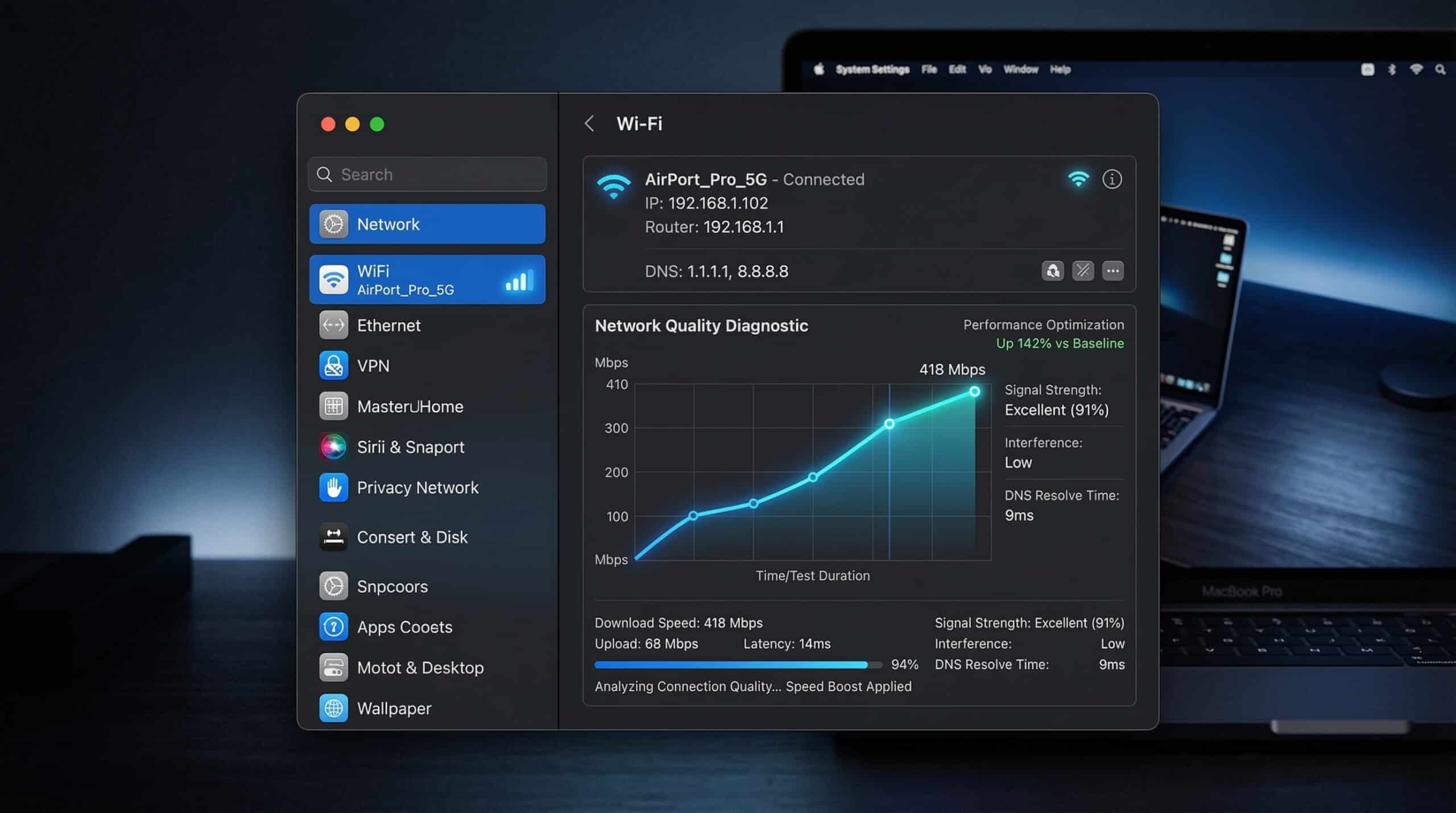
Cara Mengatasi Internet Lambat di Mac: 10 Pemeriksaan
Internet di Mac bisa melambat karena koneksi Wi-Fi, pengaturan macOS, atau aktivitas aplikasi. Ambil hasil awal di instantspeedtest.net/, lalu pilih pemeriksaan di bawah sesuai gejalanya.
Langkah 1–5: Pemeriksaan Awal Koneksi Mac
1. Bandingkan pita Wi-Fi. Tahan Option saat membuka menu Wi-Fi untuk melihat informasi sambungan. Perhatikan pita atau kanal yang dipakai, misalnya 2,4 atau 5 GHz. Jika Mac dan router mendukung pita lain, bandingkan dari lokasi yang sama. Pilih berdasarkan hasil, karena 5 GHz belum tentu lebih baik di ruangan itu.
2. Periksa DNS jika nama situs sulit ditemukan. Catat pengaturan awal sebelum membandingkan resolver yang diizinkan. Pertahankan pengaturan wajib dari kantor atau penyedia. Kapasitas transfer perlu diperiksa secara terpisah.
3. Periksa apakah masalah pencarian alamat hanya terjadi pada satu situs. Bandingkan situs yang bermasalah dengan situs biasa dan browser lain. Pakai prosedur cache yang didukung jika cocok dengan gejalanya. Perintah yang membutuhkan hak khusus tidak diperlukan untuk pemeriksaan kecepatan rutin.
4. Perbarui sewa DHCP bila sesuai. Untuk sambungan yang memakai DHCP, Apple mendokumentasikan System Settings → Network → pilih layanan → Details → TCP/IP → Renew DHCP Lease. Periksa apakah perpanjangan DHCP sesuai dengan petunjuk penyedia atau administrator. Proses ini memperbarui konfigurasi alamat jaringan.
5. Kumpulkan informasi diagnostik sebelum mereset konfigurasi. Buka Diagnostik Nirkabel dengan menahan Option saat membuka menu Wi-Fi, lalu simpan laporan kejadian. Pertahankan berkas preferensi SystemConfiguration. Jika perlu membandingkan konfigurasi, fitur lokasi jaringan di bawah menyediakan cara kembali ke pengaturan semula.
Langkah 6–10: Pemeriksaan Jaringan Mac Lanjutan
6. Periksa satuan dan label pada Monitor Aktivitas. Buka tab Jaringan. Perhatikan perbedaan antara jumlah data dan laju per detik yang tampak di bagian bawah. Dokumentasi Apple menjelaskan label tersebut. Cocokkan aktivitas yang sedang berjalan dengan gejalanya. Total yang besar atau nama proses yang asing perlu diperiksa sebelum dianggap sebagai pemakaian bandwidth saat ini.
7. Bandingkan kondisi dengan menjeda satu sinkronisasi opsional. Periksa status sinkronisasi di aplikasi terkait. Jeda lewat kontrol yang didukung jika sesuai, lalu lanjutkan dan pastikan perubahan yang tertunda selesai. Pertahankan iCloud untuk layanan lain yang masih Anda perlukan. Periksa juga apakah pencadangan sebenarnya menggunakan internet.
8. Periksa pembaruan macOS. Pembaruan macOS dapat memuat perbaikan jaringan. Buka System Settings → General → Software Update.
9. Periksa pengaturan VPN atau proxy. Buka System Settings → Network untuk memeriksa VPN atau proxy yang aktif. VPN bisa mengubah jalur tes, dan dampaknya bisa berbeda. Catat statusnya, lakukan pembanding yang diizinkan, dan kembalikan pilihan Anda setelah selesai.
10. Bandingkan lokasi jaringan baru jika perlu. Apple menjelaskan cara menguji lewat lokasi jaringan baru sambil menyimpan setelan awal. Di macOS Ventura atau lebih baru, buka menu More pada Network → Locations → Edit Locations. Pertahankan lokasi awal agar bisa beralih kembali. Jika hasil berubah, telusuri pengaturan mana yang berpengaruh.
Panduan Terkait
- Cara Mengatasi Internet Lambat di Windows 11
- Apa Itu DNS dan Bagaimana Pengaruhnya terhadap Kecepatan?
- Server DNS yang Bisa Dibandingkan
- Kecepatan Internet Kabel vs Wi-Fi
- Apakah VPN Memperlambat Internet?
- Internet Lambat pada Satu Perangkat
Pertanyaan yang Sering Diajukan
Kenapa Safari lambat tetapi Chrome cepat di Mac?
Ekstensi, data situs yang tersimpan, dan jalur privasi dapat berbeda antarbrowser. Mulailah dari situs dan kondisi yang menunjukkan gejalanya. Apple menyarankan untuk menguji situs yang bermasalah dan, jika sesuai, menghapus data situs itu setelah membandingkan di jendela privat. Siapkan informasi untuk login lagi. Pertahankan data situs lain dan pengaturan privasi yang tidak terkait.
Apakah mematikan lalu menyalakan Wi-Fi memperbaiki internet Mac yang lambat?
Menyambung ulang Wi-Fi dapat membantu jika gangguan hanya sementara, tetapi akses akan terputus selama prosesnya. Kanal, alamat, dan kecepatan bisa tetap sama. Jika gejala kembali, catat waktunya dan jalankan Diagnostik Nirkabel untuk membantu menentukan langkah berikutnya.