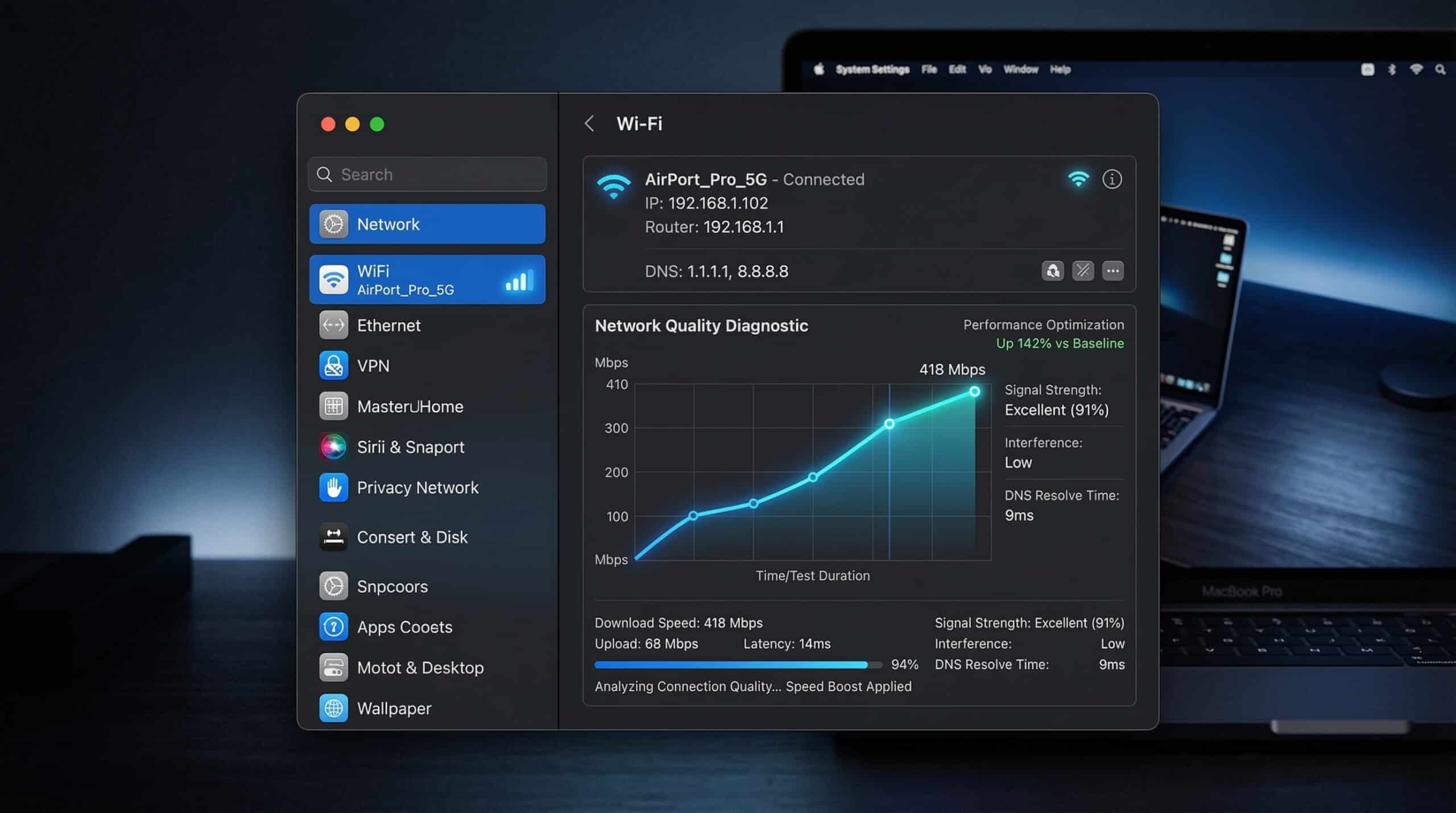
Macのインターネットが遅いときは、Wi-Fi、端末の処理、背景通信、利用先の問題を分けます。最初からDNSや設定ファイルを変更するのではなく、今の状態を残して比較すると、次に相談する相手と必要な情報が明確になります。
速度テストで下り・上り・遅延を記録し、Macの機種、macOS、時刻、場所、接続方法を残してください。速度テストだけでなく、実際に遅いウェブサイトや通話でも症状を確認します。
まず「Mac全体」か「特定のサイト」かを分ける
| 症状 | 比較する対象 |
|---|---|
| Safariだけ遅い | 同じサイト、別ブラウザ、そのサイトのデータや拡張機能 |
| 離れた部屋だけ不調 | 同じMacの近距離、帯域、有線接続 |
| 同期中に通話が不安定 | 既知の同期を一時停止した状態と上り通信 |
| Macと他端末も同時に不調 | 共有するルーター、回線、利用先サービス |
別端末は同じ場所で交互に測ります。スマートフォンが速いだけで、共有するネットワークのすべてを正常と断定しないでください。
確認1〜3:無線の情報と名前解決
- 帯域と場所を比較する。 Wi-Fiの接続情報で確認できる内容を残します。Optionキーを押しながらメニューバーのWi-Fiを開くと、対応する詳細情報や診断を確認できます。別の帯域を試す場合も、同じ場所で比較し、5 GHzなどが必ず有利とは考えません。
- DNSは症状に合わせて調べる。 名前解決のエラーがある場合に、現行設定を残してプロバイダーや管理者の案内へ進みます。業務用設定を勝手に変えず、DNS変更を一般的な転送速度向上として扱いません。
- サイト固有の問題を確認する。 同じサイトを別の通常サイトやブラウザと比べます。キャッシュの操作も対象の症状に合う場合に限定し、管理者権限のコマンドを定期的な速度維持の手順にしないでください。
確認4〜5:アドレス設定より先に診断を残す
- DHCPリースの更新は必要な場面で行う。 DHCPを利用する接続では、「システム設定」から「ネットワーク」、対象サービスの詳細、「TCP/IP」に進むと対応する更新操作があります。AppleのTCP/IP設定ガイドを使い、提供元や管理者に必要性を確認します。アドレス設定の更新は、速度改善を保証する操作ではありません。
- ワイヤレス診断を収集する。 Optionキーを押してWi-Fiメニューを開き、「ワイヤレス診断を開く」を選びます。Appleの診断手順に従って中断時刻と報告を残します。SystemConfigurationの設定ファイルを、汎用の修復として削除しないでください。
確認6〜7:アクティビティモニタと同期
- 累計データと毎秒の量を区別する。 アクティビティモニタの「ネットワーク」で、送受信の累計と画面下部の毎秒の値を読み分けます。Appleはこれらの項目を別に説明しています。累計が大きいだけで、今も通信を占有しているとは判断できません。
- 既知の同期を適切に比較する。 対象アプリで同期中かを確認し、必要なら対応する一時停止機能で比較します。その後は再開し、未完了の変更を確認します。iCloud全体を停止したり、すべてのバックアップがインターネットを使うと決めつけたりしないでください。
確認8〜10:更新、VPN、ネットワーク環境
- 対応するmacOS更新を確認する。 「システム設定」の「一般」から「ソフトウェアアップデート」を確認します。仕事用Macでは管理者の手順に従い、必要なバックアップと再起動の時間を確保します。
- VPNやプロキシの状態を記録する。 これらは経路や処理に影響する場合があります。変更は利用規則で許される範囲だけで行い、仕事用の保護を無断で解除せず、比較後に必要な設定へ戻します。速度低下の割合は一定ではありません。
- 必要なら別のネットワーク環境で比較する。 Appleのネットワーク環境ガイドでは、既存設定を残したまま比較する方法が案内されています。macOS Ventura以降は「ネットワーク」のその他メニューから環境を編集できます。元の環境へ戻れるようにし、改善しても既存設定の破損と即断しません。
Safariだけ遅い場合の確認
Mac版Safariの公式対処ガイドは、対象ページ、拡張機能、保存されたデータなどを順に確認する方法を案内しています。プライベートウインドウで対象サイトを比較し、必要に応じてそのサイトのデータだけを扱います。ログインが必要になる場合があるため、認証情報を使える状態にしておきましょう。
全サイトのデータを最初から消したり、無関係なプライバシー設定までまとめて変更したりする必要はありません。セキュリティソフトが関係しそうな場合は、メーカーやIT担当の診断を利用します。
結果を残して次の確認へ進む
Wi-Fiを一度オフにして戻す操作は接続を中断します。一時的な症状に変化があっても、新しいアドレス、別チャネル、高い速度を保証するものではありません。再発する場合は時刻を残して診断を収集してください。
無線と有線の違いは有線・無線の比較ガイド、通信量の読み方はMacのアクティビティモニタ、診断報告はワイヤレス診断レポートへ進めます。
よくある質問
Safariだけ遅いのはDNSキャッシュが原因ですか?
それだけでは分かりません。ブラウザごとに拡張機能や保存データなどが異なるため、同じサイトで比較し、対象に合う診断を進めます。
Wi-Fiを入れ直せば直りますか?
一時的に変化する場合はありますが、恒久的な修復の保証はありません。再発時刻と接続状態を残してください。
Macのネットワーク設定ファイルを削除すべきですか?
一般的な速度改善として削除しないでください。公式診断と、元の設定を残せる比較を優先し、復旧操作はAppleや管理者の案内に従います。