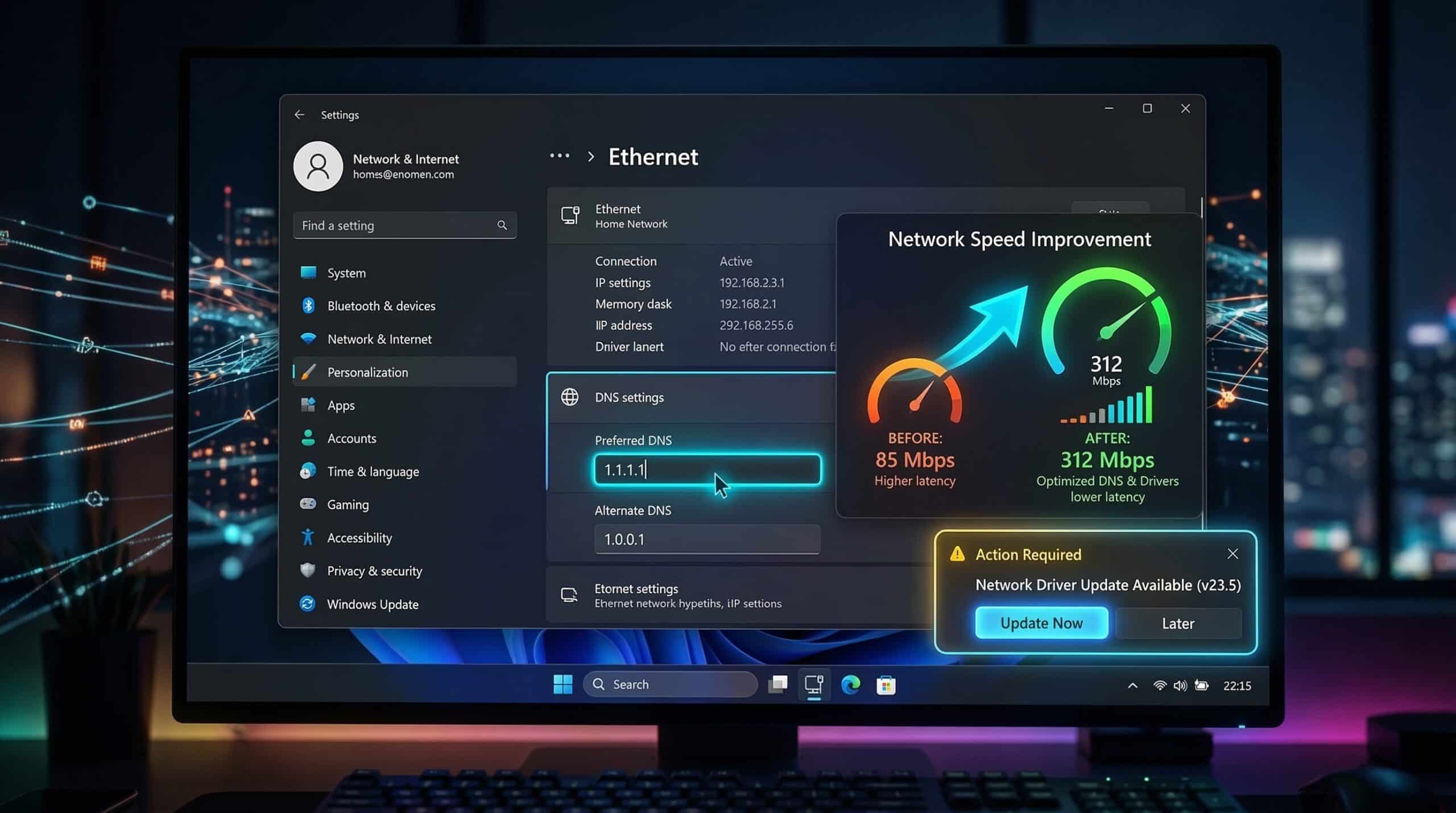
Como corrigir internet lenta no Windows 11: 12 verificações
A lentidão no Windows 11 pode vir do computador, da conexão local, de transferências simultâneas ou do serviço remoto. Faça uma medição inicial no Instant Speed Teste use o sintoma para escolher a próxima verificação.
1 a 6: verificações rápidas da conexão
1. Compare outra banda Wi-Fi compatível. Se o computador e o roteador aceitarem outra banda, compare no mesmo local. Alcance e interferência mudam conforme o ambiente.
2. Confira a conexão limitada. Veja a rede ativa em Configurações → Rede e Internet. A conexão limitada gerencia o consumo de dados e pode adiar algumas atualizações e sincronizações. Mantenha o ajuste quando precisar respeitar a franquia e confira o consumo antes de mudá-lo.
3. Investigue falhas ao abrir endereços. Se nomes de sites deixarem de resolver, anote a configuração atual de DNS e siga o procedimento indicado pela operadora ou pelo administrador. Preserve o DNS gerenciado e meça a taxa das transferências separadamente.
4. Diferencie limpar o cache e renovar o endereço. A referência do comando ipconfig da Microsoft explica /flushdns para limpar o cache do resolvedor DNS e /renew para renovar a configuração DHCP. Escolha o comando de acordo com a falha. A renovação pode interromper a conexão.
5. Deixe a redefinição para problemas específicos. Anote a configuração atual e o que precisará para recuperar a conexão. Redefinir o Winsock e usar Redefinição de rede em Configurações são procedimentos diferentes. As orientações da Microsoft recomendam deixar a redefinição de rede para depois das verificações mais simples e indicam que VPN ou rede virtual podem precisar de nova configuração.
6. Confira a atividade da Otimização de Entrega. Abra Windows Update → Opções avançadas → Otimização de Entrega. Confira de onde vêm os downloads e quais limites se aplicam. Desativar os downloads de outros dispositivos interrompe o compartilhamento entre computadores. O Windows Update continua funcionando. Os limites documentados se aplicam de forma diferente a downloads iniciados manualmente no Windows Update ou na Microsoft Store.
7 a 12: verificações adicionais do Windows 11
7. Confira o driver de Wi-Fi. Abra Gerenciador de Dispositivos → Adaptadores de rede, clique com o botão direito no adaptador Wi-Fi e selecione Atualizar driver. Consulte o fabricante para a versão compatível.
8. Investigue quedas ligadas à energia. Se o sintoma ocorrer após suspensão ou no uso da bateria, confira as opções de energia compatíveis e as orientações do fabricante. Anote o valor original antes de comparar. Os controles variam por adaptador e versão.
9. Confira transferências em segundo plano. Use as abas Processos e Desempenho do Gerenciador de Tarefas. Pause uma transferência opcional pelo aplicativo, compare e retome depois. Mantenha processos desconhecidos do sistema e do trabalho enquanto identifica a atividade.
10. Use ajustes avançados compatíveis com o modelo. Mantenha o processamento no adaptador e as demais propriedades nos valores recomendados. Se o fabricante documentar uma mudança para o modelo, driver e sintoma, compare conforme as instruções.
11. Use a solução de problemas de rede do Windows. As orientações atuais da Microsoft começam pelo diagnóstico de Rede e Internet no app Obter Ajuda. Siga os passos da sua versão e guarde o resultado.
12. Compare com Ethernet. Se a conexão continuar instável, teste um cabo compatível no mesmo computador. Veja o guia de velocidade por cabo e por Wi-Fi.
Guias relacionados
- Wi-Fi lento no notebook e rápido no celular
- Como corrigir internet lenta no Mac
- Como melhorar a internet no PC
- O que é DNS e como ele afeta a velocidade?
- Internet lenta em um único aparelho
- Wi-Fi de 2,4 GHz ou 5 GHz
Perguntas frequentes
O Windows 11 deixou minha internet mais lenta?
Anote quando a lentidão começou, a versão do Windows, o adaptador e o driver. Compare outro aparelho e a atividade que falha. Se a data coincidir com uma atualização, confira as orientações da Microsoft e do fabricante para investigar uma mudança específica.
Por que o download no navegador fica lento mesmo com teste de velocidade rápido?
O download e o teste podem usar servidores, tamanhos de transferência e intervalos diferentes. A origem do arquivo, a carga do computador e outras transferências também influenciam. Compare o mesmo arquivo e conexão em condições registradas. Mantenha o antivírus e use os diagnósticos indicados pelo fornecedor se houver suspeita de filtragem.