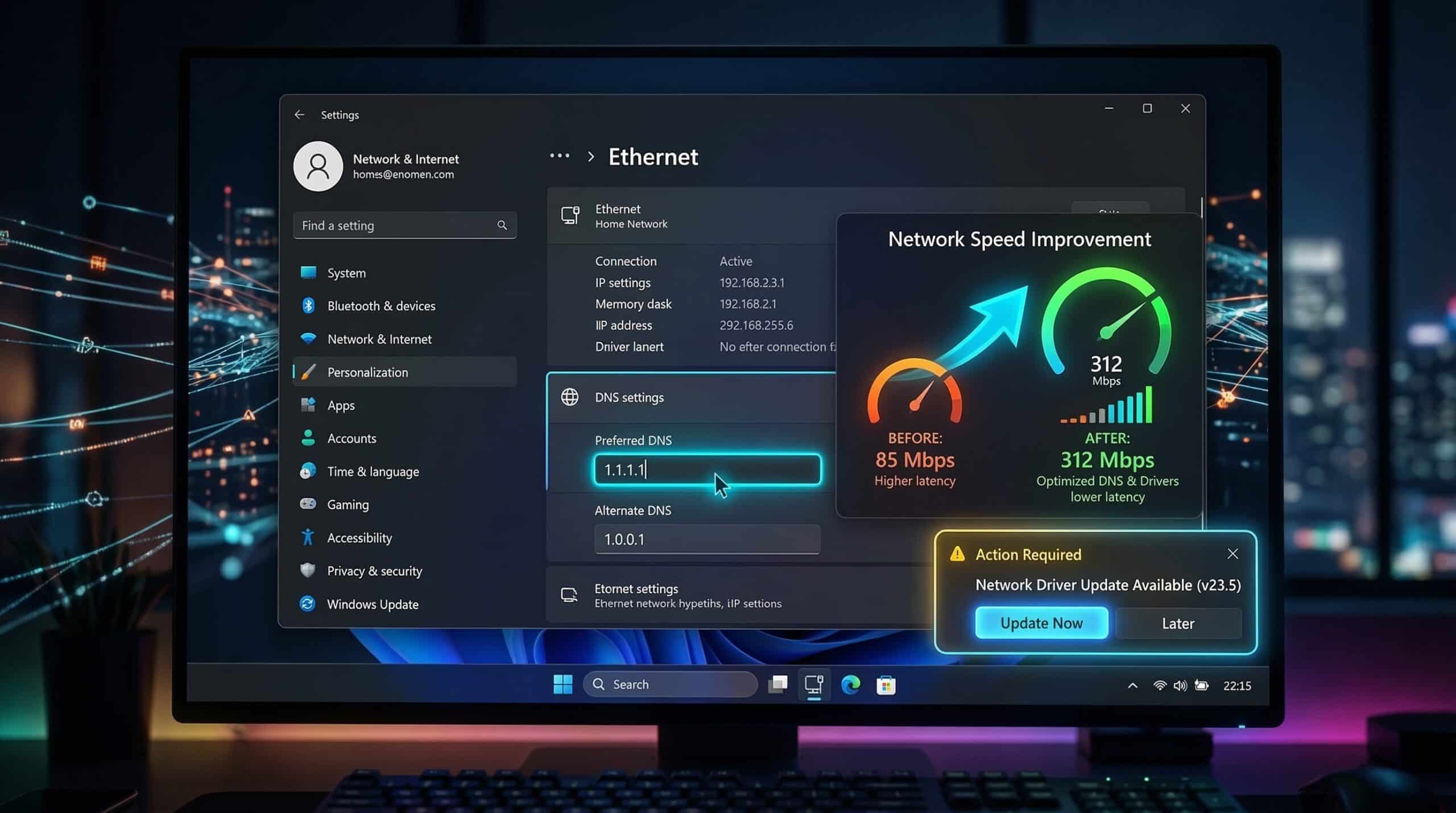
Internet lento en Windows 11: doce comprobaciones
Una conexión lenta en Windows 11 puede depender del ordenador, del enlace local, del tráfico compartido o del destino. Mide primero en instantspeedtest.net/es/y elige la comprobación que corresponda al síntoma. Anota qué cambia después de cada paso.
Comprobaciones iniciales de red y configuración
1. Compara otra banda Wi-Fi compatible. Si el ordenador y el router admiten otra banda, compárala desde el mismo sitio. Comprueba el alcance y las interferencias. La mejor banda puede cambiar según la habitación.
2. Revisa la conexión de uso medido. Consulta la conexión activa en Configuración → Red e Internet. La opción de uso medido limita el consumo de datos y puede aplazar algunas actualizaciones o sincronizaciones. Consérvala si la tarifa tiene límite y revisa el consumo antes de probar otro ajuste.
3. Investiga los fallos al resolver nombres. Si fallan los nombres, guarda los ajustes DNS y sigue el procedimiento del operador o administrador. En una red gestionada, consulta a TI antes de cambiar el DNS. Mide el caudal por separado.
4. Distingue limpiar la caché de renovar la dirección. La documentación de ipconfig de Microsoft describe /flushdns para limpiar la caché DNS y /renew para renovar la configuración DHCP. Elige según el error registrado. Renovar la dirección puede interrumpir la conexión.
5. Reserva los restablecimientos para un fallo identificado. Guarda la configuración y prepara una forma de recuperar la conexión. Restablecer Winsock y usar Restablecimiento de red son operaciones distintas. La guía de Microsoft sitúa el restablecimiento de red entre los pasos posteriores. Puede que después tengas que reinstalar o configurar la VPN y redes virtuales.
6. Revisa Optimización de distribución. Ve a Windows Update → Opciones avanzadas → Optimización de distribución. Consulta de dónde permite descargar y qué límites de ancho de banda admite. Si desactivas las descargas de otros dispositivos, Windows Update puede seguir funcionando. Los límites que documenta Microsoft tratan de forma distinta algunas descargas manuales de Windows Update o Microsoft Store.
Comprobaciones adicionales del adaptador y el equipo
7. Revisa el controlador de Wi-Fi. Abre Administrador de dispositivos → Adaptadores de red, selecciona tu adaptador y consulta Actualizar controlador. Comprueba también qué versión admite el fabricante para tu modelo.
8. Comprueba si los cortes coinciden con la suspensión o la batería. Si ocurre al reanudar o con batería, consulta qué ajustes de energía admite el adaptador. Anota el ajuste inicial antes de comparar. Las opciones cambian según el modelo y Windows.
9. Comprueba las transferencias en segundo plano. Mira Procesos y Rendimiento en el Administrador de tareas. Para comparar, pausa desde su propia aplicación una transferencia que pueda esperar. Reanúdala después y comprueba que termina.
10. Consulta al fabricante para los ajustes avanzados. Mantén los valores recomendados de descarga de procesamiento y otras propiedades, salvo que el fabricante documente un cambio para tu controlador y síntoma.
11. Ejecuta el diagnóstico de red de Windows. Microsoft indica que puedes empezar por el solucionador de Red e Internet en Obtener ayuda. Sigue los pasos de tu versión y anota qué detecta.
12. Compara por Ethernet. Si puedes usar un cable compatible, mide en el mismo equipo para comprobar si el Wi-Fi limita la velocidad. Consulta la guía para comparar cable y Wi-Fi.
Guías relacionadas
- Wi-Fi lento en el portátil y rápido en el móvil
- Cómo arreglar una conexión lenta en Mac
- Cómo acelerar Internet en el ordenador
- Qué es el DNS y cómo afecta a la velocidad
- Internet lento en un solo dispositivo
- Wi-Fi de 2,4 GHz o 5 GHz
Preguntas frecuentes
¿Windows 11 ralentizó mi conexión?
Si empezó después de actualizar, anota la versión de Windows y el controlador del adaptador. Compara otro dispositivo y repite la tarea que falla. Usa las actualizaciones y diagnósticos recomendados para ese equipo.
¿Por qué las descargas del navegador son lentas si la prueba sale bien?
Una descarga y una prueba pueden usar servidores, conexiones y duraciones distintas. También influyen el archivo, el equipo y otras transferencias. Compara el mismo archivo con condiciones anotadas. Si sospechas de un programa de seguridad, usa su diagnóstico y conserva la protección.