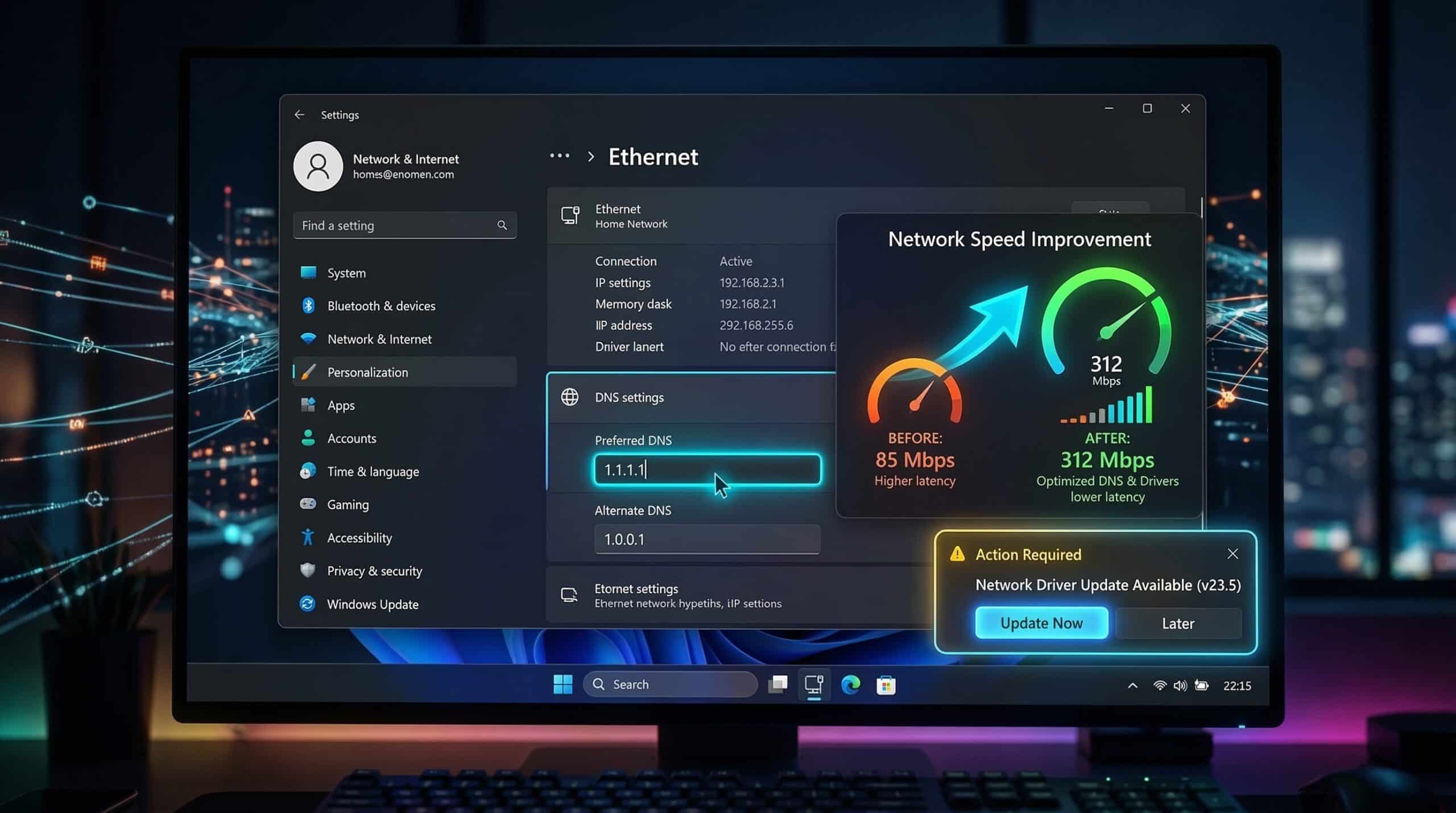
Windows 11 में इंटरनेट धीमा हो तो कंप्यूटर, स्थानीय कनेक्शन, साझा ट्रैफ़िक या दूर का सर्वर कारण हो सकता है। उसी लक्षण की अगली जाँच चुनें। शुरुआत की स्पीड मापें और आसान से गहरी जाँचों तक जाएँ।
पहली छह जाँचें
- दूसरा समर्थित Wi-Fi बैंड जाँचें। कंप्यूटर और राउटर दोनों 5 GHz या कोई दूसरा बैंड चलाते हों तो उसी जगह तुलना करें। हर जगह 5 GHz बेहतर नहीं होगा।
- Network & internet में सक्रिय कनेक्शन की Metered सेटिंग देखें। यह डेटा इस्तेमाल संभाल सकती है और अपडेट या सिंक टाल सकती है। यह हर बार Mbps की सीमा नहीं लगाती। सीमित डेटा प्लान पर इसे बदलने से पहले संभावित खर्च समझें।
- साइटों के नाम रिज़ॉल्व न हों तभी DNS की जाँच करें। मौजूदा सेटिंग लिखें और प्रदाता या व्यवस्थापक का समर्थित तरीका अपनाएँ। प्रबंधित DNS न बदलें। नया रिज़ॉल्वर हर ट्रांसफ़र तेज़ नहीं करता।
- ipconfig /flushdns से DNS रिज़ॉल्वर कैश साफ़ होता है। ipconfig /renew से DHCP सेटिंग की लीज़ फिर माँगी जाती है। लक्षण के मुताबिक विकल्प चुनें। लीज़ माँगने के दौरान कनेक्शन रुक सकता है।
- रीसेट से पहले मौजूदा सेटिंग और वापस आने की तैयारी रखें। Winsock reset और Settings वाला Network reset अलग काम करते हैं। Microsoft Network reset को बाद के लिए रखता है। VPN या वर्चुअल नेटवर्क सॉफ़्टवेयर फिर लगाना पड़ सकता है।
- Windows Update → Advanced options → Delivery Optimization खोलें। पीयर स्रोत और लागू बैंडविड्थ सीमा जाँचें। “Allow downloads from other devices” बंद करने से पीयर शेयरिंग बंद होती है। Windows Update अपना काम कर सकता है। Store और मैन्युअल अपडेट डाउनलोड पर वही सीमा हर बार लागू नहीं होती।
अगली छह जाँचें
- Device Manager → Network adapters में सही Wi-Fi अडैप्टर के लिए Update driver देखें। अपने मॉडल के निर्माता का समर्थित संस्करण लें।
- स्लीप या बैटरी पर दिक्कत दिखती है तो अडैप्टर की समर्थित पावर सेटिंग देखें। अस्थायी बदलाव से पहले पुराना मान लिखें। विकल्प Windows और अडैप्टर के अनुसार बदलते हैं।
- Task Manager के Processes और Performance में पहचाने हुए बैकग्राउंड ट्रांसफ़र देखें। एक वैकल्पिक ट्रांसफ़र उसके अपने ऐप से थोड़ी देर रोककर तुलना करें। फिर जारी करके पूरा होना जाँचें। अनजान सिस्टम या काम का प्रोसेस बंद न करें।
- ऑफ़लोड और दूसरी उन्नत सेटिंग के समर्थित डिफ़ॉल्ट रखें। अडैप्टर निर्माता आपके सटीक मॉडल और लक्षण के लिए कोई बदलाव लिखे तभी उसका इस्तेमाल करें।
- Windows 11 में Get Help का Network and Internet troubleshooter चलाएँ। अपने संस्करण के निर्देश और नतीजा रखें। हर मंदी इससे हल नहीं होती।
- स्थिर तुलना के लिए समर्थित Ethernet केबल लगाएँ। उसी काम और उसी सर्वर पर मापकर देखें कि स्थानीय वायरलेस कनेक्शन कितना असर डालता है।
दूसरे डिवाइस और ऐप से तुलना की गाइड
अक्सर पूछे जाने वाले सवाल
क्या Windows 11 ने मेरा इंटरनेट धीमा किया?
अपडेट के बाद मंदी दिखना समय का संकेत है। यह ड्राइवर के दोष का अकेला सबूत नहीं है। Windows बिल्ड, अडैप्टर और ड्राइवर संस्करण लिखें, फिर दूसरा डिवाइस और असल काम जाँचें। सटीक मॉडल के समर्थित अपडेट देखें।
स्पीड टेस्ट में तेज़ लेकिन ब्राउज़र डाउनलोड धीमा क्यों?
फ़ाइल का सर्वर, ट्रांसफ़र का तरीका और टेस्ट का समय अलग हो सकते हैं। कंप्यूटर का काम और साथ में चल रहा ट्रैफ़िक भी मायने रखते हैं। उसी फ़ाइल और कनेक्शन पर दर्ज स्थिति में तुलना करें। एंटीवायरस को आम स्पीड जाँच के लिए बंद न करें।