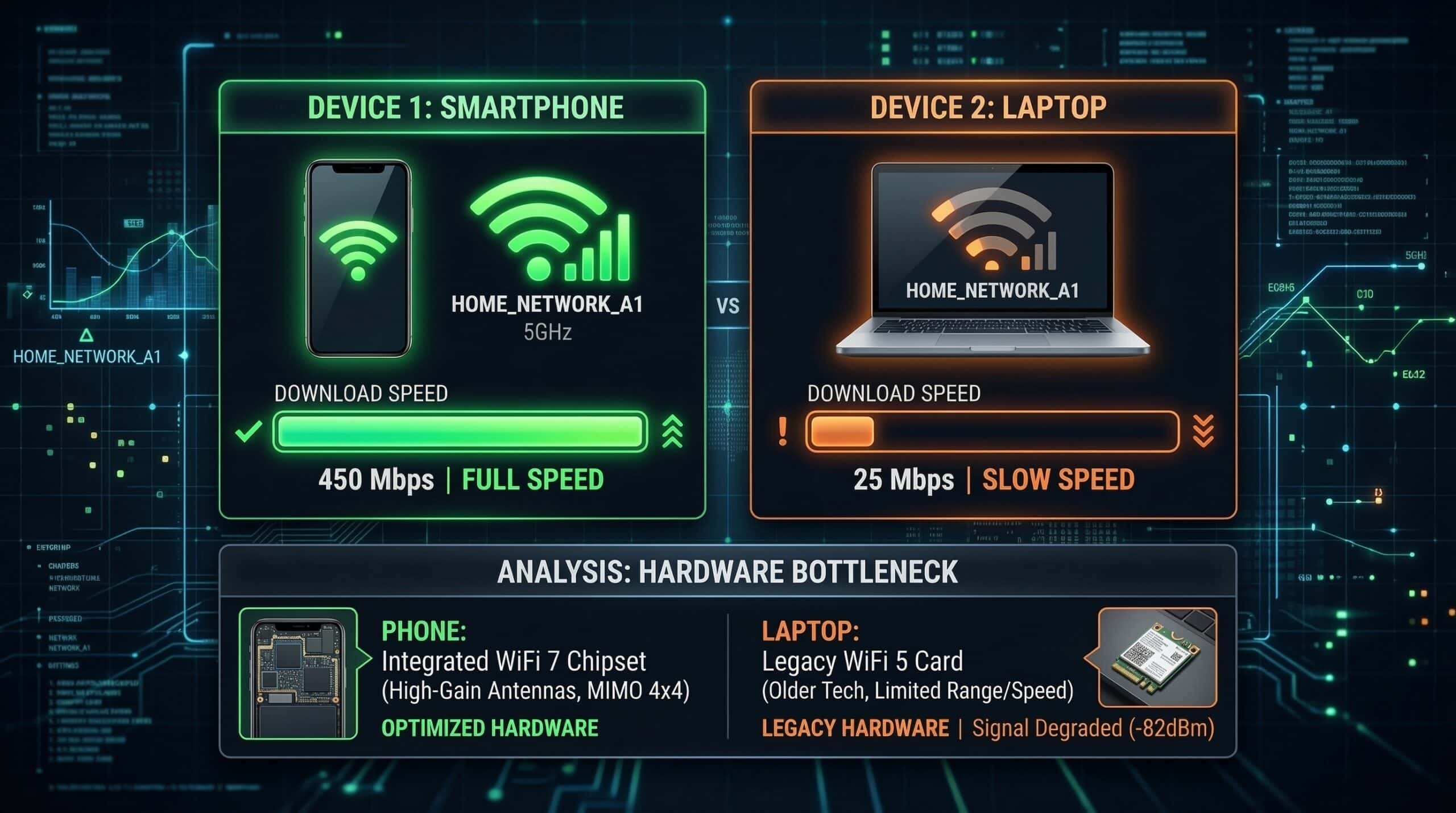
फोन तेज़ और लैपटॉप धीमा होने से अडैप्टर की खराबी साबित नहीं होती। दोनों अलग Wi-Fi बैंड, एक्सेस पॉइंट, रेडियो क्षमता, VPN रास्ते या बैकग्राउंड ट्रांसफ़र इस्तेमाल कर सकते हैं। पहले राउटर के पास उसी कनेक्शन पर एक-एक करके जाँचें। सिर्फ़ लैपटॉप धीमा रहे तो उसकी लिंक दर, ड्राइवर और पावर की स्थिति देखें।
पहले लैपटॉप और फोन की एक जैसी स्थिति में तुलना करें
- दोनों उपकरण मुख्य राउटर के पास रखें। पुष्टि करें कि दोनों घर के Wi-Fi पर हैं। गेस्ट Wi-Fi या मोबाइल डेटा पर नहीं। मेश नेटवर्क में देखें कौन-सा एक्सेस पॉइंट डिवाइस को कनेक्शन दे रहा है।
- अपने वैकल्पिक क्लाउड बैकअप, गेम डाउनलोड और स्ट्रीम कुछ देर रोकें। लैपटॉप को चार्जर पर रखें। दोनों का VPN और प्रॉक्सी स्टेटस लिखें ताकि अलग रास्ते को Wi-Fi का असर न समझें।
- दोनों में यही स्पीड टेस्ट अलग-अलग चलाएँ। बारी-बारी से फोन और लैपटॉप को तीन बार मापें। विकल्प मिले तो वही सर्वर चुनें। साथ-साथ टेस्ट चलेंगे तो दोनों लाइन बाँटेंगे।
- डाउनलोड, अपलोड, समय, कनेक्टेड बैंड और लैपटॉप की लिंक दर लिखें। हर डिवाइस के तीन नतीजों में बीच वाला मान चुनें। सिर्फ़ सबसे अच्छा स्कोर न लें। एक सेटिंग बदलकर दोहराएँ।
इकाई भी देखें। किसी ऐप में 25 MB/s दिखने पर लगभग 200 Mbps डेटा दर है, ओवरहेड अलग है। डाउनलोड का अनुमान पाने के लिए उसी दर का उपयोग करें।
नतीजे के हिसाब से अगली जाँच चुनें
| नतीजा | क्या देखें | पहला काम |
|---|---|---|
| लैपटॉप 2.4 GHz, फोन 5 या 6 GHz पर है | डिवाइस की जानकारी या राउटर ऐप में बैंड देखें। केवल नेटवर्क नाम काफ़ी नहीं। | समर्थित 5 GHz पर लैपटॉप को राउटर के पास मापें। |
| लैपटॉप राउटर के पास काफ़ी सुधरता है | सिग्नल, रुकावट और चुना मेश एक्सेस पॉइंट। | आम कमरे में फिर मापकर कवरेज का अंतर देखें। |
| राउटर के पास भी सिर्फ़ लैपटॉप धीमा | अडैप्टर मॉडल, लिंक दर और आधिकारिक ड्राइवर। | कंप्यूटर निर्माता से संगत ड्राइवर देखें। |
| बैटरी या स्लीप के बाद धीमा | चार्जर और अडैप्टर की पावर सेटिंग। | समर्थित पावर सेटिंग की एक तुलना करें। |
| स्पीड टेस्ट तेज़, केवल एक ऐप धीमा | इकाई, ऐप की सीमा, उसका सर्वर और साथ के काम। | Wi-Fi बदलने से पहले दूसरा डाउनलोड स्रोत जाँचें। |
| दोनों उपकरण उसी समय धीमे | दूसरा नेटवर्क ट्रैफ़िक, राउटर का लोड और इंटरनेट लाइन। | Ethernet की तुलना करें और किसी और समय फिर मापें। |
कौन-सा Wi-Fi बैंड सच में लगा है
पास में 5 GHz पर अक्सर अधिक डेटा दर मिल सकती है, जबकि 2.4 GHz कई रुकावटों के पार काम आ सकता है। 6 GHz के लिए संगत उपकरण चाहिए और उसकी उपयोगी दूरी कम हो सकती है। फोन और लैपटॉप अपने-आप हमेशा एक खास बैंड नहीं चुनते। सबको ऊँचे बैंड में भेजने से हर घर की समस्या हल नहीं होती।
Windows 11 में Settings → Network & internet → Wi-Fi → जुड़े नेटवर्क की Properties में Network band (channel) देखें। एक Wi-Fi नाम में कई बैंड हो सकते हैं। फोन में बैंड नहीं दिखता तो राउटर के जुड़े उपकरणों वाला पेज देखें।
बैंड चुनने की सेटिंग या नेटवर्क का नाम बदलने से पहले निर्माता का निर्देश देखें। Apple अपने उपकरणों के लिए बैंडों में एक जैसा नेटवर्क नाम सुझाता है।
लिंक दर को इंटरनेट स्पीड से अलग पढ़ें
लिंक दर लैपटॉप और राउटर के बीच वायरलेस कनेक्शन के लिए तय दर है। इंटरनेट टेस्ट आगे के रास्ते पर वास्तविक डेटा दर मापता है। वायरलेस ओवरहेड और दखल के अलावा कई दूसरी सीमाएँ हो सकती हैं। दोनों का कोई तय प्रतिशत नहीं होता।
Windows में जुड़े नेटवर्क की Properties पर receive/transmit link speed देखें। Control Panel के Network and Sharing Center → Change adapter settings → Wi-Fi → Speed से भी मिल सकती है।
Mac पर Option दबाकर Wi-Fi मेनू खोलें। उपलब्ध हो तो Tx Rate देखें। आगे के लिए Open Wireless Diagnostics चुनें।
पास जाकर कम लिंक दर सुधरे तो स्थानीय वायरलेस कनेक्शन की जाँच करें। लिंक दर अच्छी है मगर इंटरनेट धीमा है, तब भी राउटर, ISP, VPN, ब्राउज़र और टेस्ट सर्वर की भूमिका हो सकती है।
ड्राइवर, पावर और बैकग्राउंड ऐप जाँचें
Windows में Device Manager → Network adapters → सही अडैप्टर → Properties → Driver से संस्करण देखें। लैपटॉप निर्माता के संगत संस्करण से तुलना करें। अपडेट लगाएँ, फिर चालू करके मापें। अपडेट के बाद ही दिक्कत आई हो तो निर्माता की रिकवरी गाइड देखें।
बैटरी या स्लीप के बाद दिक्कत आए तो Properties → Power Management में Allow the computer to turn off this device to save power देखें। Microsoft अस्थायी तुलना के लिए इसे अनचेक करने का विकल्प बताता है। पुरानी सेटिंग लिखें और फायदा न हो तो उसे लौटाएँ। कुछ मॉडल में यह टैब नहीं होता।
Task Manager के Network कॉलम में चल रहे ट्रांसफ़र देखें। पहचाने हुए वैकल्पिक ऐप उनके नियंत्रण से रोकें। Metered सेटिंग से कुछ ऐप और Windows डेटा का इस्तेमाल बदलते हैं। यह सामान्य Wi-Fi स्पीड बढ़ाने का स्विच नहीं है। सुरक्षा चालू रखें और फ़िल्टर की दिक्कत लगे तो विक्रेता की जाँच अपनाएँ।
राउटर के पास और सामान्य कमरे का माप रखें
Wi-Fi Room Comparison में राउटर के पास और उस कमरे में एक डिवाइस का माप दर्ज करें जहाँ लैपटॉप धीमा है। डिवाइस बैंड या लिंक दर दिखाए तो खुद भरें। ब्राउज़र ये हार्डवेयर जानकारी अपने-आप नहीं पढ़ सकता। VPN, पावर और दूसरे ट्रांसफ़र की स्थिति एक जैसी रखें।
दिक्कत किसी ऑनलाइन मीटिंग में है तो वीडियो कॉल का नेटवर्क टेस्ट मदद करता है। फ़ाइल भेजने पर देरी बढ़े तो खाली और व्यस्त लाइन पर HTTP प्रतिक्रिया समय मिलाएँ। ये अलग उपयोगी संकेत हैं। इनसे किसी एक अडैप्टर, राउटर या ISP की खराबी साबित नहीं होती।
लैपटॉप और फोन के टेस्ट का खाली रिकॉर्ड
हर कोशिश के लिए नीचे की जानकारी लिखें। यह खाली वर्कशीट है। यह इस लेख में किए गए माप का दावा नहीं है। टेस्ट सेवा, जगह और बाकी स्थिति एक जैसी रखें।
| क्या लिखें | क्यों |
|---|---|
| तारीख, समय, कमरा, डिवाइस और ब्राउज़र | अलग स्थितियों को एक साथ का नतीजा समझने से बचते हैं। |
| Wi-Fi बैंड, एक्सेस पॉइंट और लिंक दर, अगर दिखें | एक ही नेटवर्क नाम अलग रेडियो इस्तेमाल कर सकता है। इन मानों को खुद लिखें। |
| VPN, प्रॉक्सी, पावर और चल रहे ट्रांसफ़र | कनेक्शन का रास्ता और साझा संसाधन बदल सकते हैं। |
| डाउनलोड, अपलोड, HTTP देरी और असफल टेस्ट | सिर्फ़ सबसे अच्छा नंबर चुनने से बचते हैं। |
| एक बदलाव और नया नतीजा | दोहराया सुधार अगली जाँच का संकेत देता है। |
फोन मोबाइल डेटा पर चला गया हो या लैपटॉप VPN से जुड़ा हो तो तुलना बराबर नहीं रहती। पास में दोनों धीमे हों तो सामान्य स्पीड टेस्ट के साथ आगे की लाइन भी जाँचें। सिर्फ़ कमरों के बीच फर्क है तो Wi-Fi Room Comparison इस्तेमाल करें।
अक्सर पूछे जाने वाले सवाल
लैपटॉप का Wi-Fi ड्राइवर कैसे अपडेट करूँ?
Windows Update या ठीक मॉडल के लिए निर्माता का आधिकारिक पेज इस्तेमाल करें। पहले मौजूदा संस्करण लिखें। Mac में समर्थित macOS अपडेट रखें।
क्या लैपटॉप के लिए USB Wi-Fi अडैप्टर खरीदना चाहिए?
पहले जाँचें कि अंदर वाला अडैप्टर या उसकी क्षमता ही सीमा है। खरीद से पहले सिस्टम का ड्राइवर, बैंड, USB कनेक्शन और राउटर की संगतता देखें। नया अडैप्टर धीमी ISP लाइन या सर्वर ठीक नहीं करेगा।
Ethernet पर लैपटॉप Wi-Fi से तेज़ होना सामान्य है?
ऐसा हो सकता है। Ethernet वायरलेस हिस्सा हटा देता है, लेकिन पोर्ट, केबल और अडैप्टर की अपनी सीमा होती है। केबल तेज़ रहे तो वायरलेस लिंक जाँचें। दोनों धीमे हों तो बाकी नेटवर्क और सेवा भी देखें।
तुलना में मदद करने वाली गाइड और दस्तावेज़
कुछ बदलने से पहले डिवाइस की तुलना लिखें
दोनों उपकरणों को बारी-बारी से उसी जगह चलाकर वर्कशीट भरें। Wi-Fi बैंड और VPN लिखें, असफल टेस्ट भी रखें और एक बार में एक बदलाव करें। लंबे समय तक एक डिवाइस का रिकॉर्ड रखना है तो साइट का स्पीड टेस्ट स्थानीय रूप से सेव करने के विकल्प, सेटअप लेबल और डाउनलोड होने वाली सहायता रिपोर्ट देता है।