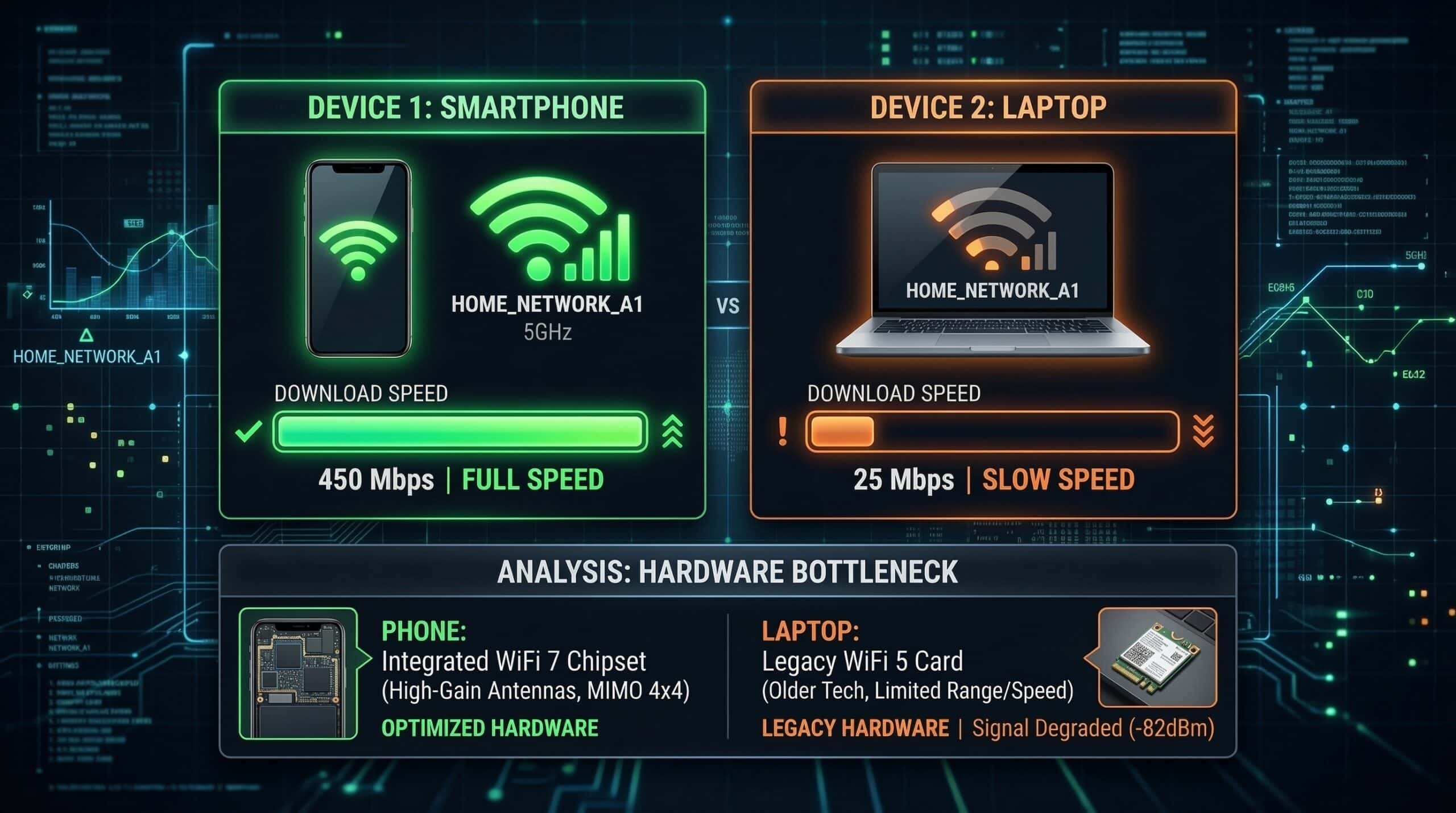
Wi-Fi chậm trên máy tính nhưng nhanh trên điện thoại: nguyên nhân và cách sửa
Nếu điện thoại nhanh còn laptop chậm, hãy kiểm tra cách từng thiết bị kết nối. Chúng có thể dùng băng tần, điểm truy cập, radio, đường VPN hoặc tác vụ nền khác nhau. Bắt đầu bằng cách đo từng chiếc gần cùng bộ định tuyến và dùng cùng mạng nhà. Nếu chỉ laptop còn chậm, xem tốc độ liên kết, trình điều khiển và chế độ nguồn.
So sánh trong cùng điều kiện · Chọn bước kiểm tra tiếp · Sao chép mẫu ghi trống
Trước tiên, so sánh laptop và điện thoại trong cùng điều kiện
- Dùng cùng vị trí và mạng. Đặt cả hai gần bộ định tuyến chính. Xác nhận đang dùng Wi-Fi nhà, tránh nhầm với mạng khách và dữ liệu di động. Nếu có mesh, xem mỗi máy đang nối nút nào.
- Tạm dừng lượt truyền cạnh tranh. Tạm dừng sao lưu đám mây, tải game và phát nội dung trên thiết bị của bạn. Cắm nguồn laptop. Ghi máy nào dùng VPN hoặc proxy để phân biệt đường kết nối.
- Đo theo cùng cách, từng thiết bị một. Mở Instant Speed Test trên cả hai. Đo luân phiên, mỗi máy ba lần, dùng cùng máy chủ nếu có bộ chọn. Các phép đo đồng thời tranh băng thông.
- Ghi điều kiện thử. Ghi tải xuống, tải lên, giờ, băng tần và tốc độ liên kết laptop. So sánh kết quả ở giữa trong mỗi nhóm thay vì chọn số cao nhất. Đổi từng cài đặt rồi lặp.
Kiểm tra cả đơn vị. Nếu ứng dụng tải xuống hiển thị 25 MB/s, tốc độ dữ liệu tương đương khoảng 200 Mbps trước khi tính phần phát sinh. Xem phần giải thích Mbps và MB/s để đọc đơn vị, và công cụ tính thời gian tải tệp để ước tính thời gian theo tốc độ đã đo.
Chọn bước tiếp theo khi laptop chậm còn điện thoại nhanh
| Điều quan sát được | Kiểm tra tiếp | Hành động nên thử trước |
|---|---|---|
| Laptop dùng 2,4 GHz, điện thoại dùng 5 hoặc 6 GHz | Kiểm tra băng tần trong thuộc tính thiết bị hoặc ứng dụng bộ định tuyến bên cạnh tên mạng. | Nếu tương thích, thử laptop qua 5 GHz gần bộ định tuyến. |
| Laptop nhanh hơn rõ khi ở gần | Kiểm tra tín hiệu, vật cản và nút mesh đã chọn. | Đo lại tại phòng thường dùng để xác nhận vùng phủ. |
| Chỉ laptop vẫn chậm khi ở gần | Mẫu bộ điều hợp, tốc độ liên kết và trình điều khiển của hãng. | Tra trang hãng laptop để tìm trình điều khiển tương thích. |
| Chậm sau chế độ ngủ hoặc khi dùng pin | Thử khi cắm nguồn rồi xem tùy chọn điện của bộ điều hợp. | Thử một cài đặt được hỗ trợ rồi so sánh. |
| Đo Wi-Fi nhanh nhưng một ứng dụng chậm | Đơn vị, giới hạn ứng dụng, máy chủ và lượt truyền khác. | Thử nguồn tải khác trước khi đổi Wi-Fi. |
| Cả hai chậm trong cùng khung giờ | Mức dùng mạng, tải bộ định tuyến và đường Internet. | Thử kết nối có dây và lặp ở thời điểm khác. |
Kiểm tra băng tần của kết nối thực tế
5 GHz thường cho nhiều thông lượng ở gần. 2,4 GHz thường phủ xa hơn và ít suy hao hơn qua vật cản. 6 GHz cần thiết bị tương thích và vùng phủ thực tế có thể ngắn hơn. Laptop hay điện thoại đều có thể chọn băng tần khác theo điều kiện. Xem hướng dẫn Wi-Fi 2,4 GHz và 5 GHz.
Trong Windows 11, mở Settings → Network & internet → Wi-Fi → thuộc tính mạng đang kết nối rồi xem Network band (channel)(Băng tần mạng và kênh). Một tên Wi-Fi có thể gồm nhiều băng tần. Nếu điện thoại không hiện, xem danh sách máy đang nối trong bộ định tuyến.
Xem hướng dẫn của bộ định tuyến trước khi đổi điều hướng băng tần hoặc tên Wi-Fi. Apple khuyến nghị dùng cùng tên trên các băng tần cho thiết bị của hãng.
Phân biệt tốc độ liên kết và tốc độ Internet
Tốc độ liên kết là mức laptop thương lượng với bộ định tuyến. Bài kiểm tra trình duyệt còn phụ thuộc phần phát sinh của giao thức, nhiễu và điểm nghẽn khác. Tỷ lệ giữa hai số có thể thay đổi.
- Windows: xem tốc độ nhận và gửi trong thuộc tính mạng đang kết nối. Hoặc mở Network and Sharing Center trong Control Panel, chọn Change adapter settings, mở đúp Wi-Fi rồi xem Internet.
- Mac: giữ phím Option khi mở menu Wi-Fi. Xem chi tiết kết nối, gồm Tx Rate nếu có. Chọn Open Wireless Diagnostics.
Nếu tốc độ liên kết thấp nhưng cải thiện rõ khi ở gần, xem đoạn Wi-Fi nội bộ. Nếu liên kết cao nhưng Internet chậm, tiếp tục kiểm tra bộ định tuyến, nhà mạng, VPN, trình duyệt và máy chủ thử.
Trình điều khiển, nguồn và ứng dụng nền
Trong Windows Device Manager → Network adapters → chọn bộ điều hợp → Properties → Driver, so phiên bản với bản được hãng laptop hỗ trợ. Cài bản tương thích, khởi động lại rồi đo. Nếu lỗi bắt đầu sau cập nhật, xem cách khôi phục của hãng.
Nếu lỗi xảy ra sau chế độ ngủ hoặc khi dùng pin, kiểm tra Properties → Power Management → Allow the computer to turn off this device to save power. Microsoft có hướng dẫn thử bỏ chọn ô này. Ghi thiết lập ban đầu và bật lại nếu không giúp. Một số máy không hiện thẻ.
Trong Task Manager, xem cột Network để nhận biết lượt truyền rồi tạm dừng tác vụ bạn biết. Kết nối theo lưu lượng chủ yếu thay đổi cách Windows và ứng dụng dùng dữ liệu. Giữ bảo mật và xem tài liệu của nhà cung cấp nếu nghi phần mềm lọc.
Đo theo phòng trong cùng điều kiện
Dùng công cụ so sánh Wi-Fi theo phòng để ghi phép thử trên cùng máy gần bộ định tuyến và tại phòng laptop bị chậm. Thêm băng tần hoặc tốc độ liên kết nếu hệ điều hành hiển thị. Đo từng máy và giữ nguyên VPN, nguồn cùng lưu lượng nền.
Nếu chỉ lỗi lúc họp, dùng bài kiểm tra kết nối gọi video để có mốc trình duyệt. Nếu độ trễ chủ yếu tăng khi có người truyền tệp, so sánh độ trễ HTTP lúc rảnh và có tải. Dùng thêm dữ liệu từ thiết bị, bộ định tuyến và nhà cung cấp để tìm nguyên nhân cụ thể.
Mẫu so sánh laptop và điện thoại để điền
Sao chép mẫu và điền từng lần thử. Dùng cùng dịch vụ, vị trí và điều kiện rồi đổi từng yếu tố.
| Ghi cho từng thiết bị | Vì sao cần ghi? |
|---|---|
| Ngày giờ, phòng, thiết bị và trình duyệt | Giúp đối chiếu phép đo trong cùng điều kiện. |
| Băng tần Wi-Fi, điểm truy cập và tốc độ liên kết nếu thiết bị hiển thị | Một tên mạng có thể dùng nhiều kết nối vô tuyến. Ghi từng mục trên máy. |
| VPN hoặc proxy, nguồn laptop và lượt truyền đang chạy | Chúng có thể đổi đường đi hoặc dùng chung tài nguyên. |
| Mbps tải xuống và tải lên, độ trễ HTTP và kết quả thiếu | Giữ đủ kết quả của từng lần đo. |
| Một cài đặt đã đổi và kết quả khi thử lại | Cải thiện lặp lại giúp chọn bước kiểm tra tiếp theo. |
Nếu điện thoại dùng dữ liệu di động hoặc laptop qua VPN, hai phép thử dùng đường khác nhau. Nếu cả hai vẫn chậm gần bộ định tuyến, dùng bài kiểm tra tốc độ Internet để lấy mốc rồi kiểm tra thêm. Nếu khác biệt chủ yếu theo phòng, dùng công cụ so sánh theo phòng.
Câu hỏi thường gặp
Cập nhật trình điều khiển Wi-Fi của laptop thế nào?
Dùng Windows Update hoặc trang hỗ trợ chính thức cho đúng mẫu. Ghi phiên bản hiện tại trước. Trên Mac, dùng bản cập nhật macOS được hỗ trợ.
Có nên mua bộ điều hợp Wi-Fi qua USB không?
Cân nhắc sau khi phép thử cho thấy bộ điều hợp tích hợp là giới hạn. Kiểm tra trình điều khiển, băng tần, cổng USB và tương thích bộ định tuyến. Nếu lỗi ở nhà cung cấp hoặc máy chủ, hãy xử lý đường đó riêng.
Laptop nhanh hơn qua Ethernet có bình thường không?
Có thể. Ethernet bỏ chặng vô tuyến trong nhà, còn cổng, dây và bộ điều hợp vẫn có giới hạn. Nếu dây nhanh mà Wi-Fi chậm, hãy kiểm tra kết nối không dây của laptop. Nếu cả hai chậm, mở rộng phép thử. Xem so sánh kết nối có dây và không dây.
Hướng dẫn liên quan
- Wi-Fi 2,4 GHz và 5 GHz
- Internet chỉ chậm trên một thiết bị
- Khắc phục Internet chậm trên Windows 11
- Vì sao tốc độ khác nhau giữa các thiết bị?
- Wi-Fi 6 và Wi-Fi 5
Tài liệu hỗ trợ chính thức
- Microsoft: khắc phục kết nối Wi-Fi và băng tần Wi-Fi và cách bố trí nhà
- Microsoft: khả năng Wi-Fi và băng tần đang dùng và kết nối theo lưu lượng
- TP-Link: xem tốc độ liên kết Wi-Fi đã thương lượng
- Apple: Wireless Diagnostics và khuyến nghị cấu hình bộ định tuyến
Ghi phép so sánh trước khi sửa thiết lập
Dùng mẫu ghi so sánh thiết bị để đo luân phiên laptop và điện thoại trong cùng phòng. Ghi băng tần và VPN nếu biết, giữ kết quả thiếu và đổi từng yếu tố. Khi đo lặp bằng một thiết bị, bài kiểm tra tốc độ Internet cho phép lưu chủ động trên máy, ghi nhãn cấu hình và tải báo cáo hỗ trợ.