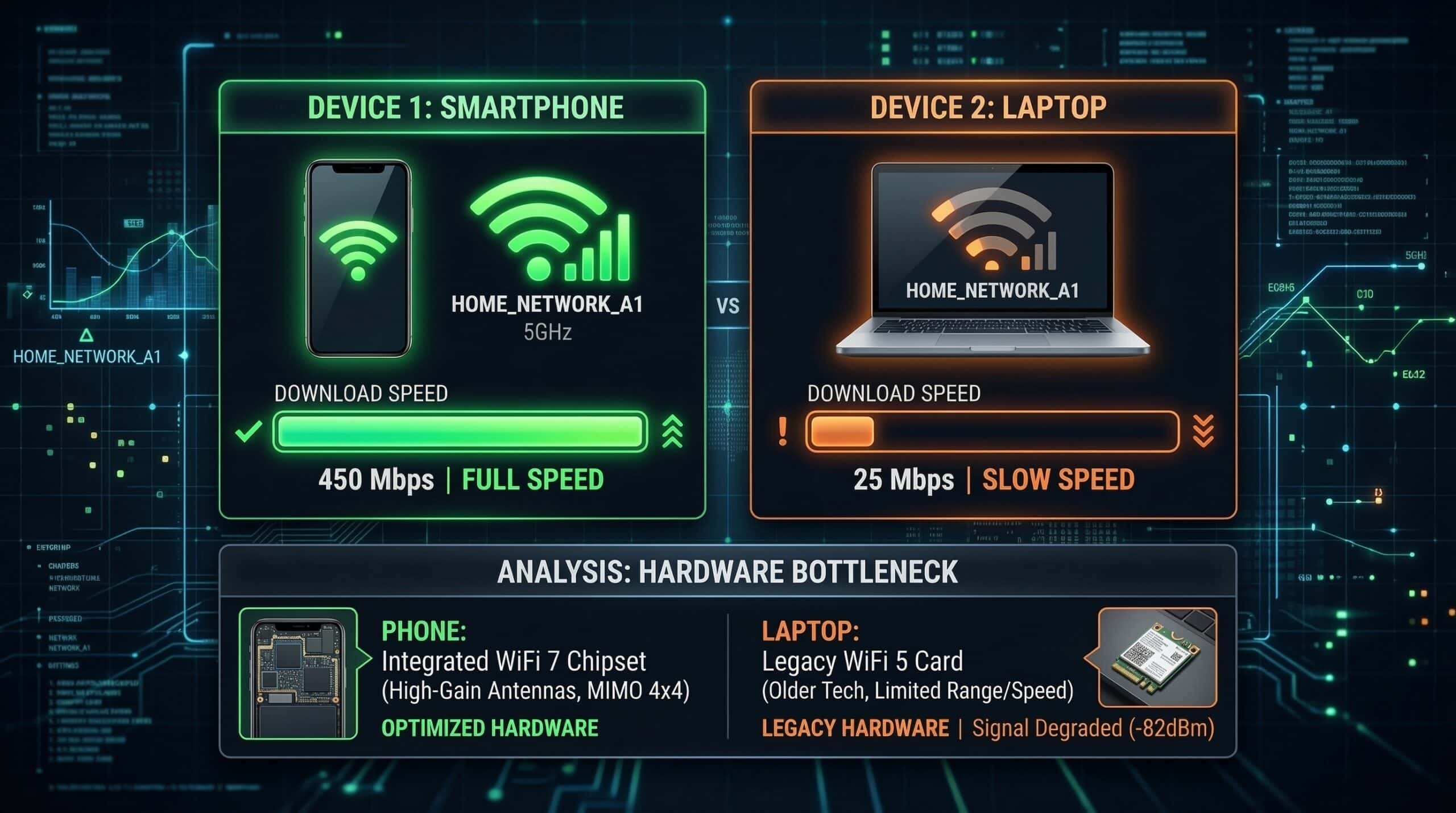
الواي فاي بطيء على الحاسوب المحمول وسريع على الهاتف: الأسباب والحلول
سرعة الواي فاي على الهاتف وبطؤه على الحاسوب المحمول لا تثبت أن محوّل الشبكة في الحاسوب معطّل. فقد يستخدم الجهازان نطاقين تردديين أو نقطتي وصول مختلفتين، أو تختلف قدراتهما اللاسلكية ومسارات VPN وحركة البيانات في الخلفية. ابدأ بمقارنة الجهازين قرب جهاز التوجيه نفسه وعلى الاتصال المنزلي نفسه، كل جهاز على حدة. إذا ظل الحاسوب وحده بطيئًا، فتحقّق من سرعة ارتباطه بالشبكة وبرنامج تشغيله وإعدادات الطاقة.
قارن الجهازين في الظروف نفسها · اختر الفحص التالي · انسخ نموذج سجل القياسات
ابدأ بمقارنة الحاسوب والهاتف في الظروف نفسها
- استخدم المكان والاتصال نفسيهما. ضع الجهازين قرب جهاز التوجيه الرئيسي. تأكّد من اتصالهما بالواي فاي المنزلي، وليس بشبكة ضيوف أو ببيانات الهاتف. إذا كنت تستخدم شبكة Mesh، فتحقّق من نقطة الوصول التي يتصل بها كل جهاز.
- أوقف عمليات النقل الأخرى مؤقتًا. أوقف النسخ الاحتياطي السحابي وتنزيل الألعاب والبث. وصّل الحاسوب بمصدر الطاقة. ودوّن ما إذا كان أيّ من الجهازين يستخدم VPN أو وسيطًا، حتى لا تنسب فرق المسار إلى الواي فاي.
- شغّل الاختبار نفسه على كل جهاز على حدة. افتح اختبار سرعة الإنترنت على الجهازين. تناوب بين الهاتف والحاسوب حتى تجمع ثلاث قراءات لكل جهاز، واستخدم الخادم نفسه إن أمكن اختياره. تتنافس الاختبارات المتزامنة على السعة المتاحة.
- سجّل ظروف القياس. دوّن سرعة التنزيل والرفع والوقت والنطاق الترددي المتصل وسرعة ارتباط الحاسوب. قارن القيمة الوسطى في كل مجموعة بدل اختيار أعلى قراءة. غيّر إعدادًا واحدًا ثم كرّر القياس.
تحقّق أيضًا من الوحدات. إذا عرض تطبيق التنزيل 25 MB/s، فهذا يعادل نحو 200 Mbps قبل احتساب حركة البروتوكول. يوضّح دليل الفرق بين Mbps وMBps الوحدتين، وتحوّل حاسبة مدة التنزيل المعدل المقاس إلى تقدير لمدة نقل الملف.
أي فحص تختار إذا كان الحاسوب بطيئًا والهاتف سريعًا؟
| ما تلاحظه | ما تتحقّق منه | خطوة أولى مفيدة |
|---|---|---|
| الحاسوب يستخدم 2.4 GHz والهاتف يستخدم 5 GHz أو 6 GHz | تحقّق من النطاق المتصل في خصائص الجهاز أو تطبيق جهاز التوجيه. اسم الشبكة وحده لا يكفي. | إذا كان الحاسوب يدعم 5 GHz، فجرّبه على هذا النطاق قرب جهاز التوجيه. |
| يتحسّن أداء الحاسوب كثيرًا قرب جهاز التوجيه | قوة الإشارة والعوائق ونقطة وصول Mesh التي اتصل بها الحاسوب. | أعد الاختبار في الغرفة التي تستخدمها عادةً للتحقّق من مشكلة التغطية. |
| يظل الحاسوب وحده بطيئًا قرب جهاز التوجيه | طراز المحوّل وسرعة الارتباط المتفق عليها وبرنامج تشغيل الشركة المصنّعة. | راجع صفحة دعم الشركة المصنّعة للحاسوب بحثًا عن برنامج تشغيل متوافق. |
| يظهر البطء بعد السكون أو عند استخدام البطارية | كرّر القياس مع توصيل الحاسوب بالكهرباء وراجع إعدادات طاقة المحوّل. | جرّب إعداد طاقة مدعومًا ثم قارن النتيجة. |
| اختبار الواي فاي سريع لكن تطبيقًا واحدًا بطيء | الوحدات وحدود التطبيق والخادم البعيد وعمليات النقل المتزامنة. | قارن بمصدر تنزيل آخر قبل تغيير إعدادات الواي فاي. |
| يتباطأ الجهازان في الفترة نفسها | استخدام الشبكة من أجهزة أخرى وحمل جهاز التوجيه واتصال الإنترنت. | قارن بنتيجة سلكية وكرّر الاختبار في وقت آخر. |
اختلاف نطاق التردد: تحقّق من الاتصال الفعلي
يوفر نطاق 5 GHz عادةً معدل نقل أعلى قرب جهاز التوجيه. ويصل نطاق 2.4 GHz لمسافة أبعد ويتعامل عادةً مع العوائق بصورة أفضل. يتطلب نطاق 6 GHz أجهزة متوافقة، ومداه المفيد أقصر. لا يستخدم كل هاتف أو حاسوب نطاقًا بعينه دائمًا، وقد لا يحلّ نقل جميع الأجهزة إلى نطاق أعلى المشكلة. راجع دليل المقارنة بين 2.4 و5 GHz.
في ويندوز 11، افتح الإعدادات ← الشبكة والإنترنت ← Wi-Fi ← خصائص الشبكة المتصل بها وابحث عن نطاق الشبكة (القناة). قد يغطي الاسم نفسه عدة نطاقات. إذا لم يعرض هاتفك النطاق الحالي، فتحقّق من قائمة الأجهزة المتصلة في جهاز التوجيه.
راجع إرشادات جهاز التوجيه قبل تغيير التوجيه التلقائي بين النطاقات أو أسماء الشبكات. توصي Apple باستخدام اسم شبكة موحّد عبر النطاقات لأجهزتها.
اقرأ سرعة الارتباط لتمييزها عن سرعة الإنترنت
سرعة الارتباط هي السرعة التي يتفاوض عليها الحاسوب وجهاز التوجيه للوصلة اللاسلكية. أما اختبار المتصفح فيقيس معدل نقل البيانات عبر الإنترنت. تستهلك حركة البروتوكول جزءًا من السعة اللاسلكية، وقد يؤثر التداخل أو اختناق آخر في السرعة الفعلية. لذلك لا توجد نسبة ثابتة يُفترض أن يحققها كل حاسوب.
- ويندوز: افتح خصائص الشبكة المتصل بها لعرض سرعتي ارتباط الاستقبال والإرسال. يمكنك أيضًا فتح «مركز الشبكة والمشاركة» من لوحة التحكم، ثم اختيار تغيير إعدادات المحوّل، والنقر المزدوج على Wi-Fi، وقراءة السرعة.
- Mac: اضغط مطولًا على مفتاح Option أثناء النقر على قائمة Wi-Fi وافحص تفاصيل الاتصال، ومنها معدل الإرسال (Tx Rate) إذا ظهر. ولمزيد من الفحوص، اختر فتح التشخيصات اللاسلكية.
إذا كان معدل الارتباط منخفضًا ويتحسّن قرب جهاز التوجيه، فقد يكون السبب في الوصلة اللاسلكية المحلية. أما إذا كان معدل الارتباط مرتفعًا والإنترنت بطيئًا، فتابع فحص جهاز التوجيه والمزوّد وVPN والمتصفح وخادم الاختبار.
برامج التشغيل والطاقة والتطبيقات في الخلفية
في ويندوز، افتح إدارة الأجهزة ← محوّلات الشبكة ← محوّلك ← الخصائص ← برنامج التشغيل وقارن الإصدار ببرنامج التشغيل المدعوم من الشركة المصنّعة للحاسوب. ثبّت تحديثًا متوافقًا، ثم أعد تشغيل الجهاز والاختبار. إذا ظهر البطء بعد تحديث، فراجع خطوات الاستعادة لدى الشركة.
إذا بدأت المشكلة بعد السكون أو عند استخدام البطارية، فراجع الخصائص ← إدارة الطاقة ← السماح للكمبيوتر بإيقاف تشغيل هذا الجهاز لتوفير الطاقة. تذكر Microsoft إمكانية اختبار الاتصال بعد إلغاء تحديده. سجّل الإعداد الأصلي وأعده إذا لم يساعد. قد لا تعرض بعض الحواسيب علامة التبويب هذه.
افحص عمود الشبكة في «إدارة المهام» للعثور على عمليات النقل الجارية، وأوقف مؤقتًا التطبيقات التي تعرفها. يؤثر الاتصال المحدود أساسًا في طريقة استخدام ويندوز وبعض التطبيقات للبيانات، ولا يرفع سرعة الواي فاي عمومًا. اترك برامج الحماية مفعّلة واتّبع إرشادات مورّدها إذا اشتبهت في مشكلة تصفية.
قارن الغرف من دون تغيير طريقة الاختبار
استخدم أداة مقارنة الواي فاي بين الغرف لتسجيل القياسات على الجهاز نفسه قرب جهاز التوجيه وفي الغرفة التي يظهر فيها البطء. سجّل النطاق أو سرعة الارتباط يدويًا إذا أتاح نظام التشغيل هذه المعلومات، لأن المتصفح لا يستطيع قراءتها مباشرةً. اختبر جهازًا واحدًا في كل مرة، وأبقِ حالة VPN والطاقة والنقل في الخلفية ثابتة.
إذا كانت المشكلة أثناء اجتماع، فإن فحص الاتصال لمكالمات الفيديو يعطيك قراءة مرجعية من المتصفح. وإذا زاد التأخير خصوصًا أثناء نقل الملفات، فقارن أزمنة استجابة HTTP دون حمل وتحت الحمل. كل فحص يصف جانبًا مختلفًا من الاتصال، ولا يكفي وحده لإثبات خلل في المحوّل أو جهاز التوجيه أو لدى المزوّد.
نموذج فارغ لسجل مقارنة الحاسوب والهاتف
انسخ النموذج أدناه واملأ سطرًا لكل اختبار. هذه ورقة عمل لتسجيل قياساتك. استخدم خدمة الاختبار والمكان والظروف نفسها، ثم غيّر عاملًا واحدًا في كل مرة.
| ما تسجّله لكل جهاز | لماذا يهم؟ |
|---|---|
| التاريخ والوقت والغرفة والجهاز والمتصفح | حتى لا تقارن اختبارات في ظروف مختلفة كما لو أنها أُجريت في الوقت نفسه. |
| نطاق الواي فاي ونقطة الوصول وسرعة الارتباط إذا عرضها النظام أو جهاز التوجيه | قد يخدم اسم الشبكة نفسه عدة وصلات لاسلكية. سجّل هذه التفاصيل يدويًا، لأن المتصفح لا يستطيع استنتاجها بثقة. |
| VPN أو الوسيط، وحالة طاقة الحاسوب، وعمليات النقل النشطة | قد تغير المسار أو تنافس الاختبار على الموارد. |
| التنزيل والرفع بوحدة Mbps وزمن استجابة HTTP وأي نتيجة غير متاحة | يحفظ كل النتائج بدل انتقاء الرقم الأفضل. |
| الإعداد الوحيد الذي غيّرته ونتيجة الاختبار المتكرر | التحسّن القابل للتكرار يساعد في توجيه الفحص، وقد تظل هناك أسباب أخرى. |
إذا كان الهاتف على بيانات الجوّال أو يمرّ اتصال الحاسوب عبر VPN، فلن تكون المقارنة متكافئة. إذا كان الجهازان بطيئين قرب جهاز التوجيه، فخذ قراءة مرجعية من اختبار سرعة الإنترنت ووسّع الفحص. وإذا ظهر الفرق بين الغرف بصورة خاصة، فاستخدم أداة المقارنة بين الغرف.
الأسئلة الشائعة
كيف أحدّث برنامج تشغيل الواي فاي في الحاسوب المحمول؟
استخدم Windows Update أو صفحة الدعم الرسمية للطراز المحدد لدى الشركة المصنّعة. سجّل الإصدار الحالي أولًا. على Mac، احرص على تحديث macOS.
هل أشتري محوّل واي فاي بمنفذ USB للحاسوب المحمول؟
فكّر فيه بعد اختبار يبيّن أن المحوّل الداخلي أو قدراته هي العامل المقيّد. قبل الشراء، تحقّق من برامج تشغيل نظامك ونطاقات التردد المدعومة ووصلة USB والتوافق مع جهاز التوجيه. لن يعالج المحوّل بطء اتصال المزوّد أو خادم تنزيل بعيد.
هل من الطبيعي أن يكون الحاسوب أسرع عبر Ethernet منه عبر الواي فاي؟
قد يكون ذلك طبيعيًا. يتجاوز Ethernet الوصلة اللاسلكية، ولذلك يفيد في المقارنة، لكن منافذه والكابل والمحوّل قد تحد من السرعة. إذا كان الأداء السلكي جيدًا والواي فاي بطيئًا، فافحص الاتصال اللاسلكي للحاسوب. وإذا كان الاثنان بطيئين، فوسّع الفحص. راجع مقارنة سرعة الاتصال السلكي واللاسلكي.
أدلة ذات صلة
- الفرق بين واي فاي 2.4 و5 GHz
- لماذا يكون الإنترنت بطيئًا على جهاز واحد؟
- كيفية معالجة بطء الإنترنت في ويندوز 11
- لماذا تختلف نتائج اختبار السرعة بين الأجهزة؟
- الفرق بين Wi-Fi 6 وWi-Fi 5
مصادر رسمية لاستكشاف المشكلات
- Microsoft: استكشاف مشكلات اتصال الواي فاي ونطاقات الواي فاي وتوزيع الغرف في المنزل
- Microsoft: إمكانات الواي فاي والنطاق المتصل والاتصالات المحدودة في ويندوز
- TP-Link: التحقّق من سرعة ارتباط الواي فاي المتفق عليها
- Apple: التشخيصات اللاسلكية وإعدادات جهاز التوجيه الموصى بها
دوّن المقارنة بين الجهازين قبل تغيير الإعدادات
استخدم ورقة العمل الفارغة لمقارنة الأجهزة للتناوب بين اختبارات الحاسوب والهاتف في الغرفة نفسها. سجّل نطاق الواي فاي واستخدام VPN متى أمكن، واحتفظ بالنتائج غير المكتملة، وغيّر عاملًا واحدًا في كل مرة. ولتكرار القياس على جهاز واحد، يتيح اختبار سرعة الإنترنت حفظ النتائج محليًا باختيارك وإضافة أوصاف للإعدادات وتنزيل تقرير دعم.