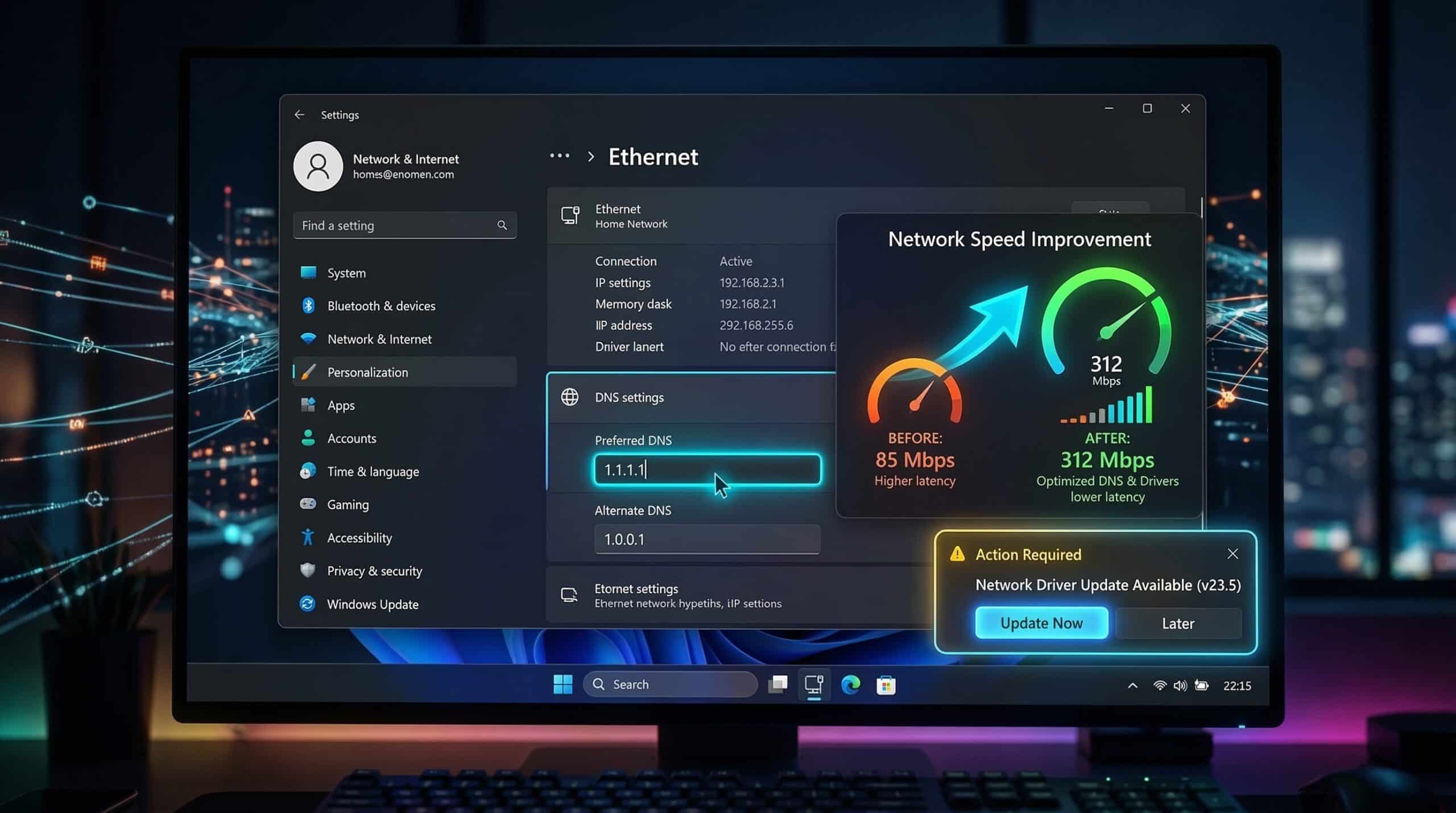
كيفية التعامل مع بطء الإنترنت في Windows 11: 12 خطوة للتشخيص
قد يرتبط بطء الإنترنت في Windows 11 بالحاسوب أو اتصاله المحلي أو حركة البيانات المشتركة أو الخدمة البعيدة. اختر خطوة الفحص بناءً على المشكلة التي لاحظتها. سجّل نتيجة أولية باستخدام اختبار سرعة الإنترنت، ثم انتقل من الفحوص الأسهل إلى الأكثر تدخّلًا.
الخطوات من 1 إلى 6: فحوص أولية سريعة
1. جرّب نطاق واي فاي مدعومًا. إذا كان الحاسوب وجهاز التوجيه يدعمان نطاقًا آخر، فقارنه في المكان نفسه. يختلف المدى والتداخل بين النطاقات. اختبر أداء نطاق 5 غيغاهرتز على جهازك في الموقع الذي تستخدمه فيه.
2. راجع سياسة الاتصال محدود البيانات. افحص الاتصال النشط في إعدادات الشبكة والإنترنت. يدير هذا الإعداد استهلاك البيانات وقد يؤجّل بعض التحديثات أو المزامنة. لا يفرض حدًا موحّدًا للسرعة بوحدة Mbps. اتركه مفعّلًا إذا كنت تحتاج إلى حماية رصيد الباقة، وراجع تكلفة البيانات قبل تغييره.
3. افحص مؤشرات وجود مشكلة في ترجمة الأسماء. إذا تعذّر الوصول إلى مواقع بسبب ترجمة أسماء النطاقات، دوّن إعدادات DNS الحالية واتّبع الإجراء الذي يدعمه مزوّد الخدمة أو مسؤول الشبكة. اسأل المسؤول قبل تغيير DNS مُدار. افحص سرعة نقل الملفات بصورة منفصلة.
4. حدّد ما إذا كنت تحتاج إلى مسح ذاكرة DNS أو تجديد عنوان الشبكة. يوضّح مرجع Microsoft لأمر ipconfig أن /flushdns يمسح ذاكرة محلّل DNS المؤقتة، وأن /renew يجدّد إعداد DHCP. استخدم الخيار المناسب للمشكلة. قد يؤدّي تجديد الإعداد إلى انقطاع قصير في الاتصال.
5. اجعل إعادة الضبط خطوة لمشكلة محلية محددة. وثّق الإعداد الحالي وما يلزم لاستعادته قبل إعادة الضبط. تختلف إعادة ضبط Winsock عن إعادة ضبط الشبكة من الإعدادات. تضع تعليمات Microsoft إعادة ضبط الشبكة ضمن الخطوات المتأخرة، وتنبّه إلى احتمال الحاجة إلى إعادة إعداد VPN أو الشبكات الافتراضية بعد ذلك.
6. راجع نشاط تحسين التسليم. افتح Windows Update، ثم الخيارات المتقدمة، ثم تحسين التسليم. افحص مصادر التنزيل المشترك وحدود النطاق الترددي المتاحة. إيقاف «السماح بالتنزيلات من أجهزة أخرى» يوقف مشاركة التنزيل بين الأجهزة فيما يستمر Windows Update. الحدود التي تشرحها Microsoft لا تنطبق بالطريقة نفسها على التحديثات التي تبدأها يدويًا أو على تنزيلات المتجر.
الخطوات من 7 إلى 12: فحوص أكثر تفصيلًا
7. حدّث برنامج تشغيل محوّل الواي فاي. افتح «إدارة الأجهزة»، ثم «محولات الشبكة». انقر بزر الفأرة الأيمن على محوّل الواي فاي واختر «تحديث برنامج التشغيل». تحقّق أيضًا من الإصدار المدعوم لطرازك على موقع الشركة المصنّعة.
8. افحص الانقطاع المرتبط بالطاقة. إذا ظهر الانقطاع بعد السكون أو عند العمل على البطارية، فافحص إعدادات الطاقة التي يدعمها المحوّل وراجع دليل الشركة المصنّعة. دوّن الاختيار الحالي قبل مقارنة قصيرة، إذ تختلف الخيارات باختلاف المحوّل وإصدار Windows.
9. تحقّق من عمليات النقل المعروفة في الخلفية. راجع قسمي «العمليات» و«الأداء» في إدارة المهام. أوقف مهمة يمكن تأجيلها من التطبيق نفسه، ثم أعد تشغيلها بعد المقارنة وتحقّق من اكتمالها. اترك عمليات النظام أو العمل التي لا تعرف وظيفتها كما هي.
10. اتّبع تعليمات الطراز عند تعديل خصائص المحوّل المتقدمة. أبقِ إعدادات تفويض المعالجة والخصائص المتقدمة الأخرى على قيمها المدعومة، إلا إذا وثّقت الشركة تغييرًا لطرازك وبرنامج تشغيله والعَرَض الذي تواجهه.
11. شغّل مستكشف أخطاء الشبكة في Windows. تبدأ تعليمات Windows 11 الحالية من مستكشف أخطاء الشبكة والإنترنت في تطبيق «الحصول على التعليمات». اتّبع الخطوات المخصّصة لإصدارك وسجّل النتيجة.
12. قارن باستخدام Ethernet. إذا استمر البطء ويدعم الحاسوب اتصالًا سلكيًا، فجرّب كابلًا. راجع دليل مقارنة الاتصال السلكي واللاسلكي.
أدلة ذات صلة
- الواي فاي بطيء على الحاسوب وسريع على الهاتف
- تشخيص بطء الإنترنت على Mac
- خطوات لتحسين سرعة الإنترنت على الحاسوب
- ما DNS وكيف يؤثر في سرعة الاتصال؟
- الإنترنت بطيء على جهاز واحد فقط
- مقارنة واي فاي 2.4 و5 غيغاهرتز
الأسئلة الشائعة
هل أبطأ Windows 11 الإنترنت عندي؟
ظهور البطء بعد تحديث يساعدك في تحديد توقيت المشكلة. دوّن بنية Windows وطراز المحوّل وإصدار برنامج التشغيل، ثم قارن باستخدام جهاز آخر ونفّذ المهمة التي يتكرر فيها البطء. اتّبع تحديثات Windows والشركة المصنّعة المناسبة لطرازك.
لماذا يكون التنزيل في المتصفح بطيئًا مع أن اختبار السرعة يعطي قراءة عالية؟
قد يختلف الخادم وطريقة النقل وتوقيت القياس. كما قد تؤثر معالجة الجهاز وحركة البيانات الأخرى ومصدر الملف. قارن الملف نفسه تحت ظروف سجّلتها مسبقًا، وارجع عند الحاجة إلى أدوات التشخيص التي يدعمها برنامج الحماية. اترك مضاد الفيروسات مفعّلًا أثناء الفحوص المعتادة.