Prueba de velocidad de Internet gratuita
Prueba de velocidad de Internet.
Conoce mejor tu conexión.
Mide la velocidad de descarga y subida y la latencia HTTP desde el navegador. Después, elige qué comprobar si el Wi-Fi va lento, notas retraso al jugar o las videollamadas se interrumpen.
Para tu próxima partida
Pruebas de conexión para juegos
Comprueba la conexión por región y encuentra ayuda sobre los juegos a los que juegas.
Las pruebas del navegador usan puntos de medición HTTP regionales. Para conocer el ping real de una partida, consulta los datos que muestra el propio juego.
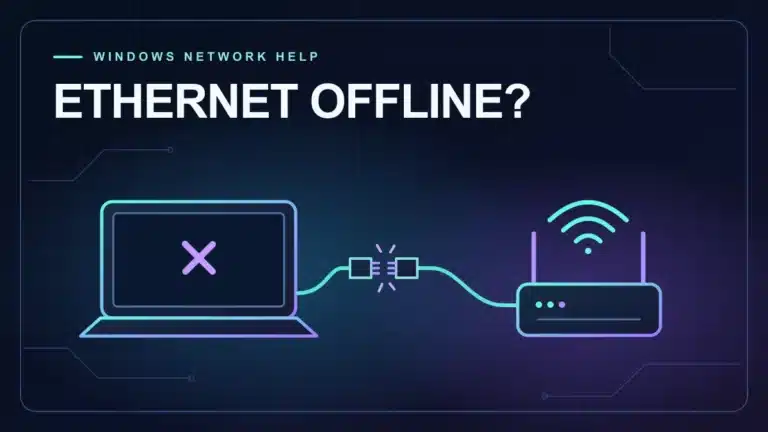
Averigua por qué falla la conexión por cable en Windows aunque funcione el Wi-Fi. Revisa el adaptador, la dirección IP, la puerta de enlace y el DNS…
Ping en FACEIT y CS2 Premier: diferencias y cómo compararlos ↗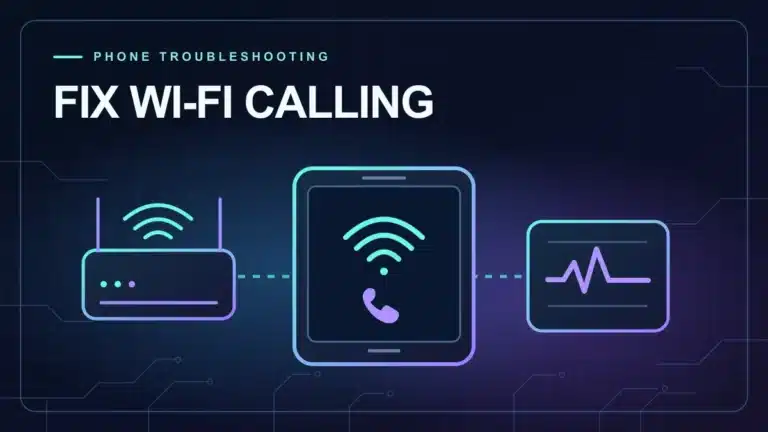
Compara dos redes para distinguir un problema de activación de las llamadas por Wi-Fi de un fallo de conexión en casa.
Ping en FACEIT y CS2 Premier: diferencias y cómo compararlos ↗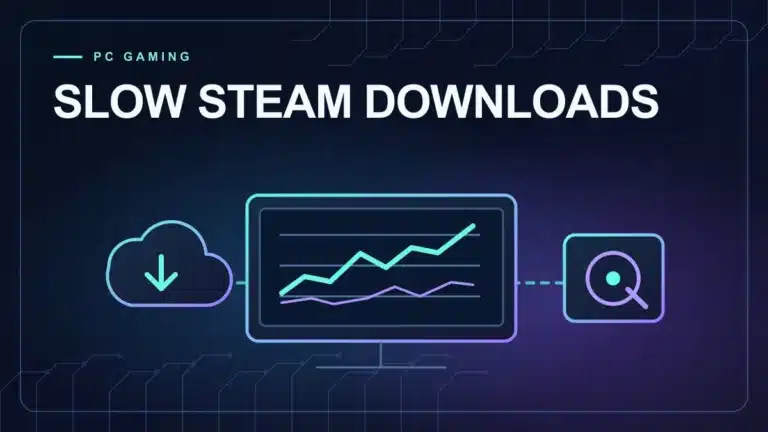
Compara la descarga de Steam con tu prueba de Internet, lee los gráficos de red y disco y decide qué comprobar a continuación…
Ping en FACEIT y CS2 Premier: diferencias y cómo compararlos ↗
Inicia la prueba cuando quieras
Cierra las descargas y pausa las tareas que consuman muchos datos. Para tener una referencia útil, mide con el dispositivo y la conexión que quieres comprobar.
Deja que terminen las dos fases
El navegador realiza una fase inicial y mide la descarga y la subida con servidores de Cloudflare. También registra los tiempos de respuesta HTTP.
Interpreta el resultado
Repite la prueba en condiciones parecidas. Si necesitas investigar la latencia con tráfico, la cobertura Wi-Fi o el ancho de banda compartido, usa la herramienta específica.
¿Qué significan las cifras?
- Descarga
- Velocidad a la que tu navegador recibe datos, medida en megabits por segundo (Mbps).
- Subida
- Velocidad a la que tu navegador envía datos. Las llamadas, las copias de seguridad y las emisiones en directo usan capacidad de subida.
- Latencia HTTP
- Tiempo de respuesta de las solicitudes HTTP al servidor de prueba, en milisegundos. El ping de un juego o una prueba ICMP se miden de otra manera.
- Jitter
- Variación entre tiempos de respuesta consecutivos de las solicitudes completadas. Una conexión con tiempos irregulares puede dar peor experiencia de la que indica la media.
La velocidad adecuada depende del uso
Cada hogar tiene necesidades distintas. Para una sola reproducción, Netflix recomienda 5 Mbps para 1080p o 15 Mbps para 4K. Ten en cuenta los demás dispositivos conectados al mismo tiempo.
Si la conexión va lenta, prueba con el mismo dispositivo cerca del router y en la habitación donde notes el problema. Si puedes, compara también con Ethernet. Revisa las transferencias en segundo plano y repite la prueba antes de cambiar de tarifa.
¿Qué es Instant Speed Test?
Instant Speed Test es una herramienta gratuita que mide desde el navegador la velocidad de descarga y subida, el tiempo de respuesta HTTP y su variación con servidores de Cloudflare. Puedes usarla sin instalar ninguna aplicación ni crear una cuenta. El resultado describe la ruta que hemos medido. Otras webs, aplicaciones y juegos pueden funcionar de forma distinta.
¿Cuánto tiempo tarda una prueba de velocidad y cuántos datos consume?
Tras una fase inicial, la prueba mide cada sentido de transferencia durante unos 8–14 segundos. La preparación y la medición de la latencia llevan algo más de tiempo. La duración varía según la conexión y las solicitudes que fallen. El modo estándar puede transferir hasta unos 1,25 GB. El modo de bajo consumo limita los datos de descarga y subida a 250 MB en total, incluida la fase inicial. Las comprobaciones de latencia, los metadatos de conexión y los datos adicionales del protocolo se suman al total. Si la conexión es muy rápida, el modo de bajo consumo puede alcanzar el límite antes de obtener un resultado completo. Revisa los datos disponibles en tu tarifa antes de iniciar la prueba. La medición empieza cuando tú la inicias.
¿Por qué cambian los resultados de la prueba de velocidad?
El Wi-Fi, los demás dispositivos, las descargas en segundo plano, la congestión, tu dispositivo y la ruta al servidor pueden influir en el resultado. Usa el mismo dispositivo y servidor en condiciones parecidas, espera a que terminen las dos fases y compara varias pruebas.
¿Es mejor hacer la prueba por Wi-Fi o por Ethernet?
Usa la conexión que quieres comprobar. Una prueba por Ethernet sirve de referencia si estás investigando un problema de Wi-Fi. El Wi-Fi puede alcanzar la velocidad de tu tarifa si el enlace inalámbrico ofrece suficiente capacidad. Si puedes, usa el mismo dispositivo y la misma ubicación para comparar, o utiliza el
Comparador de Wi-Fi por habitaciones para ver qué cambia de una habitación a otra.
¿Puedo saber el ping que tendré en un juego?
La página de inicio mide los tiempos de respuesta HTTP de su servidor de prueba. Para conocer la latencia de una partida, comprueba los datos dentro del juego. Nuestro
Centro de juegos ofrece comprobaciones HTTP por región y ayuda para cada juego. También puedes confirmar la latencia real con las herramientas de diagnóstico del editor del juego.
¿Qué velocidad necesito para el streaming o las videollamadas?
Depende de la aplicación, la calidad y cuántas personas usen la conexión a la vez. Netflix recomienda al menos 15 Mbps para ver un vídeo en 4K. Las llamadas necesitan capacidad de descarga y subida. Consulta la
Prueba para videollamadas para ver los requisitos publicados de Zoom, Meet y Teams, o usa la
calculadora de ancho de banda del hogar para planificar varias actividades a la vez.
¿Por qué obtengo resultados distintos en otra prueba de velocidad?
Cada servicio puede usar servidores, rutas, tiempos de transferencia y métodos de medición distintos. También influyen el navegador y el dispositivo. Compara las pruebas en un intervalo corto y en condiciones parecidas. Consulta la
página de metodología para saber qué mide esta prueba y cómo interpretar sus límites.
¿Cómo puedo avisar de un problema con una prueba?
Dinos qué herramienta usaste, en qué dispositivo y navegador, si te conectaste por Wi-Fi o Ethernet y qué ocurrió. Evita enviar contraseñas, ubicaciones exactas u otros datos sensibles.
Escríbenos con el formulario de abajo para que podamos investigarlo.


