Internet lenta em um único aparelho: como corrigir
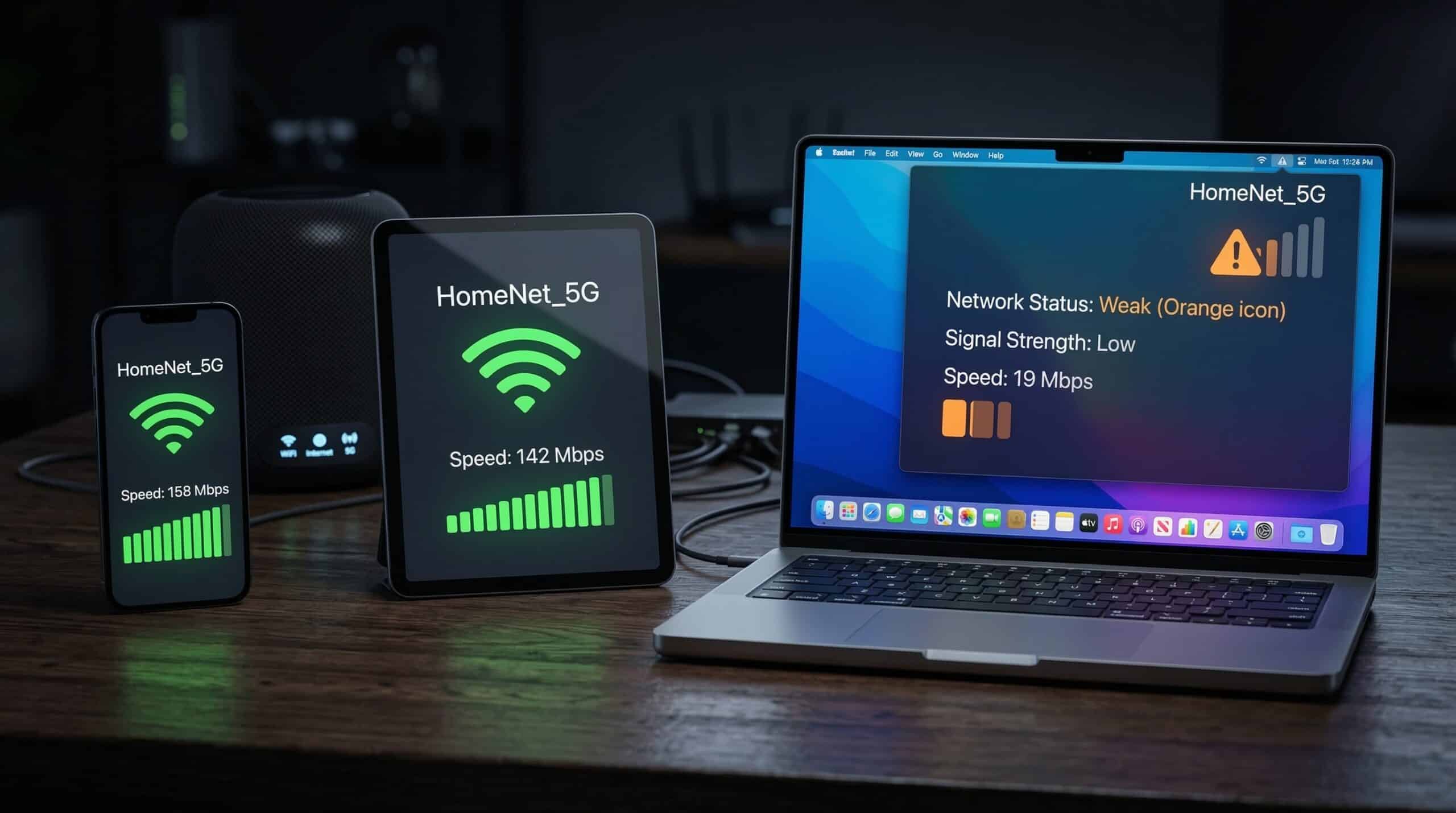
Quando o celular está rápido e o notebook lento, compare o aparelho e o caminho usado por cada um. Eles podem estar em bandas, pontos de acesso, aplicativos ou políticas diferentes, mesmo usando a mesma rede. Faça o mesmo teste no navegador em cada aparelho, um por vez e no mesmo local. Registre o tipo de conexão e as transferências opcionais que estavam em andamento.
O que verificar quando só um aparelho está lento
Faça estas comparações antes de alterar configurações:
- Banda e local. Anote a banda e o ponto de acesso, se aparecerem. Compare o mesmo aparelho perto do roteador e no cômodo afetado. Confira como a rede de 5 GHz funciona com os obstáculos reais do local.
- Driver. Procure a atualização compatível com o modelo no fabricante do computador ou do adaptador e confira como voltar à versão anterior.
- Atividade em segundo plano. Confira o uso da rede e pause downloads ou backups opcionais pelos controles do aplicativo.
- Navegador. Se a lentidão afetar só um navegador, siga as orientações de diagnóstico dele e restaure as configurações depois da comparação.
- Proteção. Mantenha o antivírus e o firewall ativos. Se a inspeção do tráfego parecer envolvida, peça ao fabricante ou à equipe de TI que verifique os registros.
- DNS. Investigue falhas de resolução de nomes separadamente. Para investigar lentidão durante transferências, compare a rota e a capacidade.
- Conexão limitada. Mantenha as opções que protegem uma franquia de dados. A Microsoft explica como essa configuração controla o uso de dados. Compare o resultado com o modo adequado ao plano.
Notebook lento e celular rápido: compare as duas conexões
Os aparelhos podem usar bandas, pontos de acesso, antenas e drivers diferentes. Use o mesmo teste e local e compare uma conexão Ethernet compatível no notebook. Se só o Wi-Fi do notebook estiver lento, confira o adaptador e as opções de compatibilidade do roteador. Se o cabo também estiver lento, verifique os aplicativos, os limites configurados e os componentes compartilhados da conexão. Veja o guia para comparar notebook e celular para escolher a próxima verificação.
Guias relacionados
- Wi-Fi lento no notebook e rápido no celular
- Como corrigir internet lenta no Windows 11
- Como corrigir internet lenta no Mac
- Wi-Fi de 2,4 GHz ou 5 GHz
- Por que o teste de velocidade varia entre aparelhos?
- O que causa internet lenta?
Perguntas frequentes
Por que o Wi-Fi do notebook é mais lento que o do celular na mesma rede?
Os aparelhos podem usar outra banda, ponto de acesso, adaptador, software ou volume de tráfego. Compare um por vez no mesmo local. Se a conexão por Ethernet no notebook funcionar normalmente, concentre a próxima verificação no trecho sem fio e nas condições testadas.
Uma VPN pode deixar só um aparelho mais lento?
Sim. A VPN muda a rota e acrescenta processamento naquele aparelho. O efeito depende da configuração. Anote se a VPN está ativa e faça apenas comparações permitidas pela organização e pelo serviço. Se a VPN for obrigatória, consulte a equipe de TI antes de alterar a configuração. Compare as rotas antes de atribuir o resultado a uma limitação da operadora.
Restaurar as configurações de fábrica resolve internet lenta?
A restauração apaga dados e configurações do aparelho. Deixe-a para depois dos testes e de um backup verificado e siga as orientações do fabricante. No Windows, a Microsoft recomenda a redefinição de rede como último recurso e avisa que pode ser necessário restaurar a configuração da VPN ou das redes virtuais. Em aparelhos gerenciados, procure a equipe de TI.