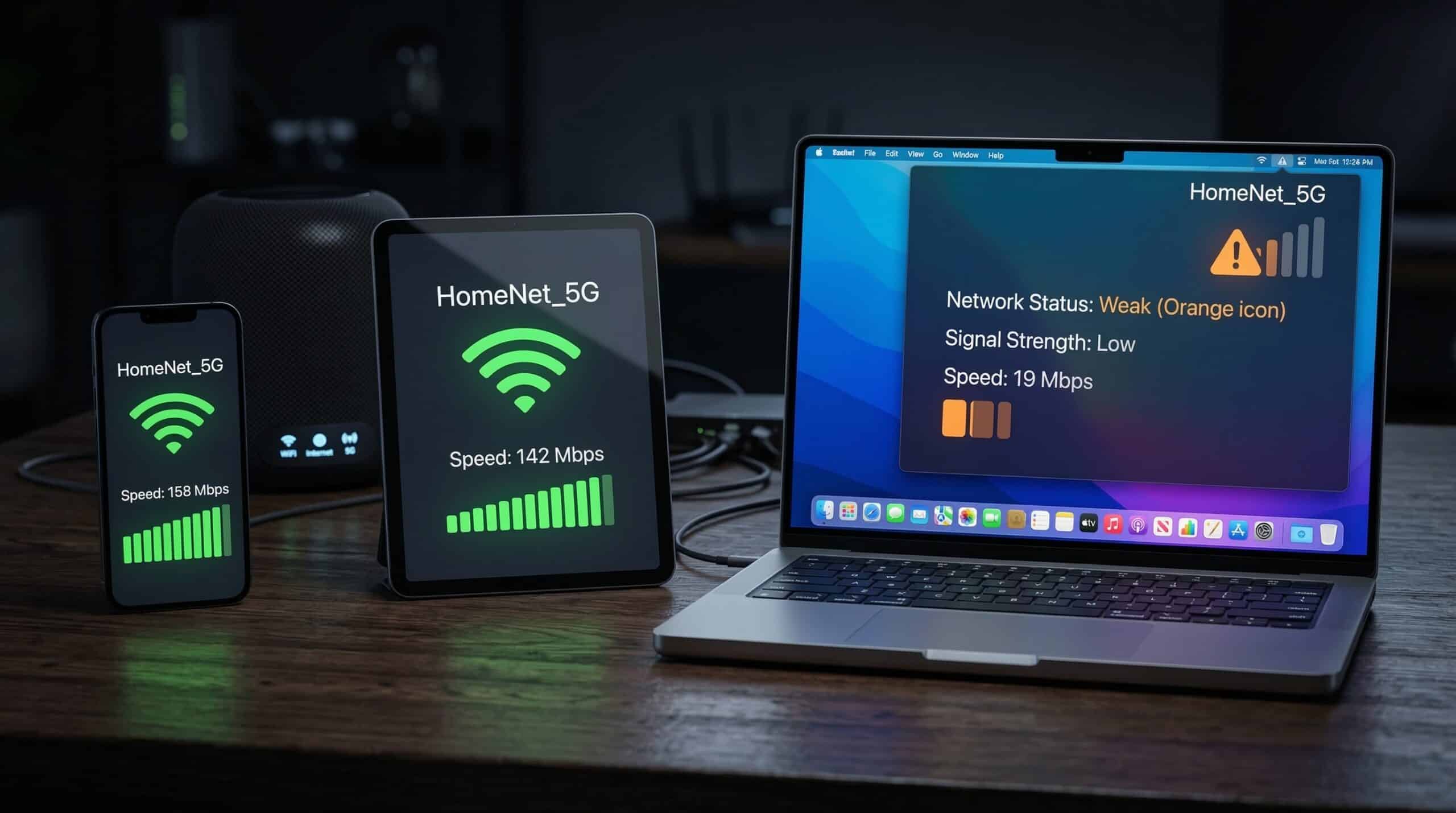
Internet nur auf einem Gerät langsam? So prüfen Sie es
Ein schnelles Handy und ein langsamer Laptop deuten auf Unterschiede beim Gerät oder Übertragungsweg hin. Die Geräte können andere Frequenzbänder, Zugangspunkte, Anwendungen oder Einstellungen nutzen. Starten Sie denselben Speedtest im Browser nacheinander auf beiden Geräten am selben Ort und notieren Sie Verbindungsart und Hintergrundverkehr.
Checkliste für ein langsames Gerät
Nutzen Sie diese Vergleiche, bevor Sie Einstellungen ändern:
- Frequenzband und Standort: Notieren Sie das angezeigte Band oder den Zugangspunkt. Vergleichen Sie dasselbe Gerät nahe am Router und im betroffenen Zimmer. 5 GHz bietet je nach Gebäude kürzere Reichweite.
- Treiber: Prüfen Sie bei PC- oder Adapterhersteller, welche Aktualisierung für das genaue Modell vorgesehen ist. Halten Sie eine Möglichkeit zur Wiederherstellung bereit.
- Hintergrundaktivität: Prüfen Sie die Netzwerkauslastung und pausieren Sie nicht benötigte Downloads oder Sicherungen über die vorgesehenen Funktionen.
- Browser: Wenn nur ein Browser langsam ist, folgen Sie der vorgesehenen Browser-Fehlersuche und stellen Sie nach dem Vergleich die bisherigen Einstellungen wieder her.
- Sicherheitssoftware: Lassen Sie Virenschutz und Firewall aktiv. Wenn Filtersoftware beteiligt sein könnte, bitten Sie Hersteller oder IT um Prüfung der Protokolle. Vermeiden Sie pauschale Ausnahmen für den Browser.
- DNS: Prüfen Sie konkrete Probleme bei der Namensauflösung separat. Ein anderer Resolver erhöht den Datendurchsatz des Anschlusses nicht.
- Getaktete Verbindung: Behalten Sie Einstellungen bei, die Ihr begrenztes Datenvolumen schützen. Microsoft erklärt, wie die Einstellung den Datenverbrauch einzelner Funktionen beeinflusst. Schalten Sie sie nur um, wenn der Vergleich sinnvoll ist und Ihr Datenvolumen dafür reicht.
Laptop langsam, Handy schnell: Beide Verbindungen vergleichen
Unterschiedliche WLAN-Bänder, Zugangspunkte, Antennen und Treiber kommen als Ursachen infrage. Nutzen Sie denselben Test am selben Standort und messen Sie den Laptop nach Möglichkeit über LAN. Ist nur das WLAN des Laptops langsam, prüfen Sie Adapter und die unterstützten Router-Einstellungen. Ist Ethernet ebenfalls langsam, untersuchen Sie Anwendungen, eingestellte Limits und gemeinsam genutzte Teile des Netzes. Der Ratgeber zum Vergleich von Laptop und Handy hilft bei der nächsten Messung.
Weiterführende Ratgeber
- WLAN auf dem Laptop langsam, auf dem Handy schnell
- Langsames Internet unter Windows 11 beheben
- Langsames Internet auf dem Mac beheben
- WLAN mit 2,4 GHz oder 5 GHz
- Warum messen verschiedene Geräte unterschiedliche Geschwindigkeiten?
- Was verursacht langsames Internet?
Häufig gestellte Fragen
Warum ist das WLAN auf dem Laptop langsamer als auf dem Handy?
Frequenzband, Zugangspunkt, Adapter, Software und laufender Verkehr können sich unterscheiden. Testen Sie nacheinander am selben Ort. Ein unauffälliger LAN-Test am Laptop macht die Funkstrecke zu einem sinnvollen nächsten Prüfpunkt.
Kann ein VPN nur ein Gerät verlangsamen?
Ja. Ein VPN kann Übertragungsweg und Verarbeitung auf diesem Gerät verändern. Notieren Sie, ob das VPN aktiv ist, und führen Sie nur erlaubte Vergleiche durch. Fragen Sie bei einem vorgegebenen VPN vorher die IT. Ein schnellerer alternativer Übertragungsweg allein belegt keine Drosselung.
Hilft es, Handy oder Laptop auf Werkseinstellungen zurückzusetzen?
Die Werkseinstellungen entfernen deutlich mehr als die Netzwerkeinstellungen. Prüfen Sie zuerst die konkreten Ursachen und nutzen Sie eine Wiederherstellung nur mit geprüfter Sicherung und Geräteanleitung. Unter Windows empfiehlt Microsoft die Netzwerkzurücksetzung erst am Ende der Fehlersuche. VPN-Programme und virtuelle Netzwerke müssen danach möglicherweise erneut eingerichtet werden. Wenden Sie sich bei verwalteten Geräten an die IT.