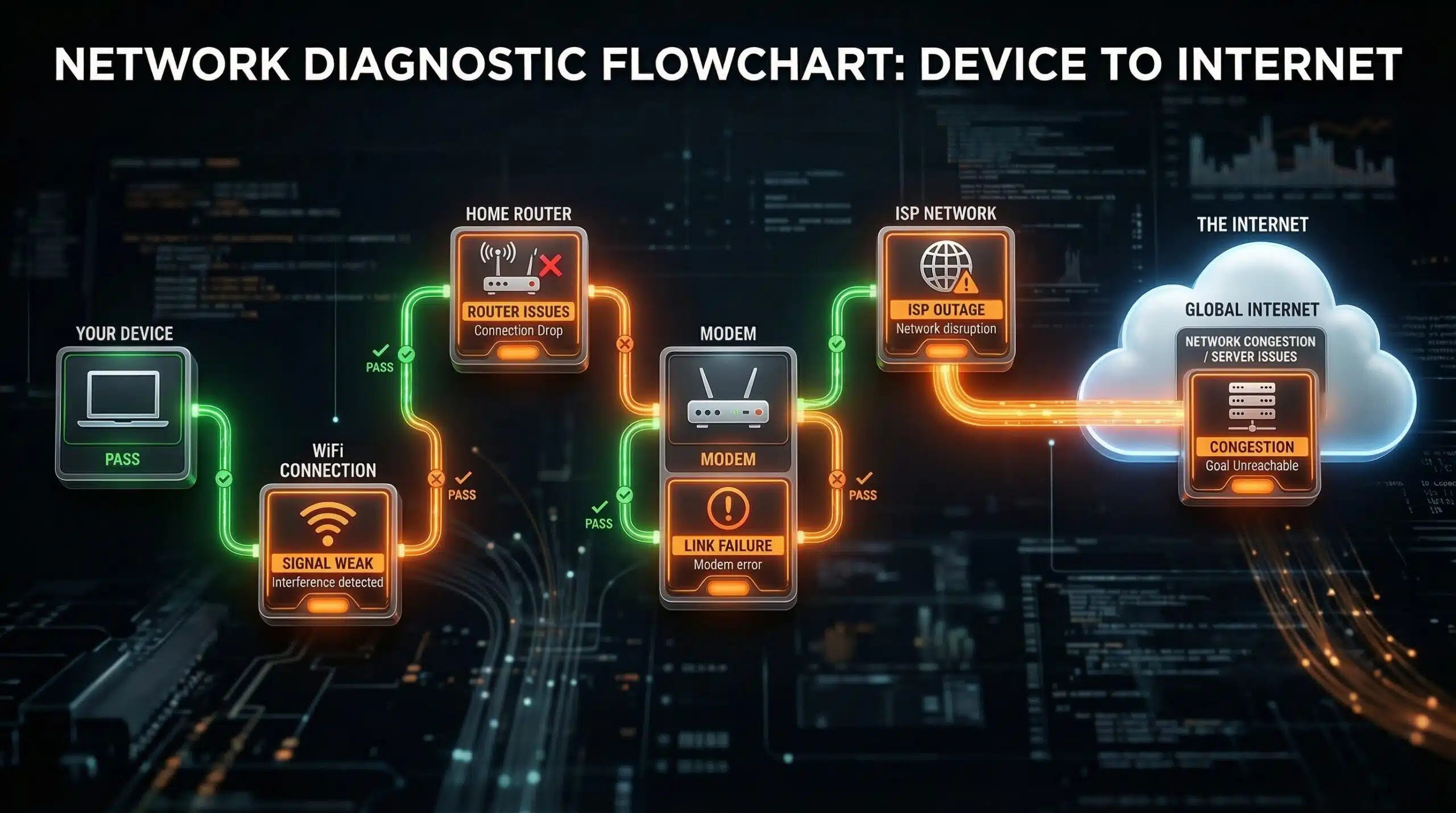
Wenn Ihr Internet plötzlich langsam wird, prüfen Sie zuerst, was sich geändert hat und wo das Problem auftritt. Eine langsame Anwendung, ein betroffenes Gerät, schwaches WLAN in einem Zimmer und niedrige Raten auf mehreren LAN-Geräten erfordern unterschiedliche Prüfungen. Ein kurzer Vergleich kann unnötige Neustarts oder einen Tarifwechsel vermeiden.
Beginnen Sie mit dem konkreten Symptom, prüfen Sie den Dienststatus und ändern Sie jeweils eine Bedingung. Die geführte Diagnose für langsames Internet hilft bei der Wahl der nächsten Prüfung. Hier erfahren Sie, wie Sie deren Ergebnis einordnen.
Drei schnelle Prüfungen zum Einstieg
- Prüfen Sie den Status der betroffenen Anwendung und Ihres Internetanbieters. Wenn eine Anwendung eine Störung meldet, helfen Änderungen am Heimnetz möglicherweise wenig. Meldet der Anbieter einen lokalen Ausfall, notieren Sie Vorgangsnummer und angekündigtes Update, bevor Sie Ihre Geräte wiederholt neu starten.
- Prüfen Sie laufende Übertragungen. Ein Spiele-Update, eine Sicherung oder ein Kamera-Upload auf einem anderen Gerät kann die verfügbare Kapazität verringern, auch wenn Sie selbst keine neue Aufgabe gestartet haben.
- Testen Sie eine andere übliche Anwendung. Öffnen Sie auf demselben Gerät eine andere Website oder App. Vergleichen Sie dann ein zweites Gerät im selben Netz. Prüfen Sie am Handy, ob es unbemerkt auf mobile Daten gewechselt hat.
Notieren Sie, wann das Problem begann, ob es plötzlich oder schrittweise auftrat und ob die Aufgabe vorher funktionierte. „Beide per LAN verbundenen Computer waren nach 19 Uhr langsam, die Statusseite des Anbieters meldete keine Störung“ eignet sich als Muster für eine konkrete Beobachtung.
Welche Geräte und Verbindungen sind betroffen?
| Betroffener Bereich | Was Sie vergleichen | Welche Annahme offenbleibt |
|---|---|---|
| Eine App oder Website | Dienststatus, Konto, Upload-Warteschlange und eine andere Anwendung. | Ob der gesamte Anschluss langsam ist. |
| Ein Gerät | Ein anderes Gerät an derselben lokalen Verbindung testen. | Ob der Internetanbieter die Ursache ist. |
| Ein Raum oder nur WLAN | Dasselbe Gerät nahe am Router und per LAN testen. | Ob ein höherer Tarif die Funkabdeckung verbessert. |
| Alle Geräte, auch über LAN | Anbieterstatus, gemeinsam genutzte Geräte und Messungen bei geringer Last. | Ob jedes Gerät unabhängig einen Fehler entwickelt hat. |
| Vor allem bei hoher Auslastung | Messung mit pausierten Übertragungen und Diagnosewerte der Anwendung. | Ob ein hoher Leerlauf-Durchsatz auch unter Last kurze Reaktionszeiten liefert. |
Wenn die Verbindung ganz abbricht, nutzen Sie die Anleitung zur Fehlersuche bei WLAN-Abbrüchen. Bei einem Abbruch sind andere Beobachtungen hilfreich als bei einer Verbindung, die bestehen bleibt und nur langsamer überträgt.
Wenige, vergleichbare Messungen durchführen
Nutzen Sie das betroffene Gerät und pausieren Sie entbehrliche Übertragungen, die Sie steuern können. Starten Sie einen Internet-Speedtestund behalten Sie Modus und Messziel für den Vergleich bei. Prüfen Sie besonders bei Mobilfunk und begrenzten Tarifen das geschätzte Datenvolumen. Die Vergleichbarkeit der Tests ist wichtiger als ihre Anzahl.
Wiederholen Sie dieselbe Aufgabe per LAN am Router, wenn möglich. Alternativ bringen Sie dasselbe Gerät nahe an den Router und notieren den Standortwechsel. Erfassen Sie Download, Upload, Symptome und parallelen Verkehr. Ergebnisse verschiedener Geräte eignen sich nur eingeschränkt für Rückschlüsse auf den Router.
Ein integrierter Router-Test kann die Funkverbindung zum Endgerät umgehen. Der Speedtest für Nest Wifi und Google Wifimisst laut Google vom Router oder primären WLAN-Zugangspunkt aus. Ist dieses Ergebnis gut, der Browser-Test am Endgerät aber schwach, lohnt sich ein Vergleich der lokalen Verbindung.
Der WLAN-Raumvergleich hilft, ein standortabhängiges Problem festzuhalten. Ist nur der Upload betroffen, folgen Sie der Diagnose für langsamen Upload. Ändern Sie DNS, Kanalbreite, Treiber und Routereinstellungen einzeln. So erkennen Sie, welche Änderung tatsächlich hilft.
Häufige Ursachen und passende Beobachtungen
Eine Aufgabe im Hintergrund beansprucht die Verbindung
Eine neue Übertragung kann einen vorher ausreichenden Anschluss auslasten. Pausieren Sie eine entbehrliche Aufgabe, führen Sie die betroffene Anwendung erneut aus und starten Sie die Übertragung danach wieder. Falls das hilft, wählen Sie ein anderes Zeitfenster oder eine vorgesehene Bandbreitenbegrenzung.
Als Beispiel erklärt Dropbox die Bandbreiteneinstellungen für seine Desktop-App. Andere Apps haben eigene Einstellungen. Ein aktives Limit kann auch erklären, warum nur eine Anwendung langsam ist, während die übrige Verbindung normal funktioniert.
Die Bedingungen für WLAN haben sich geändert
Ein anderer Gerätestandort, ein Problem mit dem Zugangspunkt oder mehr Funkverkehr können den Empfang im üblichen Zimmer verschlechtern. Am Router kann der Anschluss weiterhin schnell sein. Vergleichen Sie Standort und LAN, bevor Sie Geräte kaufen. Volle Empfangsbalken sagen wenig über Durchsatz aus. Für die Belegung der Funkkanäle brauchen Sie andere Messdaten.
Unter Windows helfen die Schritte in Microsofts Anleitung zur WLAN-Fehlersuche. Für Macs beschreibt Apples Hilfe bei WLAN-Verbindungsproblemen geeignete Diagnosemöglichkeiten. Wählen Sie die Schritte passend zu Gerät und Netz.
Das Gerät oder die Anwendung ist beschäftigt
Wenn ein Browser Seiten langsam darstellt, kann auch das Gerät ausgelastet sein. Vergleichen Sie eine andere Anwendung und ein anderes Gerät. Notieren Sie rechenintensive Aufgaben auf dem betroffenen Rechner. Viele Tabs im Leerlauf beeinflussen ihn anders als aktive Streams, Uploads oder Downloads. Das Schließen einer aufwendigen Aufgabe kann das Gerät entlasten, ohne die Internetkapazität zu ändern.
Auch ein Cloud-Dienst kann eine Datei zunächst vorbereiten oder verarbeiten. Prüfen Sie den aktuellen Verarbeitungsschritt und gemeldete Störungen. Die vom Dienst angezeigte Restzeit misst nicht unmittelbar Ihre Anschlussgeschwindigkeit.
Datenlimit, Überlastung oder ein Problem im gemeinsam genutzten Netz
Wenn der Anschluss nach hohem Verbrauch langsamer wird, prüfen Sie verbleibendes Datenvolumen und Tarifbedingungen. Ein niedriger Messwert allein zeigt weder eine Drosselung noch ihre Höhe. Für US-Angebote erklärt das Merkblatt der FCC zu Breitband-Tarifangaben, wo Anbieter Angaben zu Datenrate und Datenvolumen ausweisen.
Halten Sie wiederkehrende Einbrüche zur Stoßzeit unter vergleichbaren Bedingungen fest. Sie können auf Überlastung hindeuten. Ort und Ursache bleiben zunächst offen. Andere Speedtest-Ziele oder ein VPN ändern die Route. Wenn Verzögerungen vor allem bei hoher Last zu Hause auftreten, hilft der Test der Latenz unter Last bei einer gezielteren Prüfung.
Einmal gezielt neu starten und Ergebnisse dokumentieren
Ein Neustart nach Herstelleranleitung kann sinnvoll sein, wenn Sie Ihre Arbeit gespeichert haben und die Unterbrechung einplanen. Notieren Sie, ob und wie lange er hilft. Das Zurücksetzen auf Werkseinstellungen greift stärker ein und ist nach einem einzelnen niedrigen Wert selten der geeignete erste Schritt. Lassen Sie Schutzfunktionen und die vorgesehene Verkabelung aktiv.
Kontaktieren Sie Ihren Anbieter, wenn eine bekannte Störung länger anhält, der Anschluss ausfällt oder mehrere Geräte per LAN wiederholt ungewöhnlich langsam sind. Senden Sie Tarif, Uhrzeiten, Gerät, Verbindungsart, Messwerte, betroffene Anwendungen und bisherige Schritte direkt an den Support. Fragen Sie nach der nächsten passenden Leitungs- oder Geräteprüfung.
Lohnt sich jetzt ein schnellerer Tarif?
Prüfen Sie zuerst, ob sich die Leistung gegenüber früher verschlechtert hat oder Ihre Nutzung gewachsen ist. Erreicht der Anschluss üblicherweise seine Tarifleistung, kann mehr Download oder Upload bei höherem Bedarf helfen. Tritt das Problem nur mit einem Gerät, in einem Raum oder bei einem Ziel auf, prüfen Sie zunächst diesen Teil der Verbindung.
Originalfassung geprüft am 27. Oktober 2026. Die Schritte dienen der Fehlersuche. Die Beispiele zeigen, welche Beobachtungen Sie für Ihre eigene Diagnose notieren können.