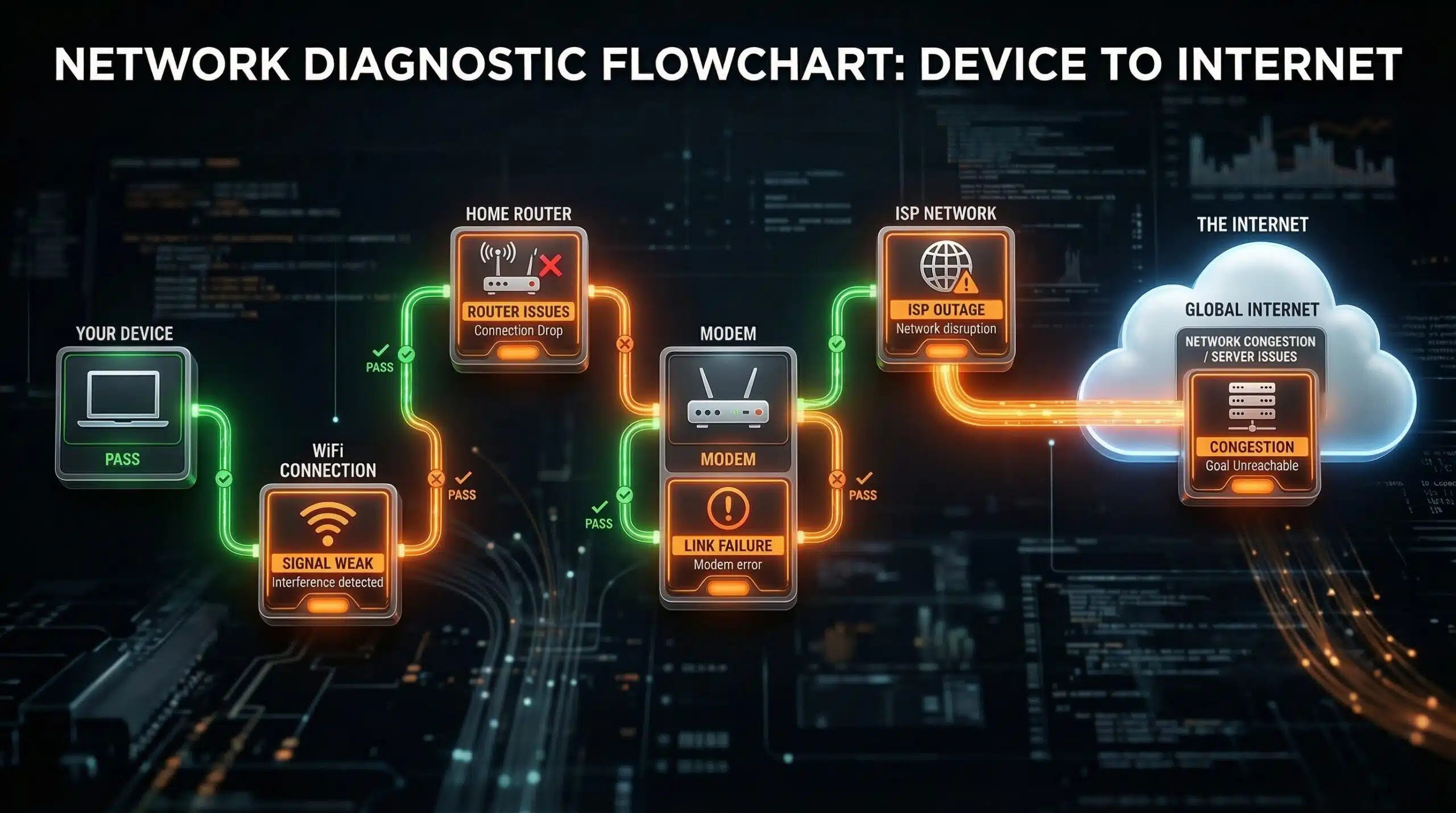
急にインターネットが遅くなったら、何が変わり、どこまで影響しているかを先に確認します。一つのアプリ、1台の端末、一部屋のWi-Fi、有線を含む全体では、次に調べる場所が違います。
サービスの状態を確認し、一度に一つの条件を変えましょう。通信トラブルの切り分けツールで次の確認を選び、このガイドで結果の読み方を整理できます。
最初に試したい三つの確認
- サービスとプロバイダーの障害情報を見る。一つのアプリに障害があるなら家庭全体の変更が効かない場合があります。提供元の障害なら、受付情報と次の案内を残し、再起動だけを繰り返さないようにします。
- 実行中の転送を探す。ゲーム更新、バックアップ、カメラの送信、別端末の作業など、意図せず増えた通信も確認します。
- 別の通常の作業を比べる。同じ端末の別サイト・アプリ、次に同じ家庭内ネットワークの別端末を確認します。スマートフォンの携帯回線への自動切替と混同しないでください。
いつ始まり、急変か徐々にか、同じ作業が以前は動いたかを残します。「今日は遅い」より、「19時以降に有線の2台が遅く、障害情報は出ていなかった」といった記録が役立ちます。これは記録文の仮定例で、当サイトの試験結果ではありません。
影響する範囲から調査を分ける
| 範囲 | 比べること | 決めつけないこと |
|---|---|---|
| 一つのアプリ・サイト | 障害、アカウント、転送待ち、別サービス | 回線全体が遅いとは限らない |
| 1台の端末 | 同じ家庭内接続の別端末 | プロバイダーが原因とは限らない |
| 一部屋・Wi-Fiだけ | 同じ端末を親機付近や有線で比較 | 上位プランで電波が直るとは限らない |
| 有線を含む全端末 | 提供元の状態、共有機器、静かな状態の結果 | 全端末が別々に故障したと仮定しない |
| 同時利用中が中心 | 転送の一時停止とアプリの統計 | 無負荷の高速度だけで応答性は決まらない |
遅くなるのではなく接続が切れるなら、Wi-Fi切断の診断へ進みます。接続を保ったまま遅い状態とは、集める証拠が違います。
少数の比較できるテストを行う
問題の端末を使い、自分が止められる不要不急の転送を一時停止します。モードと測定先をそろえて手動の速度テストを行います。携帯・容量制限付き回線ではデータ量の案内を読み、測定回数を増やせば証拠がよくなると考えないでください。
可能なら同じ端末をルーター経由の有線で試し、難しければ親機付近へ動かして場所の変更を記録します。下り、上り、症状、ほかの通信を残し、端末の違う数値だけでルーターに原因を限定しないようにします。
ルーター内蔵の測定は端末のWi-Fi部分を通らない場合があります。Google Nest・Google Wifiの測定案内のように、親機側の結果と端末のブラウザーは測定する経路が異なります。親機側はよく端末だけ悪いなら、家庭内の経路を調べる手掛かりです。
場所の傾向は部屋別の比較ツール、上りだけなら上り速度の診断へ絞ります。DNS、チャネル幅、ドライバー、ルーターを同時に変えると、どれが効いたか分からなくなります。
背景の通信が増えている
以前は足りていた回線でも、新しい転送が重なると遅く感じる場合があります。任意の作業を一つ止めて同じ活動を比べ、その後は元へ戻します。効果があるなら、重要なバックアップを永久に止めるより、時間帯や対応するレート制御を調整します。
たとえばDropboxのデスクトップ版には帯域の設定があります。ほかのアプリは手順が異なります。逆にアプリ側の上限で、一つのアプリだけが遅い場合もあります。
無線の経路や端末の状態が変わった
端末の移動、アクセスポイントの不調、周辺の無線環境の変化で、通常の部屋だけ遅くなる場合があります。機器購入の前に場所と有線を比べます。電波表示が最大でも速度は保証されず、インターネット速度測定は無線チャネルのスキャンではありません。
WindowsはMicrosoftのWi-Fi診断、MacはAppleのWi-Fi接続の案内を確認します。環境に合う手順を選び、インターネット上のリセット操作をすべて実行する方法にはしません。
ページの描画が重いだけなら、回線自体の低下とは限りません。別のアプリ・端末と比較し、端末の重い処理も記録します。開いているだけのタブと、動画や転送を実行しているタブは違います。処理の負荷を下げることとネットワーク容量を増やすことを区別してください。
クラウドサービスがファイルを準備・処理中の場合もあります。進捗の段階と障害情報を確認し、残り時間表示を回線速度そのものと扱わないようにします。
利用条件・混雑・共有回線を確認する
大量利用の後なら残量と契約の規則を確認します。低い結果から一定の制限速度を推測しないでください。米国の表示例はFCCのブロードバンドラベル資料で確認できますが、日本など別地域の契約条件を定めるものではありません。
忙しい時間帯に繰り返す傾向は、条件をそろえて残します。混雑と整合する場合でも、場所や意図までは証明できません。別の測定先やVPNは経路も変わるため、意図的な制限の証明ではありません。家庭内の負荷中だけラグが出るなら、負荷中の遅延テストでその条件を別に調べます。
適切な再起動後も続くなら記録を渡す
作業を保存し通信が途切れる影響を確認したうえで、メーカーの再起動を一つの比較として行うことはあります。効果と持続時間を記録してください。工場出荷状態への初期化は大きな変更で、低い数値一つに対する最初の操作ではありません。一般的な一覧に従うために、ルーターを迂回する必要もありません。
障害が続く、通信できない、複数の有線端末で説明のつかない低下が再現する場合は、プラン、時刻、端末・接続、比較結果、アプリ、実行済み操作を整理して非公開で提供元へ渡します。追加の回線・機器診断が必要かを尋ねましょう。
よくある質問
急に遅くなったら、すぐ上位プランにすべきですか?
まず新たな性能低下と、使う量が増えたための容量不足を分けます。通常の性能は契約どおりで作業が増えたなら、上り・下りの見直しが役立つ場合があります。一つの端末、部屋、接続先の問題なら、上位プランでも原因が残る可能性があります。