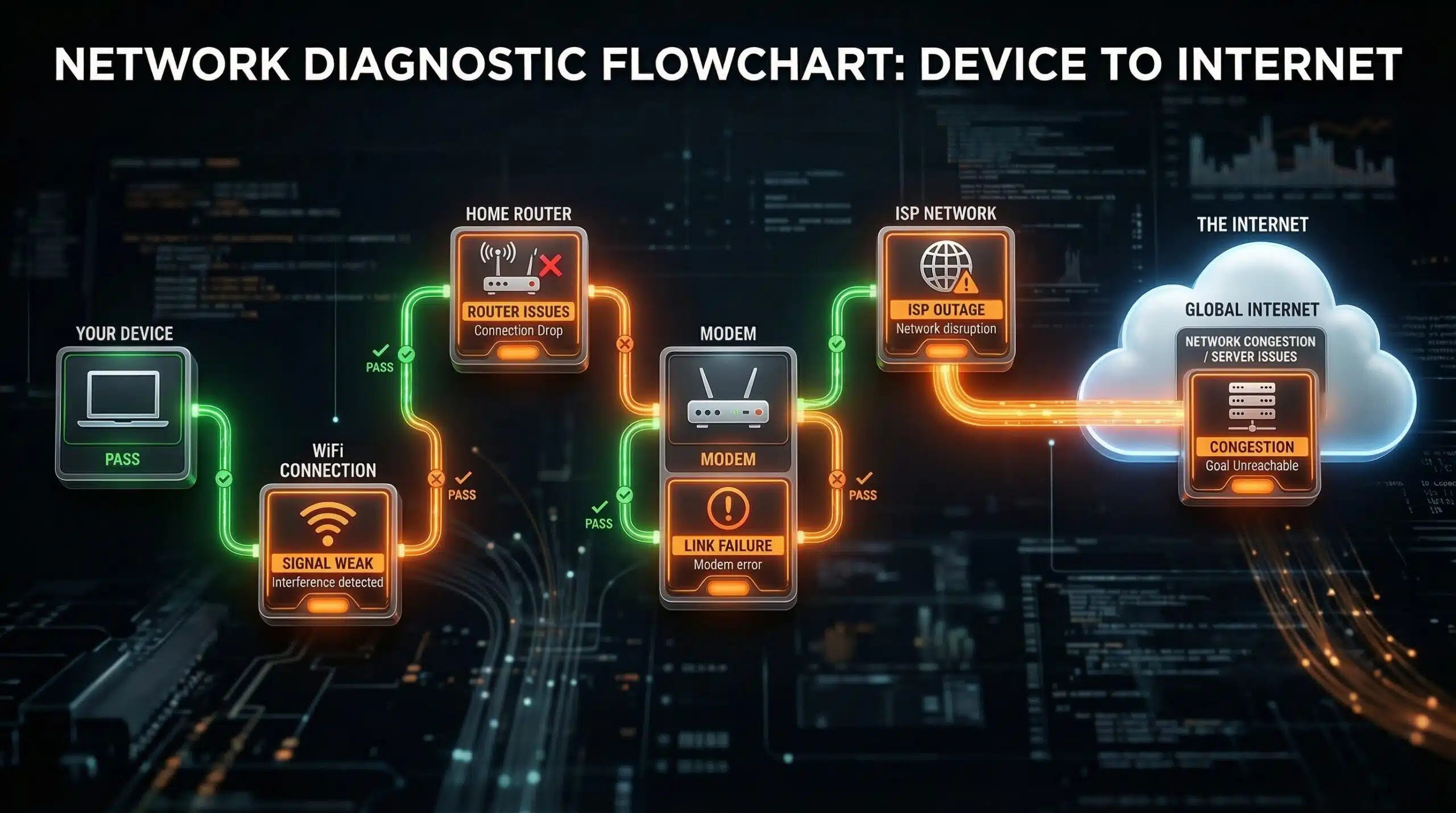
إذا تباطأ الإنترنت فجأة، ابدأ بتحديد ما تغيّر ومدى انتشار المشكلة. تختلف خطوات التشخيص بين بطء تطبيق واحد، وبطء جهاز واحد، وضعف الواي فاي في غرفة، وتراجع الأداء على عدة أجهزة سلكية. تساعدك المقارنة السريعة على اختيار الإجراء المناسب.
ابدأ بما تلاحظه، وراجع حالة الخدمة المعنية، وغيّر عاملًا واحدًا في كل جولة. ترشدك أداة تشخيص بطء الإنترنت إلى الفحص التالي. وتوضح الخطوات أدناه كيف تفسّر النتيجة.
ثلاثة فحوص سريعة قبل تغيير الإعدادات
- راجع حالة التطبيق ومزوّد الإنترنت. إذا أبلغ تطبيق واحد عن عطل، فابدأ بمتابعته. وإذا أبلغ المزوّد عن خلل في منطقتك، سجّل رقم البلاغ وموعد تحديث الحالة.
- تحقّق مما ينقل البيانات في الخلفية. قد تقل السعة المتاحة عند بدء تحديث لعبة أو نسخ احتياطي أو رفع فيديو كاميرا أو نقل من جهاز آخر.
- جرّب نشاطًا مختلفًا. افتح موقعًا أو تطبيقًا آخر على الجهاز نفسه، ثم قارن بجهاز ثانٍ على الشبكة المنزلية. إذا كان هاتفًا، فتحقّق من أنه لم ينتقل تلقائيًا إلى بيانات الهاتف.
دوّن متى بدأ البطء، وهل ظهر فجأة أم تدريجيًا، وهل عملت المهمة نفسها قبل ذلك. مثال على ملاحظة مفيدة. «كان الحاسوبان المتصلان عبر Ethernet بطيئين بعد السابعة مساءً، ولم تعرض صفحة المزوّد بلاغًا عن عطل». استبدل المثال بما رصدته فعلًا.
حدّد الجزء المتأثّر من الاتصال
| نطاق المشكلة | ما الذي تقارنه؟ | ما الذي يحتاج إلى فحص منفصل؟ |
|---|---|---|
| تطبيق أو موقع واحد | حالته وحسابك وطابور الرفع وأداء خدمة أخرى | أداء الاتصال إلى بقية الوجهات |
| جهاز واحد | جهاز آخر يستخدم الوصلة المحلية نفسها | الجهاز والمحوّل أو خط المزوّد |
| غرفة واحدة أو الواي فاي فقط | الجهاز نفسه قرب جهاز التوجيه وعبر Ethernet | التغطية اللاسلكية وسعة اشتراك الإنترنت |
| كل الأجهزة، ومنها المتصلة عبر Ethernet | حالة الخدمة والمعدات المشتركة والقياس في وقت هادئ | الوصلة المشتركة التي تتصل بها الأجهزة |
| أثناء انشغال الشبكة غالبًا | قياس بعد إيقاف إحدى عمليات النقل مع إحصاءات التطبيق | سرعة الاستجابة أثناء الحِمل |
إذا انقطع الاتصال تمامًا، اتبع دليل تشخيص انقطاع الواي فاي. تحتاج حالة الانقطاع الكامل إلى ملاحظات تختلف عن حالة اتصال يبقى قائمًا وينقل البيانات ببطء.
أجرِ مجموعة صغيرة من الاختبارات القابلة للمقارنة
استخدم الجهاز الذي تظهر عليه المشكلة وأوقف عمليات النقل الاختيارية التي تتحكّم فيها. شغّل اختبار سرعة الإنترنت يدويًا، وثبّت وضع القياس والوجهة. تحقّق من تقدير استهلاك البيانات، خاصة عند القياس من اتصال هاتف أو باقة محدودة.
كرّر المهمة عبر Ethernet المتصل بجهاز التوجيه إن أمكن. وإلا فانقل الجهاز نفسه إلى مكان قريب من جهاز التوجيه، وسجّل تغيير الموقع. دوّن سرعتي التنزيل والرفع وما حدث والعمليات المتزامنة. واستخدم الجهاز نفسه قدر الإمكان لتميّز أثر الوصلة عن أثر قدرات الجهاز.
قد يتجاوز اختبار جهاز التوجيه المدمج وصلة الواي فاي إلى حاسوبك أو هاتفك. توضح Google أن اختبار Nest وGoogle Wifi يبدأ من جهاز التوجيه أو نقطة Wifi الرئيسية. وإذا كانت النتيجة هناك جيدة وعلى حاسوبك ضعيفة، فافحص مسار الجهاز داخل الشبكة.
استخدم أداة مقارنة الواي فاي بين الغرف إذا كان الفرق مرتبطًا بالموقع. وعند بطء الرفع وحده، ابدأ بـدليل تشخيص بطء سرعة الرفع. غيّر DNS أو عرض القناة أو برنامج التشغيل أو إعداد جهاز التوجيه كلًّا على حدة لتعرف أثره.
أسباب شائعة وكيف تتحقّق منها
مهمة في الخلفية تستخدم الوصلة
قد يجعل بدء نقل جديد اتصالًا كان يكفي احتياجاتك يبدو أبطأ. أوقف مهمة اختيارية واحدة مؤقتًا، وكرّر النشاط المتأثّر، ثم أعد تشغيل المهمة. إذا ظهر تحسّن، جرّب جدولة العمل أو ضبط معدل النقل حتى يستمر النسخ الاحتياطي في وقت مناسب.
مثلًا، يشرح دليل Dropbox إعدادات سرعة النقل على الحاسوب. وقد تختلف الخيارات بين التطبيقات. كما قد يفسّر حدّ النقل في تطبيق واحد بطأه بينما تعمل بقية التطبيقات بصورة طبيعية.
تغيّرت ظروف الوصلة اللاسلكية
قد يؤثر نقل الجهاز أو وجود خلل في نقطة الوصول أو تغيّر التداخل على أداء غرفة واحدة. قارن الموقع وEthernet قبل شراء معدات. ولاكتشاف سبب ضعف الاتصال، راجع حالة الإشارة والقناة ومعدل النقل كلًّا على حدة.
على Windows، ابدأ بـخطوات Microsoft لتشخيص الواي فاي. وعلى Mac، تشرح إرشادات Apple لاتصال الواي فاي خيارات الفحص والتشخيص. استخدم الخطوات المناسبة لجهازك وشبكتك.
الجهاز أو التطبيق مشغول
قد يبدو الموقع بطيئًا عندما ينشغل المتصفح في عرض الصفحة. قارن بتطبيق آخر وجهاز ثانٍ، وافحص حِمل الحاسوب. وميّز علامات التبويب الخاملة من الصفحات التي تبث أو ترفع أو تنزّل فعليًا. إيقاف مهمة محلية ثقيلة قد يحسّن استجابة الجهاز بينما تبقى سعة الوصلة على حالها.
وقد تكون خدمة سحابية بصدد تجهيز ملف أو معالجته. راجع مرحلة التقدّم وبلاغات الخدمة قبل تفسير الوقت المتبقي على أنه سرعة نقل للملف.
سياسة استخدام أو ازدحام أو خلل في وصلة الوصول
إذا ظهر البطء بعد استهلاك كبير، افحص البيانات المتبقية وشروط باقتك. ولمشتركي الولايات المتحدة، يوضح دليل هيئة الاتصالات الفيدرالية لملصقات النطاق العريض أين تظهر السرعة وحدود البيانات عند مقارنة الباقات.
سجّل تكرار البطء وقت الذروة في ظروف متقاربة. فقد يشير إلى ازدحام، ويحتاج تحديد موضعه إلى مقارنة. تغيّر الوجهة أو تشغيل VPN يغيّر المسار الذي تقيسه. وإذا تركز التأخير أثناء نقل البيانات في المنزل، ابدأ بـاختبار تأخير الاتصال تحت الحمل.
جرّب إعادة تشغيل واحدة عند الحاجة واحتفظ بالنتائج
بعد حفظ عملك، قد تفيد إعادة التشغيل التي يوصي بها المصنّع عند خلل مؤقت. دوّن هل زال الخلل وكم استمر التحسّن. وابدأ بالمقارنات البسيطة قبل التفكير في استعادة ضبط المصنع. استخدم طريقة التوصيل التي يدعمها المزوّد وحافظ على معدات الحماية في المسار.
اتصل بالمزوّد إذا استمر عطل معروف أو انقطعت الخدمة أو انخفض الأداء على عدة أجهزة سلكية بصورة متكررة. أرسل بصورة خاصة اسم الباقة والتوقيت والجهاز والوصلة والنتائج المتقاربة والتطبيقات المتأثرة وما جرّبته. واسأل عن فحوص الخط أو المعدات المناسبة.
هل أرقّي الباقة الآن؟
قارن أداء اشتراكك المعتاد بالنتيجة الحالية. إذا كان الأداء السليم يطابق الباقة وازداد حجم الاستخدام، فقد تفيد سعة رفع أو تنزيل أعلى. وإذا كانت المشكلة مرتبطة بجهاز أو غرفة أو وجهة واحدة، فابدأ بفحص ذلك الجزء.
رُوجع الدليل في 27 أكتوبر 2026. وسجل المقارنة مثال توضيحي تطبّقه على قياسات اتصالك.