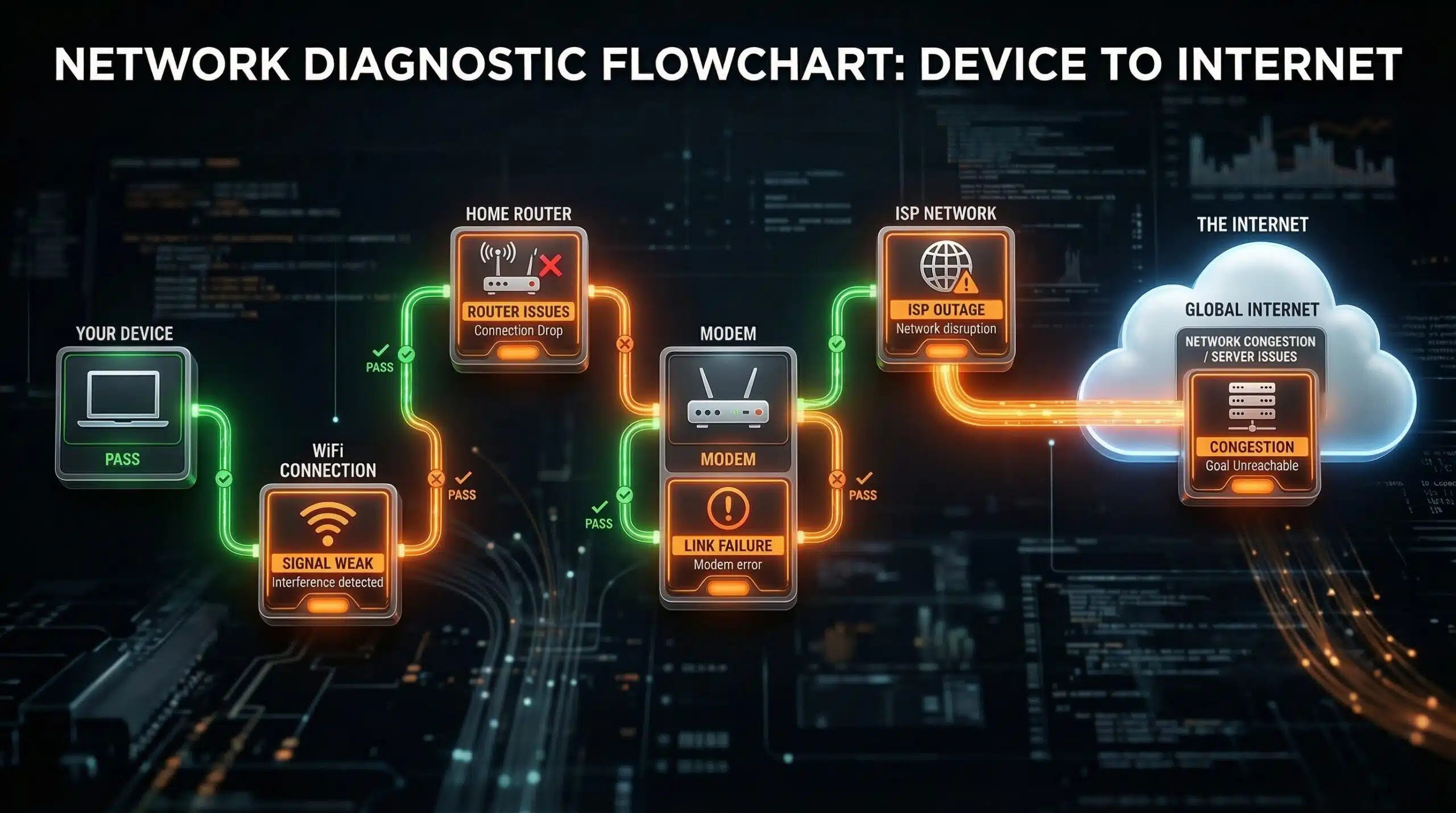
Khi mạng đột nhiên chậm, hãy xem điều gì vừa thay đổi và sự cố xuất hiện ở đâu. Một ứng dụng bị chậm, một thiết bị bị chậm, Wi‑Fi yếu ở một phòng và tốc độ giảm trên mọi thiết bị có dây cần những phép kiểm tra khác nhau. Xác định đúng phạm vi giúp tránh khởi động lại thiết bị hoặc nâng gói khi chưa rõ nguyên nhân.
Bắt đầu từ hiện tượng, xem tình trạng các dịch vụ liên quan rồi thay đổi từng điều kiện. Công cụ chẩn đoán mạng chậm giúp chọn phép kiểm tra tiếp theo. Dưới đây là cách đọc kết quả của từng bước.
Bắt đầu với ba bước kiểm tra nhanh
- Xem trạng thái của ứng dụng và nhà mạng. Nếu một ứng dụng đang báo sự cố, việc thay đổi cả mạng trong nhà có thể không giúp ích. Nếu nhà mạng xác nhận lỗi tại khu vực, ghi lại mã sự cố và thời điểm dự kiến có thông tin mới.
- Kiểm tra các tác vụ đang truyền dữ liệu. Game cập nhật, sao lưu, camera tải video lên hoặc một thiết bị khác hoạt động đều có thể chiếm dung lượng đường truyền dù bạn chưa mở tác vụ mới.
- Thử một hoạt động thường ngày khác. Mở trang web hoặc ứng dụng khác trên cùng thiết bị rồi thử thiết bị thứ hai trên cùng mạng. Kiểm tra điện thoại có tự chuyển sang dữ liệu di động không.
Ghi thời điểm vấn đề bắt đầu, tốc độ giảm đột ngột hay từ từ và tác vụ đó có hoạt động tốt trước đó không. Ví dụ về cách ghi là «Cả hai máy nối dây đều chậm sau 19 giờ. Trang trạng thái của nhà mạng chưa báo sự cố». Hãy thay thông tin trong ví dụ bằng kết quả của bạn.
Xác định phần kết nối bị ảnh hưởng
| Phạm vi | Điều nên so sánh | Điều cần xác minh thêm |
|---|---|---|
| Một ứng dụng hoặc trang web | Trạng thái dịch vụ, tài khoản, tác vụ tải lên đang chờ và một dịch vụ khác | Các dịch vụ khác có chậm trên cùng kết nối không? |
| Một thiết bị | Thiết bị khác dùng cùng kết nối trong nhà | Hiện tượng có lặp lại trên nhiều thiết bị không? |
| Một phòng hoặc chỉ qua Wi‑Fi | Cùng thiết bị khi ở gần bộ định tuyến hoặc nối Ethernet | Vùng phủ Wi‑Fi trong phòng có phải yếu tố giới hạn? |
| Tất cả thiết bị, kể cả Ethernet | Trạng thái nhà mạng, thiết bị dùng chung và phép đo lúc mạng rảnh | Các thiết bị có chung thiết bị hoặc đường truyền nào? |
| Chủ yếu khi mạng bận | Lặp lại sau khi tạm dừng truyền tệp và xem số liệu ứng dụng | Thời gian phản hồi thay đổi ra sao giữa lúc rảnh và có tải? |
Nếu kết nối mất hẳn, hãy làm theo các bước kiểm tra Wi‑Fi hay ngắt kết nối. Khi mạng vẫn kết nối nhưng truyền chậm, hãy thu thập số đo tốc độ và độ trễ trong điều kiện gặp vấn đề.
Thực hiện một vài phép đo trong điều kiện tương đương
Dùng thiết bị đang gặp vấn đề và tạm dừng các tác vụ không cần thiết mà bạn kiểm soát. Chạy phép đo tốc độ internet thủ công, giữ nguyên chế độ và điểm đo. Xem lượng dữ liệu ước tính trước khi đo, nhất là trên kết nối di động hoặc gói có giới hạn dữ liệu.
Nếu có thể, thử lại cùng tác vụ qua dây Ethernet cắm vào bộ định tuyến. Nếu thiếu cổng hoặc dây, hãy đưa chính thiết bị đó tới gần bộ định tuyến và ghi lại vị trí mới. Ghi tải xuống, tải lên, hiện tượng và hoạt động đồng thời. So sánh trên cùng thiết bị để đánh giá tác động của kết nối.
Chức năng kiểm tra tích hợp của bộ định tuyến có thể đo mà không đi qua Wi‑Fi đến thiết bị. Google giải thích phép đo Nest và Google Wifi bắt đầu từ bộ định tuyến hoặc điểm phát chính. Nếu số đo ở đó ổn định nhưng thiết bị vẫn chậm, hãy kiểm tra kết nối trong nhà. Trình duyệt trên thiết bị đo qua một đường truyền khác.
Dùng công cụ so sánh Wi‑Fi giữa các phòng nếu kết quả thay đổi theo vị trí. Nếu chỉ tải lên chậm, xem cách chẩn đoán khi tải lên chậm hơn tải xuống. Chỉ thay đổi một yếu tố trong mỗi lần đo, chẳng hạn DNS, độ rộng kênh, trình điều khiển hoặc cài đặt bộ định tuyến.
Các nguyên nhân thường gặp và cách nhận biết
Tác vụ nền đang sử dụng đường truyền
Tác vụ vừa bắt đầu có thể làm một đường truyền vốn đủ dùng trở nên chậm. Tạm dừng một tác vụ không thiết yếu, thử lại hoạt động bị ảnh hưởng rồi tiếp tục tác vụ. Nếu phép thử có tác dụng, hãy chọn lịch chạy hoặc giới hạn tốc độ được ứng dụng hỗ trợ để bản sao lưu vẫn hoàn tất.
Ví dụ, Dropbox có hướng dẫn đặt giới hạn băng thông trên máy tính. Cài đặt của các ứng dụng khác có thể khác. Giới hạn trong ứng dụng cũng có thể khiến riêng ứng dụng đó chậm khi phần còn lại của mạng chạy bình thường.
Điều kiện Wi‑Fi thay đổi
Thiết bị đổi vị trí, điểm phát gặp trục trặc hoặc môi trường vô tuyến thay đổi có thể làm một phòng chậm, dù tốc độ tới bộ định tuyến vẫn ổn định. Hãy so sánh vị trí với Ethernet trước khi mua thiết bị. Biểu tượng đầy vạch thể hiện tín hiệu, còn phép đo tốc độ giúp đánh giá tốc độ truyền dữ liệu tại đó.
Trên Windows, bắt đầu với hướng dẫn xử lý sự cố Wi‑Fi của Microsoft. Trên Mac, xem hướng dẫn kiểm tra truy cập internet qua Wi‑Fi của Apple. Chọn bước phù hợp với thiết bị và mạng của bạn.
Thiết bị hoặc ứng dụng đang bận
Trình duyệt có thể hiển thị trang chậm khi thiết bị đang xử lý nặng. Thử ứng dụng khác và thiết bị khác, rồi ghi các tác vụ đang chạy. Thẻ trình duyệt phát video, tải lên hoặc tải xuống tạo tải khác với thẻ đang rảnh. Thử đóng một tác vụ nặng rồi quan sát phản hồi trên thiết bị.
Dịch vụ đám mây cũng có thể đang chuẩn bị hoặc xử lý tệp. Hãy xem bước tiến trình và tình trạng dịch vụ trước khi dùng thời gian còn lại trong ứng dụng để suy ra tốc độ đường truyền.
Chính sách dữ liệu, tắc nghẽn hoặc sự cố đường truy cập chung
Nếu tốc độ giảm sau khi dùng nhiều dữ liệu, hãy xem dung lượng còn lại và điều khoản gói. So sánh số đo với quy định nhà mạng công bố. Với dịch vụ tại Hoa Kỳ, tài liệu của FCC về nhãn thông tin băng rộng giải thích cách đọc tốc độ và hạn mức dữ liệu trong thông tin gói.
Nếu vấn đề lặp lại vào giờ cao điểm, hãy đo nhiều lần trong điều kiện tương đương. Tắc nghẽn là một khả năng, và bạn cần kiểm tra tiếp để biết xảy ra ở đâu. Việc đổi điểm đo hoặc dùng VPN cũng thay đổi tuyến. Nếu độ trễ tăng chủ yếu khi mạng trong nhà có tải, dùng phép đo độ trễ khi có tải để so sánh điều đó.
Khởi động lại một lần nếu phù hợp, rồi lưu kết quả
Có thể thử khởi động lại theo hướng dẫn của nhà sản xuất sau khi lưu công việc và báo người đang dùng mạng. Ghi xem bước đó có giúp ích và hiệu quả kéo dài bao lâu. Khôi phục cài đặt gốc thay đổi nhiều thông số, nên để sau các phép đo đơn giản. Giữ thiết bị sau bộ định tuyến trừ khi nhà mạng hướng dẫn một phương pháp kiểm tra khác.
Liên hệ nhà mạng khi sự cố đã biết kéo dài, dịch vụ vẫn gián đoạn hoặc nhiều thiết bị Ethernet liên tục giảm tốc mà chưa rõ lý do. Gửi riêng nhật ký gồm gói cước, thời gian, thiết bị và loại kết nối, kết quả so sánh, ứng dụng bị ảnh hưởng và các bước đã thử. Hỏi bộ phận hỗ trợ nên kiểm tra thêm đường truyền hoặc thiết bị nào.
Tôi có nên nâng gói ngay không?
So sánh tốc độ hiện tại với mức trước đây và tốc độ trong gói. Nếu kết nối vẫn đạt mức thường thấy nhưng nhu cầu đã tăng, thêm tốc độ tải lên hoặc tải xuống có thể hữu ích. Nếu chỉ một thiết bị, một phòng hoặc một máy chủ gặp sự cố, hãy khắc phục ở phần kết nối đó trước.
Bài viết được rà soát ngày 27 tháng 10 năm 2026. Các bước trên hướng dẫn cách đo và khoanh vùng sự cố trên đường truyền của bạn.