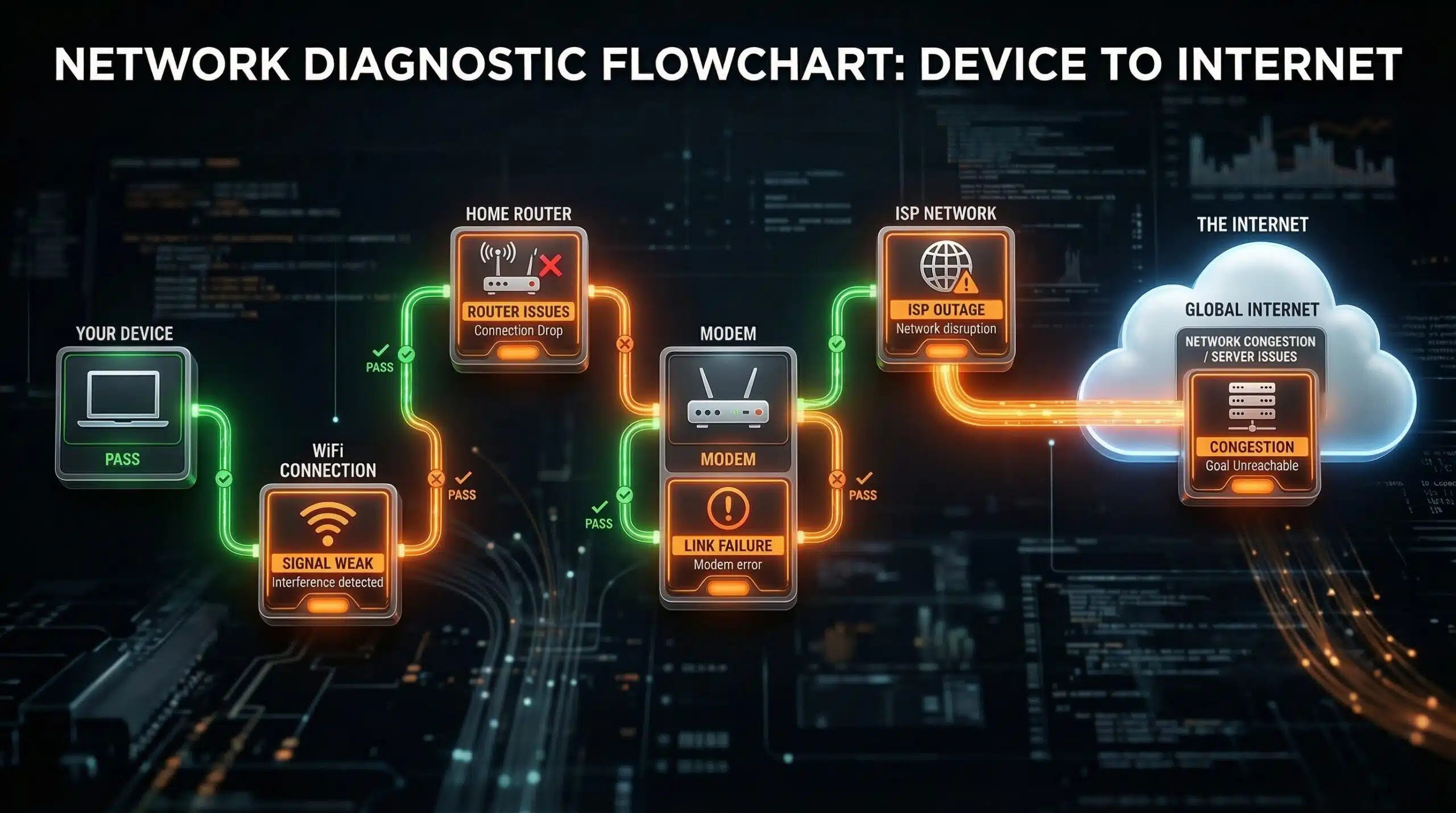
Si Internet se vuelve lento de repente, empieza por comprobar qué cambió y a cuántos equipos o servicios afecta. Una app lenta, un dispositivo lento, el Wi-Fi débil de una habitación y varios ordenadores por cable que fallan requieren diagnósticos distintos. Una comparación breve puede evitar un restablecimiento o un cambio de tarifa que no resuelva el problema.
Anota el síntoma, consulta si hay incidencias y cambia una sola condición cada vez. El diagnóstico de Internet lento te ayuda a escoger el siguiente paso. Usa la guía de abajo para interpretar lo que observes.
Empieza por tres comprobaciones rápidas
- Consulta el estado del servicio y de tu operador. Si solo falla una aplicación y tiene una incidencia, espera a que se resuelva y guarda el error. Si el operador comunica un fallo en tu zona, anota el número de incidencia y cuándo prevé dar otra actualización.
- Comprueba qué se está transfiriendo. Una actualización, una copia de seguridad, una cámara o un dispositivo pueden cambiar la capacidad disponible.
- Prueba otra actividad habitual. Abre otra web o app en ese equipo. Después, prueba otro equipo conectado a la misma red. Si es un móvil, comprueba que siga en el Wi-Fi.
Anota cuándo empezó, si fue de golpe o gradual y si antes funcionaba la misma tarea. Por ejemplo: «Los dos ordenadores por cable iban lentos a partir de las 19:00 y el operador no mostraba una incidencia». Usa ese formato para registrar tus propios datos.
Identifica qué parte se ve afectada
| Qué falla | Qué comparar | Qué hace falta confirmar |
|---|---|---|
| Una aplicación o web | Su estado, la cuenta, si está subiendo datos y otro servicio | Si también va lenta la conexión hacia otros destinos |
| Un dispositivo | Otro equipo por el mismo tipo de conexión local | Si el fallo se repite fuera de ese equipo |
| Una habitación o solo el Wi-Fi | El mismo equipo cerca del router y conectado por cable | Si falta cobertura o capacidad de Internet |
| Todos los equipos, incluso por cable | Estado del operador, equipos compartidos y prueba con poco tráfico | Qué equipo o tramo comparten todos los fallos |
| Sobre todo cuando hay tráfico | Una prueba con una transferencia en pausa y los datos de la aplicación | Si se mantiene el tiempo de respuesta al aumentar la carga |
Si se corta la conexión, consulta la guía de desconexiones repetidas de Wi-Fi. Registra si el dispositivo deja de estar conectado o sigue conectado y transfiere más lento.
Haz unas pocas pruebas comparables
Con el equipo afectado, pausa las transferencias prescindibles que controles y ejecuta una prueba de velocidad de Internet. Mantén el modo y el destino al comparar. Consulta cuánto consume, sobre todo con datos móviles o una tarifa limitada.
Si puedes, repite la misma tarea por Ethernet al router. Si no, acerca el mismo equipo al router y anótalo. Registra descarga, subida, síntomas y tráfico. Si tienes que usar otro dispositivo, registra ese resultado por separado.
La prueba integrada del router puede saltarse el tramo Wi-Fi del dispositivo. Google explica que la prueba de Nest y Google Wifi mide desde el router o punto principal. Si allí sale bien y en el dispositivo no, comprueba el enlace local. Son mediciones de rutas distintas.
Para comparar por ubicación, usa el comparador de Wi-Fi por habitaciones . Si solo falla la subida, sigue el diagnóstico de velocidad de subida. Cambia DNS, canal, controladores o ajustes del router uno a uno para saber cuál influye.
Causas posibles y qué observar
Una tarea en segundo plano usa la conexión
Una transferencia nueva puede reducir la capacidad para las demás tareas. Pausa una que pueda esperar, repite la actividad afectada y reanuda después la transferencia. Si mejora, programa esa tarea o utiliza un límite compatible para conservar las copias.
Por ejemplo, Dropbox explica sus controles de ancho de banda para ordenador. Cada aplicación tiene ajustes propios. Si solo una va lenta, revisa si tiene configurado un límite.
Ha cambiado el tramo Wi-Fi
Un cambio de ubicación, un punto de acceso con fallos o nuevas interferencias pueden empeorar una habitación. Compara por ubicación y Ethernet antes de comprar equipo. Las barras indican señal y la prueba de Internet mide el caudal de una ruta.
En Windows, sigue los pasos de Microsoft para problemas de Wi-Fi. En Mac, la guía de acceso a Internet por Wi-Fi de Apple explica qué comprobar. Usa las instrucciones del dispositivo y de la red que tienes.
El dispositivo o la aplicación están ocupados
Si el navegador tarda en dibujar una página, compara otra aplicación y otro dispositivo. Anota si el ordenador está ejecutando una tarea exigente. Revisa las pestañas que reproducen, suben o descargan contenido. Cerrar una tarea exigente puede mejorar la respuesta del equipo.
Un servicio en la nube también puede estar preparando o procesando un archivo. Comprueba en qué etapa está y si hay incidencias antes de interpretar el tiempo restante.
Condiciones de uso, congestión o problema de acceso compartido
Si se ralentiza después de mucho uso, consulta qué datos quedan y qué condiciones aplica la tarifa. Una cifra baja por sí sola no identifica un límite. Para servicios de Estados Unidos, la guía de etiquetas de banda ancha de la FCC muestra dónde se publican los datos y velocidades de una oferta.
Si ocurre en horas de más tráfico, repite a la misma hora en condiciones parecidas. Una VPN u otro destino de prueba pueden cambiar la ruta. Si sube el retardo al transferir en casa, usa la prueba de latencia bajo carga para comprobar ese patrón.
Reinicia si procede y conserva los datos
Un reinicio documentado puede ayudar con un fallo temporal. Guarda tu trabajo y hazlo cuando puedas interrumpir la conexión. Anota si mejora y cuánto dura. Consulta el procedimiento del fabricante antes de restablecer de fábrica o cambiar cómo se conecta el router.
Contacta con el operador si continúa una incidencia, no vuelve el servicio o varios equipos por cable empeoran de forma repetida sin explicación. Envía en privado la tarifa, las horas, los equipos, las conexiones, los resultados, las apps afectadas y lo que probaste. Pregunta qué diagnóstico de línea o equipo conviene hacer.
¿Me conviene cambiar de tarifa?
Distingue si la línea rinde peor que antes o si ha aumentado lo que necesitas. Si la velocidad se mantiene pero tus tareas saturan la conexión, compara subida y descarga de otras ofertas. Si el fallo sigue a un dispositivo, habitación o destino, comprueba primero ese tramo.
Revisado el 27 de octubre de 2026. Los casos son ejemplos de cómo registrar y comparar mediciones.