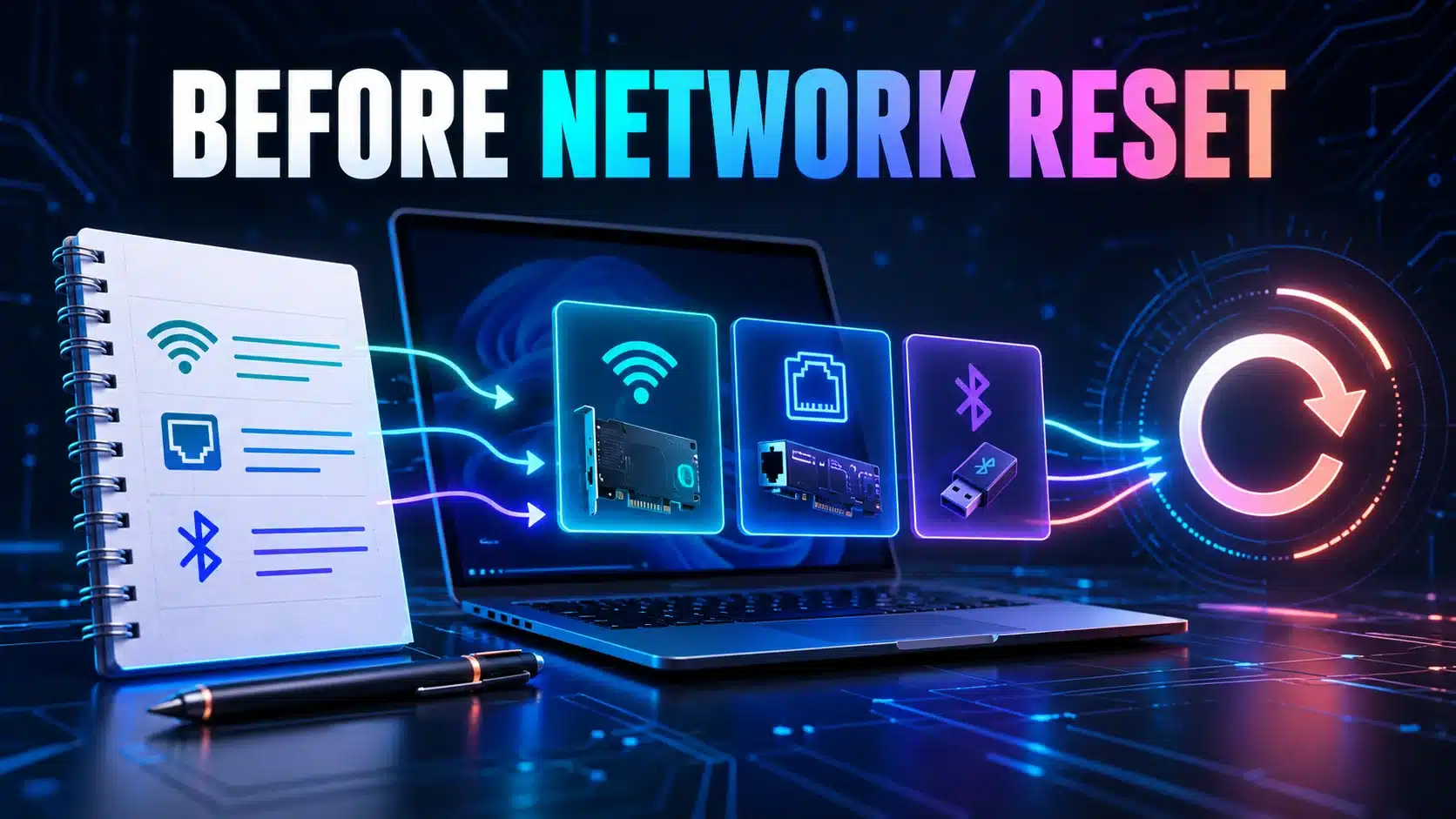
El restablecimiento de red de Windows quita los adaptadores instalados y borra su configuración. Tras reiniciar, Windows vuelve a instalar los adaptadores con sus valores predeterminados. Antes de usarlo, comprueba cómo recuperar el acceso, sobre todo si dependes de una VPN, de adaptadores virtuales o de una red gestionada. Sirve para diagnosticar fallos de configuración local.
Microsoft coloca el restablecimiento al final de su guía para solucionar problemas de conexión en Windows. También explica que quizá debas reinstalar aplicaciones de red y que los perfiles de conexión pueden pasar a ser públicos. Prepara esos pasos antes de reiniciar.
Comprueba si el fallo se limita a ese ordenador
Apunta qué falla: conectar al Wi-Fi, abrir cualquier web, acceder a un recurso de trabajo o transferir un archivo concreto. Si falla igual en otro equipo conectado a la misma red, revisa primero lo que comparten antes de borrar la configuración del ordenador.
Anota también si falla un solo navegador o una aplicación. Si otras tareas funcionan, diseña una comparación que aísle ese problema. La guía para diagnosticar problemas de internet en Windows 11 recoge más comprobaciones. Aquí nos centramos en qué cambia al restablecer la red.
Prepara los pasos para recuperar la conexión
Guarda las instrucciones de conexión en un lugar que puedas consultar sin internet. Evita incluir contraseñas en capturas o mensajes de soporte que puedan quedar expuestos.
- Anota el modelo del ordenador y del adaptador, la versión de Windows y el fallo.
- Comprueba cómo te conectas normalmente y que tienes acceso autorizado a los datos necesarios.
- Identifica el cliente VPN y el software de red virtual de los que dependes. Localiza sus instrucciones y el instalador autorizado.
- Registra los ajustes que el administrador te indique conservar o recuperar. Para una IP fija, usa la asignación de ese equipo.
- Si puedes, prepara una conexión alternativa u otro dispositivo para consultar los pasos.
- Guarda tu trabajo y elige un momento en que el reinicio y el corte temporal sean asumibles.
Si el ordenador es de trabajo o del centro educativo, consulta la lista con informática. El administrador puede usar una reparación concreta o preparar la reinstalación de herramientas de red.
Qué diferencia hay con otros reinicios
Reiniciar Windows o el router, olvidar una red Wi-Fi y restablecer la red afectan a partes distintas de la configuración. Anota la operación exacta para poder interpretar el resultado.
Algunos comandos también restablecen componentes concretos. La referencia de netsh winsock de Microsoft describe cómo devolver el catálogo Winsock a un estado limpio. El botón de Configuración afecta a los adaptadores y sus ajustes. Comprueba qué hace cada comando antes de ejecutarlo.
Si reiniciar el equipo devuelve el acceso, apunta ese resultado antes de hacer más cambios. Si solo necesitas olvidar una red Wi-Fi, comprueba qué credenciales necesitas para unirte de nuevo.
Dónde está el restablecimiento en Windows
En Windows 11, la ruta que indica Microsoft es Configuración → Red e Internet → Configuración de red avanzada → Restablecimiento de red. Revisa la confirmación antes de elegir Restablecer ahora y deja que el equipo se reinicie. Comprueba la ruta correspondiente si tienes otra versión.
Al volver, conéctate a la red habitual, abre una web y prueba la tarea que fallaba. Reinstala el software necesario según sus instrucciones. Si cambia el uso compartido o la detección local, revisa el perfil de red. Mantén la opción pública cuando te conectes a una red de la que no te fías.
Si el problema de partida era una conexión Wi-Fi sin acceso a internet, vuelve a comprobar ese caso. Si Windows muestra otro nombre de adaptador o se conecta al router, comprueba además si ya puede alcanzar el servicio.
Comprueba si se ha resuelto el problema original
Si el resultado de un test de velocidad cambia tras el restablecimiento, revisa si eran iguales la hora, la actividad de fondo y el destino. Para valorar la mejora, repite la tarea habitual y compara mediciones tomadas en condiciones semejantes.
Si el fallo sigue, registra qué ocurría antes y después y qué software o ajustes recuperaste. Ese orden ayuda a soporte a elegir otra prueba sin repetir inmediatamente el mismo cambio.
Si la mejora dura poco, apunta cuándo vuelve el síntoma y qué cambió mientras tanto. El resultado permite orientar el diagnóstico de la configuración del equipo. El router, el operador y los servicios remotos se evalúan con otras comprobaciones.