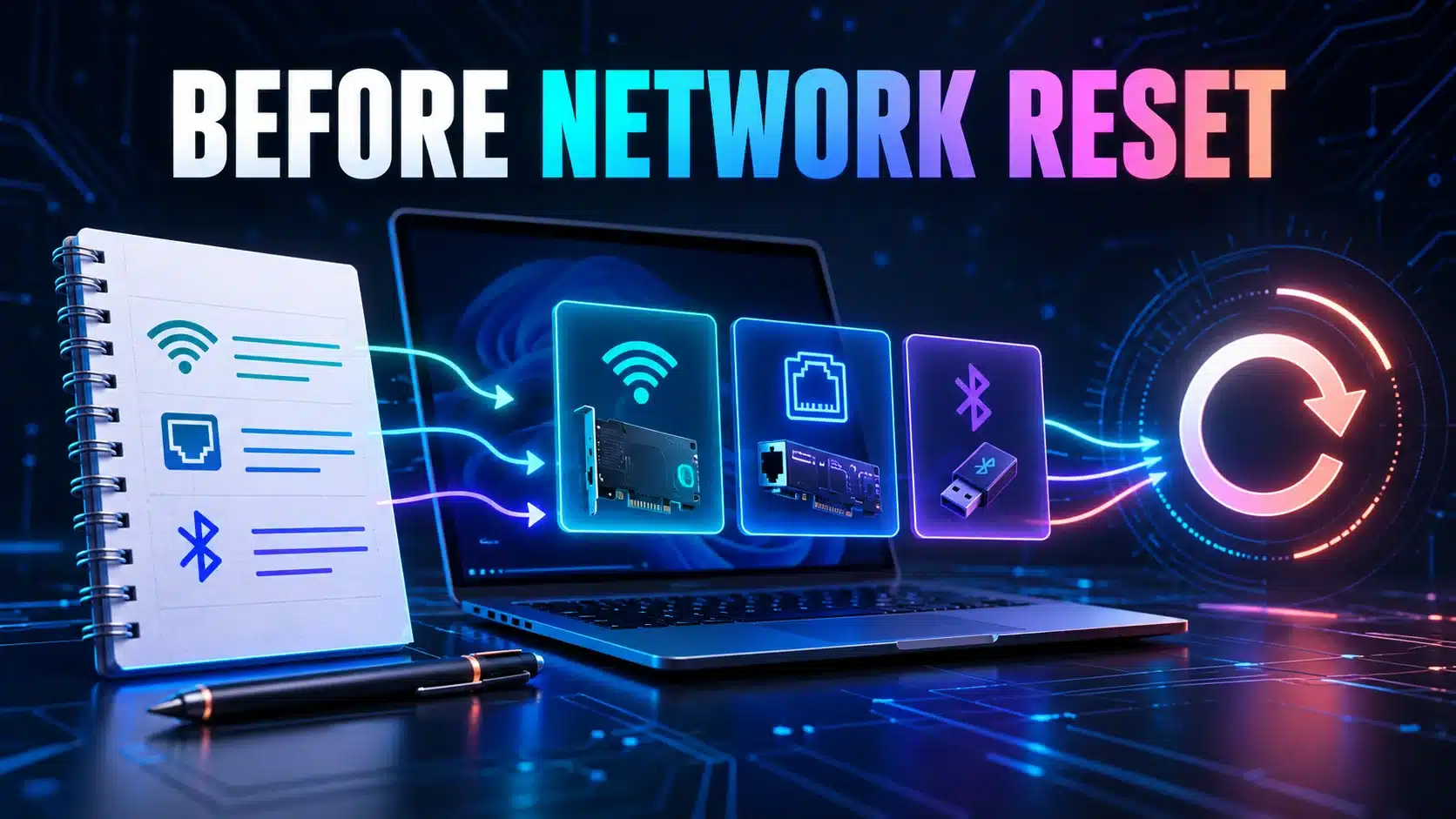
Сброс сети Windows удаляет установленные сетевые адаптеры и их параметры. После перезагрузки Windows снова устанавливает адаптеры с настройками по умолчанию. Может понадобиться заново настроить VPN, виртуальные коммутаторы и профиль сети. Microsoft рекомендует рассматривать эту операцию ближе к концу диагностики проблем соединения.
Выясните, затронут ли только этот компьютер
Проверьте, что именно не работает: вход в Wi-Fi, все сайты, один рабочий ресурс или определённое приложение. Если то же самое происходит на другом устройстве этой сети, проверьте общий маршрут или сервис. Если Интернет работает в другом браузере, начните с настроек приложения. Для общего случая есть руководство по медленному интернету в Windows 11 и проверка Wi-Fi без интернета.
Составьте список восстановления
- Проверьте, сможете ли снова подключиться к нужному Wi-Fi. Храните пароль в доступном и защищённом месте без передачи в поддержку.
- Запишите разрешённые параметры фиксированного IP, DNS и прокси, если они используются.
- Уточните, потребуется ли поддерживаемый установщик VPN или настройка виртуальных коммутаторов. На управляемом компьютере согласуйте действия с ИТ-службой.
- Проверьте, понадобятся ли локальное подключение или второй канал связи, чтобы после перезапуска снова открыть инструкцию.
Различайте способы восстановления
Удаление одной Wi-Fi-сети стирает её сохранённое подключение. Обычная перезагрузка завершает текущие процессы, сохраняя настройки. Команда netsh winsock reset меняет каталог Winsock и относится к отдельной процедуре. См. документацию Microsoft по Winsock. Общий сброс сети действует шире на адаптеры и параметры Windows.
Где находится сброс сети
В Windows 11 откройте «Параметры → Сеть и Интернет → Дополнительные сетевые параметры → Сброс сети». В Windows 10 настройка обычно находится в разделе «Сеть и Интернет → Состояние». Сохраните работу и проверьте описание на экране перед подтверждением. После перезапуска подключитесь снова. Некоторые известные сети могут получить профиль «Общедоступная». Меняйте его на «Частная» только для доверенной сети по действующим правилам.
Оцените исходный симптом после восстановления
Проверьте первоначальный сценарий в тех же условиях. Если прежде не открывался рабочий ресурс, повторите именно эту проверку после восстановления разрешённого VPN. Если нужна общая скорость, запустите тест соединения на том же устройстве и маршруте. Запишите, какие настройки восстановлены и что осталось недоступно, прежде чем продолжать диагностику.