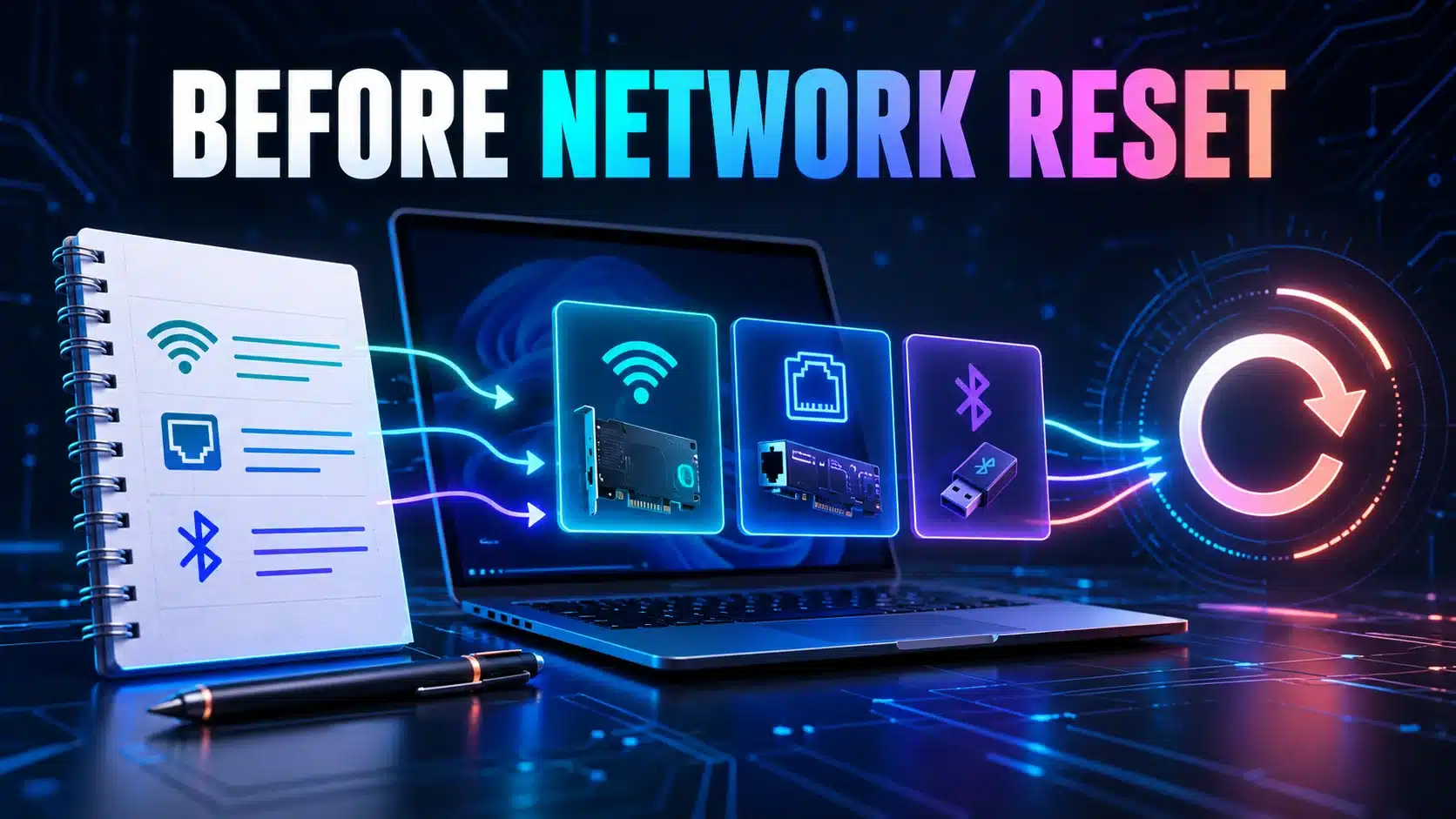
Network reset di Windows menghapus adaptor jaringan yang terpasang beserta pengaturannya. Setelah komputer dimulai ulang, Windows memasang kembali adaptor dengan pengaturan bawaan. Gunakan langkah ini jika pemeriksaan yang lebih sederhana belum membantu. Siapkan cara memulihkan koneksi, terutama jika Anda memakai VPN, jaringan virtual, atau pengaturan yang dikelola organisasi.
Microsoft menempatkan Network reset menjelang akhir panduan mengatasi masalah koneksi Windows. Setelah reset, Anda mungkin perlu memasang atau mengatur ulang perangkat lunak jaringan. Windows juga dapat mengubah profil koneksi menjadi publik.
Periksa Apakah Masalah Hanya Terjadi di Komputer Ini
Catat apa yang gagal sebelum mengubah pengaturan. Apakah komputer tidak bisa bergabung ke Wi-Fi, membuka situs apa pun, mengakses satu layanan kerja, atau mentransfer file tertentu? Jika perangkat lain mengalami kegagalan yang sama pada jaringan itu, periksa jaringan atau layanan yang dipakai bersama sebelum menghapus konfigurasi komputer.
Catat juga jika hanya satu browser atau aplikasi yang gagal. Bila aktivitas lain di jaringan masih berfungsi, persempit pemeriksaan pada yang terdampak. Gunakan panduan pemecahan masalah Windows 11 untuk langkah yang lebih luas sebelum memutuskan apakah reset diperlukan.
Siapkan Catatan Pemulihan Sebelum Terputus
Siapkan informasi yang diperlukan untuk menyambung kembali melalui pengaturan yang diizinkan. Simpan petunjuk yang dapat dibaca tanpa koneksi. Hindari mencantumkan kata sandi di tangkapan layar atau pesan dukungan yang tidak terlindungi.
- Catat model komputer dan adaptor, versi Windows, serta gejala yang sedang diperiksa.
- Pastikan Anda tahu cara bergabung ke jaringan dan memiliki akses yang sah ke kredensialnya jika dibutuhkan.
- Catat VPN atau perangkat lunak jaringan virtual yang digunakan serta lokasi pemasang dan petunjuk penyiapan yang diizinkan.
- Catat konfigurasi yang harus dipertahankan atau dipulihkan sesuai petunjuk administrator. Jangan menyalin alamat IP statis komputer lain sebagai penggantinya.
- Jika tersedia, siapkan koneksi cadangan atau perangkat lain untuk membuka petunjuk.
- Simpan pekerjaan dan pilih waktu ketika komputer dapat dimulai ulang dan koneksi boleh terputus sementara.
Pada komputer kantor atau sekolah, sampaikan daftar ini ke tim TI terlebih dahulu. Mereka mungkin memilih perbaikan yang lebih spesifik atau perlu memasang kembali perangkat lunak setelah reset.
Bedakan Network Reset dari Langkah Lain
Memulai ulang Windows, memulai ulang router, melupakan satu jaringan Wi-Fi, dan menjalankan Network reset memengaruhi bagian yang berbeda. Sebutkan tindakan yang dilakukan secara persis agar perubahan setelahnya dapat ditelusuri.
Perintah melalui terminal pun punya cakupan tersendiri. Microsoft menjelaskan dalam referensi netsh winsock bahwa perintah tersebut mereset katalog Winsock. Penghapusan dan pemasangan kembali adaptor melalui Settings adalah tindakan terpisah. Jalankan setiap perintah hanya jika relevan dengan gangguan yang sedang diperiksa.
Jika koneksi pulih setelah komputer dimulai ulang, catat hasil itu sebelum melakukan reset. Jika yang diperlukan hanya melupakan satu jaringan, pastikan dulu Anda mengetahui kredensialnya dan dampak tindakan tersebut.
Jika Perlu, Ikuti Jalur Network Reset di Windows
Pada Windows 11, dokumentasi Microsoft menggunakan jalur Settings → Network & internet → Advanced network settings → Network reset. Baca konfirmasi sebelum memilih Reset now, lalu izinkan komputer dimulai ulang. Nama menu dapat berbeda menurut bahasa dan versi Windows yang terpasang.
Sesudahnya, uji koneksi dasar sebelum memasang ulang perangkat lunak atau mengubah beberapa pengaturan. Periksa jaringan tujuan, satu situs biasa, dan aktivitas yang semula gagal. Pulihkan perangkat lunak jaringan melalui prosedur resminya. Jika penemuan perangkat lokal atau berbagi file berubah, periksa profil jaringan. Gunakan profil privat hanya pada jaringan yang memang sesuai dan tepercaya.
Jika gejala awalnya adalah perangkat tersambung tetapi tanpa internet, ulangi pemeriksaan tersebut. Nama adaptor baru atau status tersambung ke Wi-Fi belum menunjukkan bahwa akses internet sudah pulih.
Nilai Hasil Berdasarkan Masalah Awal
Perubahan pada hasil tes kecepatan setelah reset bisa dipengaruhi waktu, lalu lintas latar belakang, atau tujuan tes. Ulangi aktivitas yang biasa dilakukan dan bandingkan kondisi yang sebanding. Jika mengukur bandwidth, catat metode dan kondisinya.
Jika reset tidak membantu, simpan gejala sebelum dan sesudah, langkah pemulihan, serta nama tindakan yang dilakukan. Gunakan catatan itu untuk meminta bantuan sebelum mengulangi reset.
Jika reset hanya membantu sementara, catat kapan masalah kembali dan apa yang berubah. Informasi itu dapat mempersempit pemeriksaan. Hasil Network reset menggambarkan respons komputer terhadap perubahan konfigurasi lokal. Kinerja router, penyedia internet, dan layanan jarak jauh perlu diperiksa dengan cara lain.