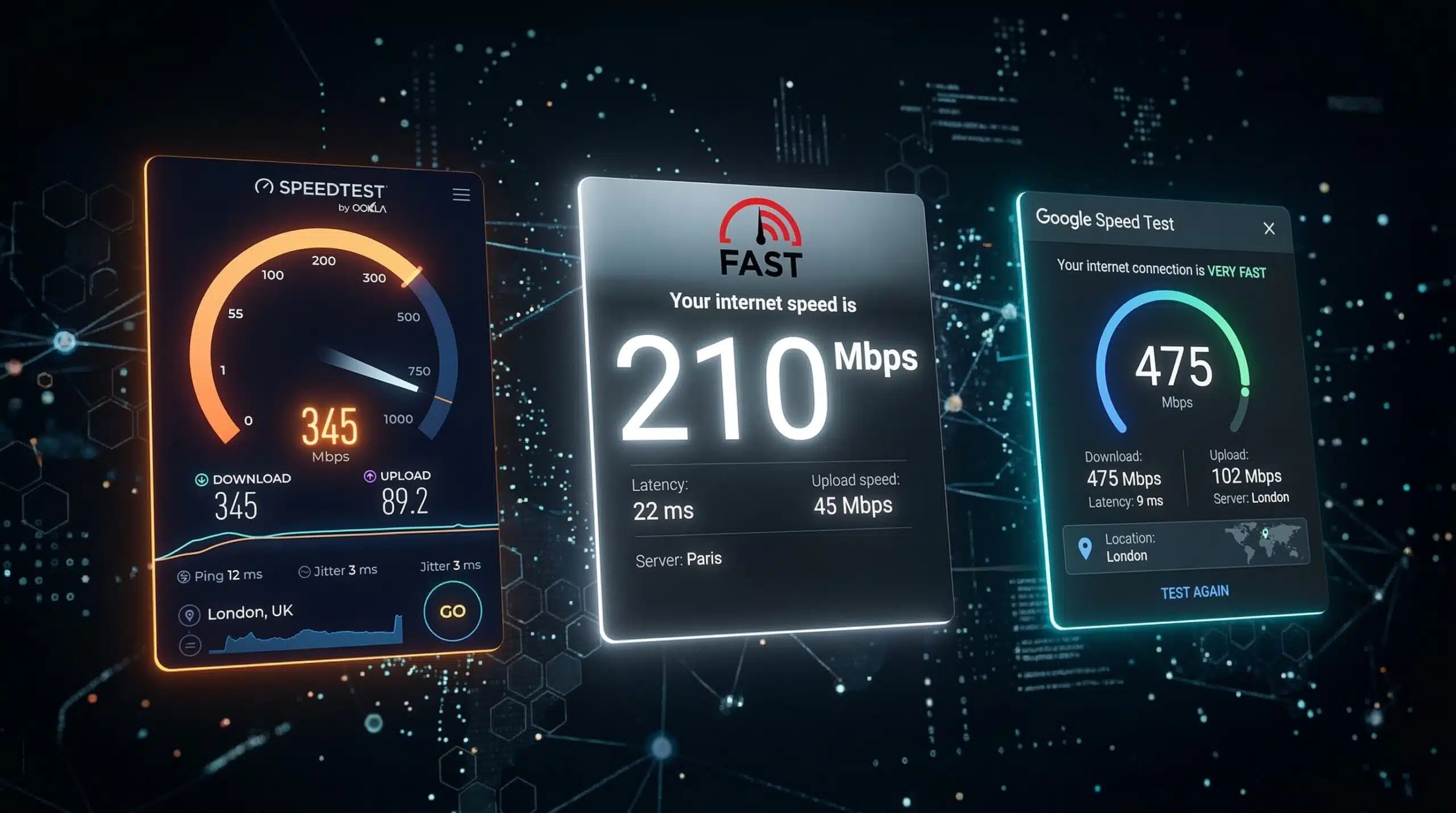
Por qué Ookla, FAST y Google dan resultados distintos
Cada prueba mide la conexión con su propio método y destino. El resultado describe el tráfico entre un dispositivo y el servicio de prueba en ese momento. Pueden cambiar la ruta, el número de conexiones, la duración, la carga del equipo y otras transferencias. Si una herramienta da una cifra más alta, comprueba esas diferencias antes de atribuirla al operador o al método.
Para comparar en igualdad de condiciones, usa el mismo equipo y conexión. Ejecuta una prueba cada vez y alterna el orden. Anota el servidor y si la latencia corresponde a reposo o a tráfico bajo carga. Si falla un juego, una llamada o una reproducción, consulta también el diagnóstico de esa aplicación.
Elige qué comprobar a continuación · Copia una plantilla de comparación · Consulta cómo mide Instant Speed Test
Cómo se comparan las pruebas de velocidad
| Prueba | Red de servidores | Qué mide | Cuándo utilizarla |
|---|---|---|---|
| Ookla Speedtest | Red mundial de servidores de distintos proveedores | Descarga, subida, ping y jitter | Referencia general y datos para el operador |
| FAST.com de Netflix | Servidores de la red de distribución de Netflix | Descarga, y subida y latencia con y sin carga en Mostrar más información | Comprobar la conexión con la red de Netflix |
| Prueba de velocidad de Google | Red de Measurement Lab (M-Lab) | Descarga, subida y latencia | Medir una conexión de un solo flujo con M-Lab NDT |
| Prueba de velocidad de Cloudflare | Red de nodos de Cloudflare | Descarga, subida, latencia y jitter | Medir la ruta hacia Cloudflare |
| Instant Speed Test | Infraestructura de Cloudflare | Descarga, subida, latencia HTTP y su variación | Medir el caudal y la latencia HTTP en el navegador |
Por qué cambia el resultado
Cada prueba mide tráfico entre tu equipo y los servidores que selecciona. Las diferencias de ruta, carga, capacidad del servidor, duración y número de conexiones cambian el resultado. M-Lab describe NDT como una prueba de un solo flujo. Otra con varias conexiones puede dar una cifra distinta, sobre todo si el trayecto tiene mucha latencia. Si una da 200 Mbps y otra 50 Mbps, repite en condiciones comparables antes de usar la guía para investigar una posible limitación del operador.
Elige la prueba que corresponda a tu problema
| Qué quieres investigar | Comparación que puedes hacer | Qué conviene comprobar aparte |
|---|---|---|
| Descargas lentas o resultado menor al esperado | Repite con el mismo equipo y conexión. Comprueba Ethernet si puedes. | Identifica si limita el dispositivo, la ruta o una condición del servicio. |
| Problemas al ver Netflix | FAST.com usa servidores de Netflix. Compáralo con el diagnóstico de la reproducción y otra prueba aparte. | Comprueba la ruta, el dispositivo y el estado de Netflix. |
| Lag al enviar o descargar archivos | Compara la latencia en reposo y con tráfico mediante una prueba de bufferbloat. | . Para un juego o llamada, usa también las estadísticas del servicio. |
| Solo va lento un equipo o habitación | Haz una comparación por habitaciones con el mismo dispositivo y revisa los datos de su conexión. | Consulta al sistema para ver la intensidad y la banda si el equipo las muestra. |
| El juego o la reunión falla aunque la prueba dé muchos Mbps | Compara los datos de red y rendimiento de la aplicación con la referencia del navegador. | Consulta los indicadores de calidad de esa aplicación. |
Cómo comparar varias pruebas
Ejecuta las pruebas por separado con el mismo equipo, conexión y navegador. Pausa otras transferencias. Registra la hora, el servidor y los ajustes y repite. Si los resultados difieren, identifica qué cambió. Consulta por qué cambian las pruebas según el dispositivo y por qué una descarga real puede dar otra velocidad.
Cómo hacer una comparación que puedas repetir
- Usa el mismo equipo, conexión y navegador. Anota si utilizas VPN o proxy y si mides desde el router o el equipo.
- Ejecuta un servicio cada vez. Registra el destino o servidor si aparece, la hora, el modo, las unidades y si la latencia se mide con o sin tráfico.
- Alterna el orden y repite unas pocas veces. Conserva las pruebas interrumpidas o sin resultado y anota qué parte quedó sin medir.
- Relaciona el resultado con la tarea, como una descarga, una llamada o los datos del juego. Si difieren dos servicios, compara sus rutas y métodos.
Consulta cómo medimos la conexión antes de interpretar las cifras. La prueba de conexión para videollamadas y prueba de latencia bajo carga miden hacia sus propios destinos. Para las rutas de una aplicación, consulta también su diagnóstico.
Plantilla de registro para comparar pruebas
Copia esta plantilla para cada prueba. Añade tus resultados y evita incluir la IP pública, datos de cuenta o la dirección de tu vivienda si la compartes.
Fecha y hora:
Dispositivo y navegador:
Wi-Fi o Ethernet, y habitación:
VPN o proxy:
Servicio de prueba y servidor:
Descarga (Mbps) y subida (Mbps):
Latencia con y sin carga, si está disponible:
Prueba interrumpida o resultado no disponible:
Otro tráfico o condición que cambió:
Compara las pruebas completadas y las que quedaron pendientes. Una diferencia repetible orienta a soporte sobre qué investigar. Haz una prueba de velocidad en el navegador cuando hayas comprobado cuántos datos puede consumir.
Guías relacionadas
- ¿Qué es una prueba de velocidad?
- Cómo leer los resultados de una prueba de velocidad
- Cómo medir sin instalar una aplicación
- Prueba de velocidad rápida y descargas lentas
- Cómo comprobar si tu operador limita la velocidad
- Por qué cambia la velocidad entre dispositivos
Preguntas frecuentes
¿Qué prueba de velocidad es más precisa?
Depende de qué quieras medir. Cada prueba mide sus destinos con un método propio. Para estimar la capacidad, repite en condiciones comparables. Para investigar un fallo de vídeo, juego o descarga, añade los datos de la aplicación.
¿Por qué Ookla puede dar una velocidad más alta?
Un servidor cercano, otra ruta o varias conexiones de prueba pueden cambiar la cifra en ambos sentidos. Anota el servidor y los ajustes antes de comparar con otro servicio.
¿Me sirve FAST.com si Netflix va lento?
Sí. FAST.com transfiere datos con servidores de Netflix y aporta una referencia de esa red. Si difiere de otras pruebas, anota la hora y el dispositivo y revisa el diagnóstico de reproducción. Si hace falta, comparte los datos con Netflix o el operador para investigar ruta, Wi-Fi y tráfico.
Fuentes sobre los métodos: M-Lab NDT, Preguntas frecuentes sobre la medición de FAST.com y Método de la prueba de Cloudflare.
Guarda tus propias comparaciones
Usa nuestra plantilla y procedimiento para comparar servicios alternando el orden para registrar ajustes, resultados e intentos incompletos. Ejecuta un servicio cada vez con el mismo dispositivo y conexión. En la portada puedes guardar resultados completos de Instant Speed Test con etiquetas y descargar un informe local.