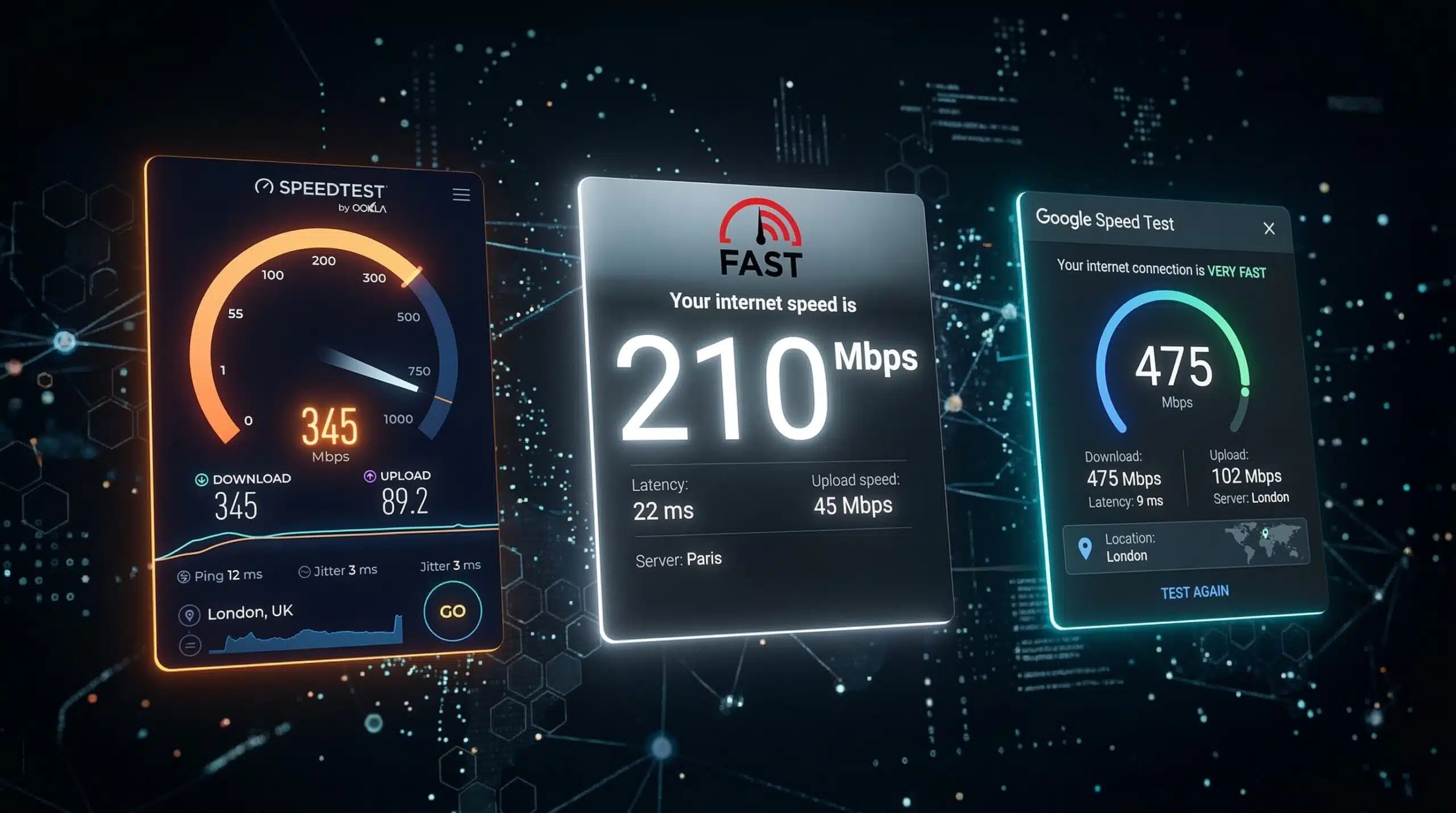
Warum Ookla, FAST.com und der Google-Speedtest unterschiedliche Ergebnisse zeigen
Welcher Speedtest aussagekräftig ist, hängt von der Frage ab. Jeder Test misst die Verbindung zwischen Ihrem Gerät und dem Messdienst zu diesem Zeitpunkt. Route, Zahl der Verbindungen, Testdauer, Geräteauslastung und Hintergrundverkehr beeinflussen das Ergebnis. Ein höherer Wert allein zeigt weder, welcher Dienst besser ist, noch ob ein Anbieter anderen Verkehr drosselt.
Nutzen Sie dasselbe Gerät und dieselbe Verbindung. Starten Sie die Dienste nacheinander und wechseln Sie zwischen ihnen. Notieren Sie Server oder Messziel und ob die Latenz im Leerlauf oder unter Last gemessen wurde. Bei einem Problem mit einem Spiel, Anruf oder Stream prüfen Sie die Anwendung zusätzlich direkt.
Passende nächste Prüfung wählen · Leeres Messprotokoll kopieren · So misst Instant Speed Test
Die wichtigsten Speedtests im Vergleich
| Test | Servernetz | Messwerte | Geeignet für |
|---|---|---|---|
| Ookla Speedtest | Weltweites Servernetz mit verschiedenen Betreibern. | Download, Upload, Ping und Jitter. | Allgemeiner Anschlussvergleich und Dokumentation für den Anbieter. |
| FAST.com (Netflix) | Server von Netflix. | Download sowie Upload und Latenz mit und ohne Last unter „Weitere Informationen anzeigen“. | Zusatzprüfung bei Problemen mit Netflix. |
| Google-Speedtest | Netzwerk von Measurement Lab (M-Lab). | Download, Upload und Latenz. | Einzelverbindungs-Messung mit M-Lab NDT. |
| Cloudflare Speed Test | Edge-Netzwerk von Cloudflare. | Download, Upload, Latenz und Jitter. | Vergleich der Verbindung zu Messzielen von Cloudflare. |
| Instant Speed Test | Messziele von Cloudflare. | Download, Upload, HTTP-Latenz und Schwankungen der Antwortzeiten. | Durchsatz und HTTP-Reaktionszeit im Browser prüfen. |
Warum verschiedene Tests unterschiedliche Ergebnisse liefern
Jeder Test misst Datenverkehr zu seinen Messservern. Routing, Überlastung, Serverleistung, Messdauer und Anzahl paralleler Verbindungen können das Ergebnis ändern. M-Lab beschreibt NDT als Test mit einer einzelnen Verbindung. Ein Test mit mehreren Verbindungen kann bei hoher Latenz anders ausfallen. Werte von 200 Mbit/s bei einem Test und 50 Mbit/s bei einem anderen belegen für sich keine absichtliche Drosselung. Vergleichen Sie zuerst unter ähnlichen Bedingungen und folgen Sie dann der Anleitung zur Prüfung einer möglichen Drosselung.
Welche Prüfung zur Störung passt
| Was Sie untersuchen | Aussagekräftiger Vergleich | Welche Frage offenbleibt |
|---|---|---|
| Langsame Downloads oder niedrigere Werte als erwartet | Wiederholen Sie Durchsatztests mit demselben Gerät und derselben Verbindung. Prüfen Sie nach Möglichkeit zusätzlich per LAN. | Ein einzelner Wert benennt keinen Engpass im Gerät, auf der Route oder beim Anbieter. |
| Probleme bei der Netflix-Wiedergabe | FAST.com nutzt Netflix-Server. Vergleichen Sie das Ergebnis mit der Wiedergabediagnose und einem weiteren Test. | Ein Unterschied zwischen Diensten allein zeigt keine absichtliche Drosselung. |
| Verzögerungen bei laufenden Übertragungen | Vergleichen Sie die Reaktionszeit im Leerlauf und unter Last mit einem Bufferbloat-Test. | Die HTTP-Zeitmessung im Browser misst nicht direkt die Verbindung zum Spiel- oder Konferenzserver. |
| Nur ein Raum oder Gerät ist langsam. | Nutzen Sie einen WLAN-Raumvergleich mit demselben Gerät und prüfen Sie die Verbindungsdetails des Geräts. | Der Browser kann nicht auf jedem Gerät Signalstärke oder Frequenzband auslesen. |
| Ein Spiel oder Anruf stockt trotz hoher Datenrate. | Vergleichen Sie Netzwerk- und Leistungswerte der Anwendung mit dem Browser-Messwert. | Durchsatz allein zeigt nicht, wie gut die Anwendung läuft. |
Mehrere Speedtests unter gleichen Bedingungen vergleichen
Führen Sie die Tests einzeln mit demselben Gerät, derselben Verbindung und demselben Browser aus. Pausieren Sie Hintergrundübertragungen. Notieren Sie Zeit, Server und Einstellungen und wiederholen Sie den Vergleich. Ähnliche Werte stützen den beobachteten Bereich. Bei Abweichungen helfen die Ratgeber, warum verschiedene Geräte unterschiedliche Geschwindigkeiten messen und warum ein Speedtest schneller als der tatsächliche Download sein kann.
Einen wiederholbaren Vergleich durchführen
- Verwenden Sie dasselbe Gerät, denselben Anschluss und denselben Browserzustand. Notieren Sie VPN oder Relay und ob die Messung vom Endgerät oder Router ausgeht.
- Starten Sie die Tests nacheinander. Erfassen Sie Uhrzeit, Einstellungen, Server oder Messziel, Einheiten für Download und Upload und die Bedingungen der Latenzmessung.
- Wechseln Sie bei wenigen Wiederholungen zwischen den Diensten. Notieren Sie abgebrochene und nicht verfügbare Messungen, ohne sie durch Nullwerte oder Schätzungen zu ersetzen.
- Vergleichen Sie mit der tatsächlichen Aufgabe, etwa Dateiübertragung, Anruf oder den Netzwerkstatistiken eines Spiels. Ein Unterschied zwischen zwei Diensten belegt allein weder eine Drosselung noch eine fehlerhafte Messung.
Lesen Sie, wie diese Website die Verbindung misst. Der Verbindungstest für Videoanrufe und der Latenztest unter Last liefern Messwerte aus dem Browser. Die tatsächlichen Server einer App können über andere Wege erreichbar sein. Nutzen Sie diese Schritte für Ihren eigenen Vergleich.
Leeres Protokoll für den Speedtest-Vergleich
Kopieren Sie diese Vorlage in Ihre Notizen. Tragen Sie Ihre Messwerte ein. Entfernen Sie Ihre öffentliche IP-Adresse, Kontodaten und genaue Anschrift, bevor Sie das Protokoll teilen.
Datum und Uhrzeit:
Gerät und Browser:
WLAN oder LAN und Standort:
VPN oder Proxy aktiv:
Testdienst und Messserver:
Download und Upload in Mbit/s:
Latenz im Leerlauf und unter Last, falls verfügbar:
Abgebrochen oder nicht verfügbar:
Hintergrundverkehr und geänderte Bedingungen:
Vergleichen Sie alle Versuche, auch wenn eine Messung nicht möglich war. Wiederholbare Unterschiede helfen dem Support bei der Fehlersuche. Prüfen Sie den Datenverbrauch, bevor Sie einen Speedtest im Browser starten.
Weiterführende Ratgeber
- Was ist ein Speedtest?
- Speedtest-Ergebnisse richtig lesen
- Geschwindigkeit ohne App messen
- Warum ein Speedtest schneller als echte Downloads sein kann
- Drosselt mein Internetanbieter die Verbindung?
- Warum messen verschiedene Geräte unterschiedliche Geschwindigkeiten?
Häufig gestellte Fragen
Welcher Speedtest ist am genauesten?
Das hängt von der Aufgabe ab. Jeder Dienst misst zu eigenen Zielen mit einer eigenen Methode. Vergleichen Sie die verfügbare Kapazität mit wiederholten Messungen. Wenn Streaming, Online-Spiele oder Downloads Probleme machen, prüfen Sie zusätzlich die tatsächliche Anwendung.
Warum zeigt Ookla manchmal höhere Werte?
Servernähe, Route und mehrere Testverbindungen können das Ergebnis erhöhen. Unter anderen Bedingungen kann Ookla niedriger liegen. Daraus lässt sich weder die Absicht eines Anbieters noch die Qualität aller Messungen ableiten. Notieren Sie Server und Einstellungen für den Vergleich.
Hilft FAST.com, wenn Netflix langsam ist?
Ja. FAST.com überträgt Daten zu und von Netflix-Servern. Das ist ein zusätzlicher Vergleich zur Wiedergabediagnose. Zeigt der Test wiederholt andere Ergebnisse als weitere Dienste, notieren Sie Uhrzeit und Gerät und teilen Sie die Beobachtung mit Netflix oder dem Internetanbieter. Weitere Prüfungen helfen, Routing, Auslastung, WLAN und Verkehrssteuerung zu unterscheiden.
Quellen zu den Messmethoden: M-Lab NDT, FAST.com: Häufige Fragen zur Messung und Cloudflare: So funktioniert der Speedtest.
Den eigenen Vergleich dokumentieren
Nutzen Sie die leere Vergleichsvorlage mit Ablauf für abwechselnde Messungen, um Einstellungen, abgeschlossene Läufe und Unterbrechungen zu erfassen. Testen Sie jeweils einen Dienst mit demselben Gerät und derselben Verbindung. Auf unserer Startseite können Sie abgeschlossene Instant-Speed-Test-Messungen mit eigenen Angaben speichern und einen lokalen Bericht herunterladen.