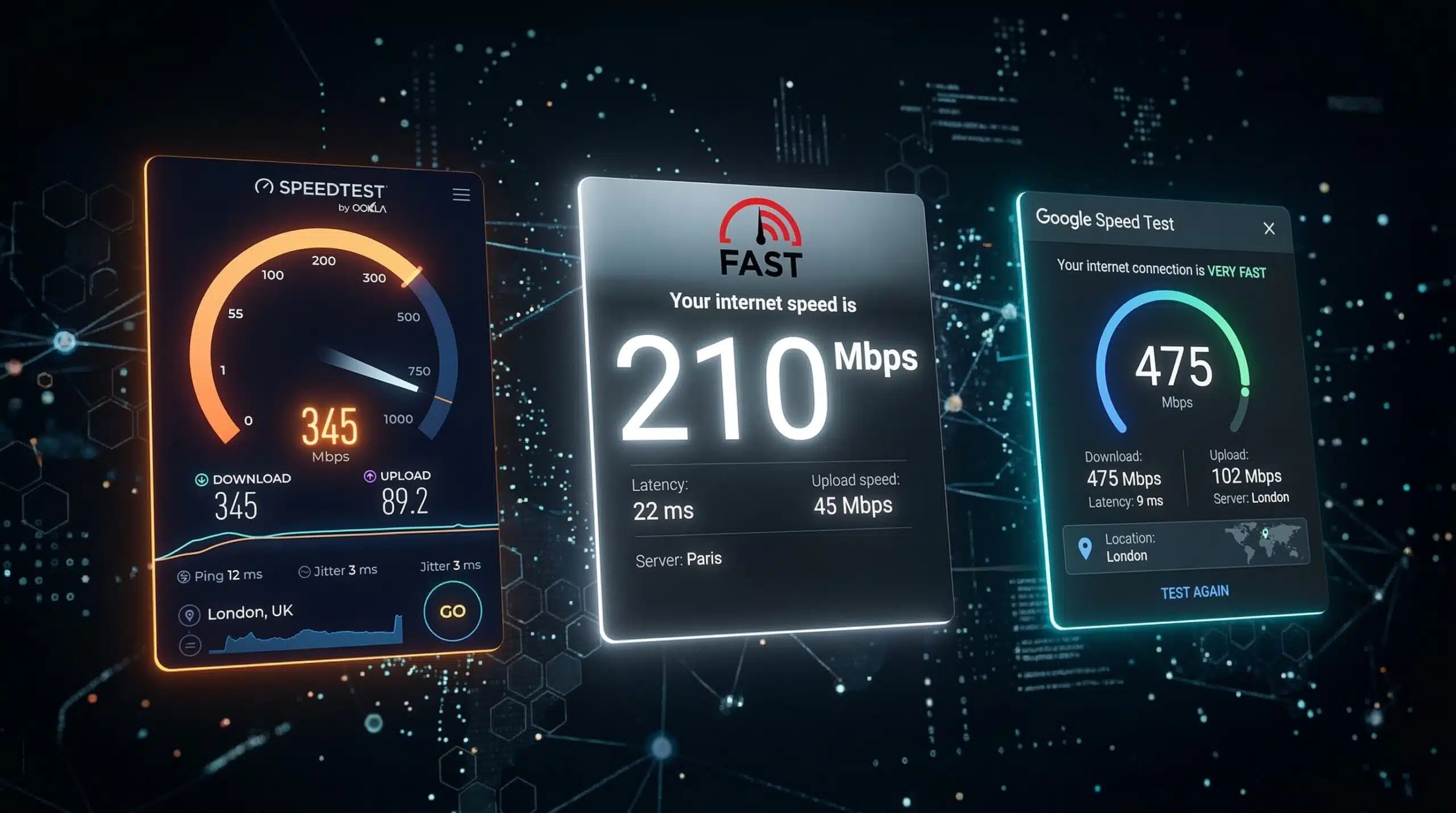
Por que os testes de velocidade da Ookla, do FAST e do Google mostram resultados diferentes
A precisão de um teste de velocidade depende do que você quer medir. O resultado descreve o tráfego entre um dispositivo e um serviço de teste em determinado momento. A rota até o servidor, o número de conexões, a duração do teste, a carga do aparelho e as transferências em segundo plano podem mudar o valor. Um resultado maior, por si só, diz pouco sobre qual serviço funciona melhor para sua necessidade ou se a operadora limita algum tráfego.
Para comparar em condições semelhantes, use o mesmo aparelho e a mesma conexão, execute um serviço por vez e alterne a ordem em algumas rodadas. Anote o servidor e registre se a latência foi medida com a rede ociosa ou em uso. Quando o problema afetar um jogo, uma reunião ou um serviço de streaming, consulte também os diagnósticos do próprio aplicativo.
Escolha a próxima verificação · Copie um modelo de registro · Veja como o Instant Speed Test faz as medições
Comparação entre os principais testes de velocidade
| Teste | Rede de servidores | Métricas | Quando usar |
|---|---|---|---|
| Ookla Speedtest | Rede global de servidores de teste com diferentes parceiros de hospedagem | Download, upload, ping e jitter | Avaliar a conexão em geral e relatar resultados à operadora |
| Fast.com (Netflix) | Servidores da rede de distribuição da Netflix | Download, além de upload e latência com a rede ociosa e em uso em Mostrar mais informações | Investigar problemas de conexão ao assistir à Netflix |
| Teste de velocidade do Google | Rede do Measurement Lab (M-Lab) | Download, upload e latência | Medir a conexão com um único fluxo usando o NDT do M-Lab |
| Cloudflare Speed Test | Rede de servidores de borda da Cloudflare | Download, upload, latência e jitter | Verificar a qualidade da conexão aos servidores da Cloudflare |
| Instant Speed Test | Infraestrutura da Cloudflare | Download, upload, latência HTTP e variação da latência | Medir download, upload e latência HTTP no navegador |
Por que os testes mostram resultados diferentes
Cada teste mede o tráfego entre seu aparelho e os servidores selecionados. Diferenças de roteamento, congestionamento, capacidade do servidor, duração do teste e número de conexões podem mudar o resultado. O M-Lab descreve o NDT como um teste de fluxo único. Um teste com várias conexões pode se comportar de outra forma, principalmente em rotas com latência alta. Uma diferença como 200 Mbps em um serviço e 50 Mbps em outro merece investigação. Repita os testes em condições semelhantes antes de seguir nosso guia para investigar limitação de tráfego pela operadora.
Escolha o teste de acordo com o problema
| O que você está investigando | O que comparar | O que ainda precisa de confirmação |
|---|---|---|
| Downloads lentos ou velocidade abaixo da esperada para o plano | Repita os testes de velocidade no mesmo aparelho e na mesma conexão. Se possível, compare com um cabo Ethernet. | Para localizar a limitação, verifique o aparelho, a rota e as políticas da operadora separadamente. |
| Problemas para assistir à Netflix | O FAST.com usa servidores da Netflix. Compare o resultado com o diagnóstico de reprodução e outro teste de velocidade. | Uma diferença entre os testes é um ponto de partida para investigar o caminho e as condições de rede. |
| Atraso quando alguém faz upload ou download | Compare o tempo de resposta com a rede ociosa e em uso com um teste de bufferbloat. | Para verificar a rota usada por um jogo ou chamada, consulte também as métricas do aplicativo. |
| Lentidão em um cômodo ou aparelho | Faça uma comparação entre cômodos com o mesmo aparelho e confira os detalhes da conexão no dispositivo. | Em alguns aparelhos, só as configurações de rede mostram a intensidade do sinal e a banda do Wi-Fi. |
| Jogo ou reunião com problemas apesar do bom resultado em Mbps | Compare os indicadores de rede e desempenho do aplicativo com a referência do navegador. | A qualidade no aplicativo depende também da rota e das condições em que ele está funcionando. |
Como comparar vários testes
Execute os testes um de cada vez, no mesmo aparelho, conexão e navegador, com as transferências em segundo plano pausadas. Registre horário, servidor e configurações e repita a comparação. Resultados semelhantes dão mais confiança na faixa observada. Se houver diferença, investigue o padrão com os guias sobre resultados diferentes em cada aparelho e diferenças entre o teste de velocidade e o download real.
Como fazer uma comparação que você possa repetir
- Mantenha as condições do aparelho, da conexão e do navegador. Anote se há VPN ou retransmissão e se o teste foi executado no aparelho ou no roteador.
- Execute um serviço por vez. Registre o servidor, quando disponível, o horário, as configurações, as unidades de upload e download e se a latência foi medida com a rede ociosa ou em uso.
- Faça algumas rodadas alternadas para comparar a faixa de valores. Se um teste for interrompido ou estiver indisponível, registre esse estado e deixe o resultado em branco.
- Compare cada resultado com a atividade afetada: transferência de arquivo, chamada ou indicadores de rede do jogo. Se os números divergirem, investigue a rota, o horário e a carga antes de atribuir a diferença à operadora ou ao serviço de teste.
Leia como este site mede a conexão para interpretar os valores. O teste de conexão para videochamadas e o teste de latência sob carga medem a conexão no navegador. Para reproduzir a rota do seu aplicativo, faça uma verificação dentro dele. Siga esse procedimento para montar sua própria comparação.
Modelo de registro para comparar testes de velocidade
Copie o modelo para suas anotações e preencha uma vez para cada teste. Ao compartilhar o registro, omita seu IP público, dados de conta e endereço residencial completo.
Data e horário:
Dispositivo e navegador:
Wi-Fi ou Ethernet e cômodo:
Estado da VPN ou do proxy:
Serviço de teste e servidor ou destino:
Download em Mbps e upload em Mbps:
Latência com a rede ociosa e em uso, se disponível:
Teste interrompido ou indisponível:
Transferências em segundo plano e condição alterada:
Compare todos os testes registrados, inclusive os indisponíveis. Uma diferença que aparece repetidamente ajuda a equipe de suporte a investigar a causa. Inicie um teste de velocidade no navegador quando estiver pronto para o consumo de dados do teste.
Guias relacionados
- O que é um teste de velocidade?
- Como interpretar os resultados de um teste de velocidade
- Como testar a velocidade sem instalar um aplicativo
- Por que o teste mostra mais velocidade que o download real?
- Como verificar se a operadora está limitando o tráfego
- Por que o teste de velocidade varia entre aparelhos?
Perguntas frequentes
Qual é o teste de velocidade mais preciso?
A precisão depende do que você quer medir. Cada teste usa seu próprio método e servidores. Repita as medições para comparar a capacidade da conexão. Se o problema for em um serviço de streaming, jogo ou download, consulte também o aplicativo. Para investigar uma possível limitação pela operadora, reúna medições sob condições comparáveis e diagnósticos do serviço afetado.
Por que a Ookla às vezes mostra velocidades maiores que outros testes?
Um servidor próximo, outra rota ou o uso de várias conexões pode produzir um resultado maior. Em outras condições, o valor pode ser menor. Anote o servidor escolhido e as configurações da conexão para saber o que mudou entre as medições.
Devo usar o Fast.com quando a Netflix estiver lenta?
Sim. O FAST.com transfere dados de e para servidores da Netflix e serve como verificação complementar. Se o resultado divergir repetidamente de outros testes, registre horário e dispositivo, consulte o diagnóstico de reprodução da Netflix e compartilhe o registro com a operadora ou com o suporte da Netflix. Investigue separadamente congestionamento, roteamento, limitações do Wi-Fi e gerenciamento de tráfego.
Fontes sobre as metodologias: NDT do M-Lab, perguntas frequentes sobre as medições do FAST.com e metodologia do teste de velocidade da Cloudflare.
Guarde um registro da sua comparação
Use o modelo para registrar e alternar testes de serviços diferentes e anote as configurações, os resultados completos e os testes que não terminaram. Compare um serviço por vez no mesmo aparelho e conexão. Na página inicial, você também pode salvar as medições concluídas do Instant Speed Test com identificações de cada configuração e baixar um relatório de suporte no seu aparelho.