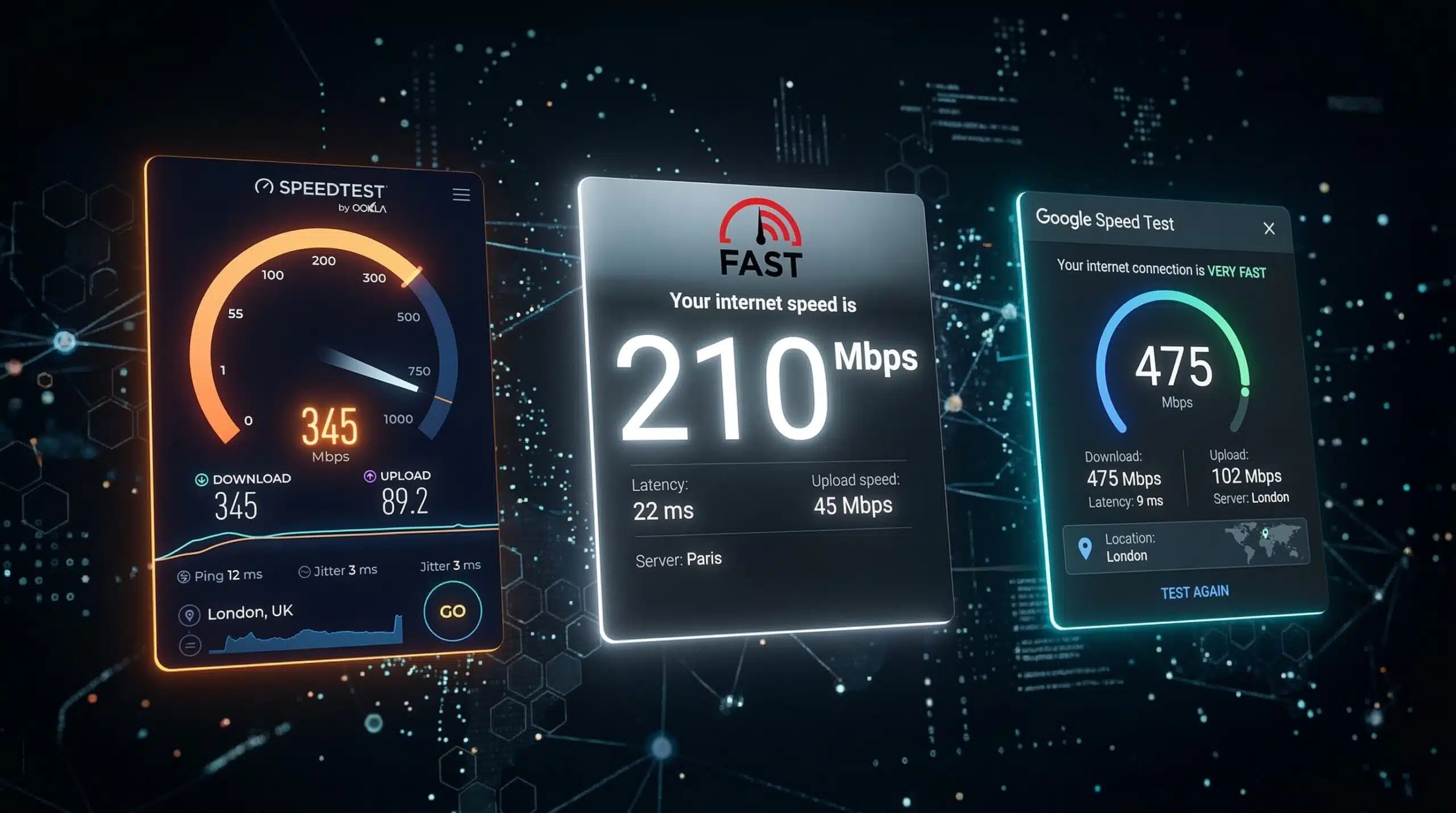
Kenapa hasil tes kecepatan Ookla, FAST, dan Google bisa berbeda?
Setiap tes mengukur lalu lintas antara perangkat dan layanan tertentu pada saat pengujian. Rute ke server, jumlah koneksi, durasi tes, beban perangkat, dan transfer lain dapat mengubah hasil. Angka yang lebih tinggi belum cukup untuk menentukan layanan mana yang lebih akurat atau menyimpulkan bahwa penyedia internet membatasi layanan tertentu.
Untuk perbandingan yang adil, gunakan perangkat dan koneksi yang sama. Jalankan satu layanan setiap kali, lalu ulangi secara bergantian. Catat server atau tujuan uji, serta apakah latensi diukur saat jaringan sepi atau selama transfer. Untuk masalah di gim, rapat, atau streaming, cek juga statistik aplikasi yang terdampak.
Pilih tes lanjutan · Salin format pencatatan · Baca metode Instant Speed Test
Perbandingan layanan tes kecepatan
| Layanan | Jaringan server | Metrik | Kegunaan |
|---|---|---|---|
| Ookla Speedtest | Jaringan server pengujian global dengan beragam mitra hosting | Unduhan, unggahan, ping, dan jitter | Pembanding umum dan laporan ke penyedia internet |
| FAST.com (Netflix) | Jaringan distribusi konten Netflix | Unduhan. Buka informasi selengkapnya untuk melihat unggahan serta latensi saat sepi dan saat transfer. | Perbandingan awal saat pemutaran Netflix terganggu |
| Tes kecepatan Google | Jaringan Measurement Lab (M-Lab) | Unduhan, unggahan, dan latensi | Performa satu aliran koneksi dengan M-Lab NDT |
| Cloudflare Speed Test | Jaringan edge Cloudflare | Unduhan, unggahan, latensi, dan jitter | Performa koneksi ke titik pengujian Cloudflare |
| Instant Speed Test | Menggunakan titik pengujian Cloudflare | Unduhan, unggahan, latensi HTTP, dan variasi waktu respons | Pemeriksaan dari browser dengan penjelasan metode HTTP |
Mengapa hasil tes tidak selalu sama?
Setiap layanan memakai rute, server, durasi, dan jumlah aliran yang bisa berbeda. M-Lab menjelaskan bahwa NDT memakai satu aliran. Tes yang memakai beberapa aliran dapat menghasilkan angka lain, terutama pada rute dengan latensi tinggi. Jika satu layanan menunjukkan 200 Mbps dan layanan lain 50 Mbps, ulangi tes dengan kondisi sebanding sebelum mengikuti panduan memeriksa dugaan pembatasan oleh penyedia internet.
Pilih tes yang sesuai dengan masalahnya
| Gejala | Perbandingan yang berguna | Batas kesimpulan |
|---|---|---|
| Unduhan lambat atau hasil di bawah angka paket | Ulangi tes transfer di perangkat dan koneksi yang sama. Bandingkan dengan Ethernet jika memungkinkan. | Satu hasil belum dapat menunjukkan perangkat, rute, atau kebijakan penyedia yang membatasi transfer. |
| Netflix tersendat | Bandingkan FAST.com dengan statistik pemutaran dan hasil tes lain. | Selisih hasil belum membuktikan pembatasan yang disengaja. |
| Jeda saat orang lain mengunduh atau mengunggah | Bandingkan waktu respons saat sepi dan selama transfer dengan tes bufferbloat. | Waktu respons HTTP tidak mengukur langsung rute privat gim atau rapat. |
| Hanya satu ruangan atau perangkat yang lambat | Pakai perbandingan Wi-Fi antarruangan dengan perangkat yang sama dan cek detail koneksi perangkat. | Browser tidak selalu bisa membaca kekuatan sinyal atau pita Wi-Fi yang aktif. |
| Gim atau rapat terganggu meski Mbps tinggi | Bandingkan statistik jaringan dan performa aplikasi dengan hasil dari browser. | Tingkat transfer saja belum menunjukkan kualitas aplikasi. |
Kapan perlu membandingkan beberapa tes?
Jalankan satu tes setiap kali pada perangkat, browser, dan koneksi yang sama. Jeda transfer latar belakang. Catat waktu, server, dan pengaturan lalu ulangi. Hasil yang berdekatan membantu memperkirakan rentang yang biasa kamu dapat. Selisih berulang memberi petunjuk untuk pemeriksaan lanjutan. Lihat juga penyebab hasil tes berbeda antarperangkat dan penyebab angka tes lebih tinggi dari unduhan sebenarnya.
Langkah untuk membuat perbandingan yang dapat diulang
- Gunakan perangkat, koneksi, dan kondisi browser yang sama. Catat apakah ada VPN atau relai dan apakah tes berjalan dari router atau perangkat.
- Jalankan layanan satu per satu. Jika informasinya tersedia, catat tujuan uji, waktu, pengaturan, satuan unduhan dan unggahan, serta kondisi pengukuran latensi.
- Ulangi beberapa kali secara bergantian. Catat pengukuran yang terhenti atau tidak tersedia sesuai statusnya.
- Cocokkan hasil dengan aktivitas yang bermasalah, seperti unduhan file, panggilan, atau gim. Selisih pengukuran saja tidak menentukan penyebabnya.
Baca cara situs ini menguji koneksi. Tes koneksi untuk panggilan video dan pemeriksaan latensi saat transfer sama-sama berjalan dari browser. Keduanya menguji rute tertentu, sementara aplikasi dapat memakai rute lain. Langkah ini bisa kamu jalankan sendiri; panduan ini tidak memuat hasil eksperimen pembanding.
Format pencatatan hasil tes
Salin format berikut untuk setiap pengujian. Saat membagikan catatan, hapus alamat IP publik, detail akun, dan alamat rumah.
Tanggal dan jam:
Perangkat dan browser:
Wi-Fi atau Ethernet / ruangan:
VPN atau proxy:
Layanan tes / server atau tujuan uji:
Unduhan Mbps / unggahan Mbps:
Latensi saat sepi / saat transfer, jika tersedia:
Hasil terhenti atau tidak tersedia:
Transfer latar belakang / kondisi yang diubah:
Tinjau seluruh hasil, termasuk yang tidak tersedia. Pola yang berulang bisa membantu tim dukungan menyelidiki masalah. Jalankan tes kecepatan internet dari browser saat siap dengan pemakaian datanya.
Panduan terkait
- Apa itu tes kecepatan internet?
- Cara membaca hasil tes kecepatan
- Cara tes kecepatan tanpa aplikasi
- Kenapa angka tes melebihi kecepatan unduhan?
- Cara memeriksa dugaan pembatasan oleh penyedia internet
- Kenapa hasil berbeda antarperangkat?
Pertanyaan umum
Tes kecepatan mana yang paling akurat?
Pilih layanan sesuai tujuan. Ulangi tes untuk memperkirakan kapasitas koneksi, lalu periksa aplikasi yang terdampak untuk masalah streaming, gim, atau unduhan. Setiap layanan mengukur tujuan dan rute yang bisa berbeda.
Kenapa Ookla terkadang menampilkan angka lebih tinggi?
Server yang lebih dekat, rute berbeda, atau beberapa aliran dapat menghasilkan angka lebih tinggi. Dalam kondisi lain, angka Ookla bisa lebih rendah. Catat server dan pengaturan koneksi setiap kali membandingkan hasil.
Apakah FAST.com berguna saat Netflix lambat?
Ya. FAST.com bertukar data dengan server Netflix dan bisa dipakai sebagai pemeriksaan tambahan. Jika hasilnya terus berbeda dari tes lain, catat jam dan perangkat, periksa diagnostik pemutaran, lalu bagikan temuan dengan penyedia internet atau Netflix. Selisih itu belum membedakan kepadatan jaringan, rute, keterbatasan Wi-Fi, atau pengaturan lalu lintas.
Sumber metode: M-Lab NDT, panduan pengukuran FAST.com, dan metode tes kecepatan Cloudflare.
Simpan hasil perbandinganmu
Gunakan lembar kerja dan prosedur tes bergantian untuk mencatat pengaturan, hasil yang berhasil, serta tes yang terhenti. Halaman utama juga menyediakan opsi untuk menyimpan hasil Instant Speed Test yang selesai, memberi label pengaturan, dan mengunduh laporan dukungan secara lokal.