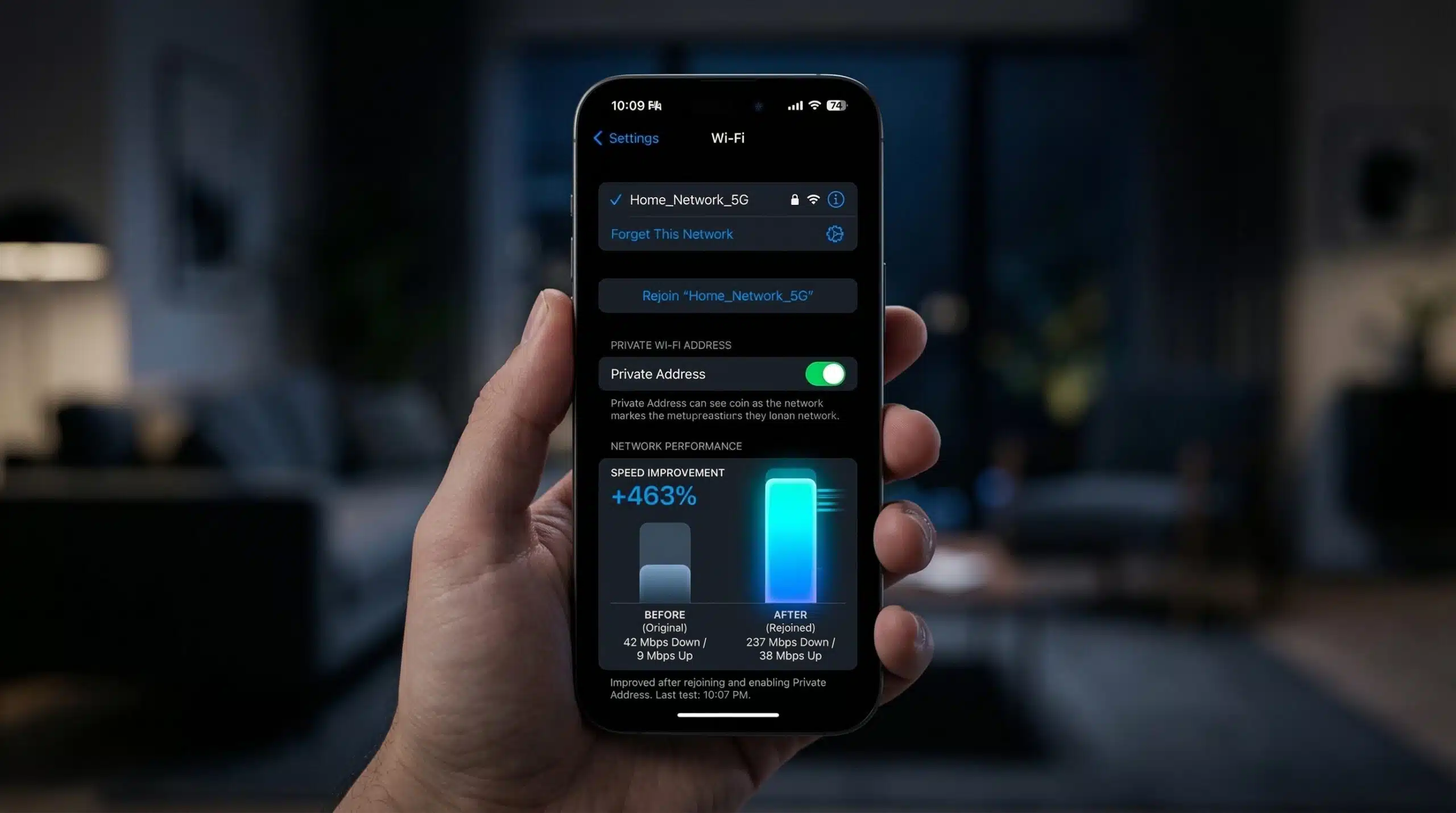
Wi-Fi lento no iPhone: como corrigir
A configuração do iOS pode influenciar a conexão do iPhone. Meça a velocidade no Instant Speed Test pelo Safari e use as verificações abaixo para comparar o aparelho e a rede.
Como investigar o Wi-Fi lento no iPhone passo a passo
- Confirme qual rede está afetada e teste outro aplicativo ou site. Se outros aparelhos também falharem, confira o status do serviço da operadora.
- Leve o mesmo iPhone para perto do roteador e compare. Teste em outra rede autorizada para verificar se a lentidão acompanha o aparelho.
- Reinicie o iPhone e o roteador conforme as orientações do fabricante. Atualize o iOS e o firmware do roteador pelos controles oficiais.
- Confira se há um aviso sobre a rede em Ajustes. Mantenha o Endereço Wi-Fi Privado, salvo se houver um problema de compatibilidade documentado. Procure o administrador da rede quando necessário.
- Mantenha as opções de privacidade e economia de dados adequadas ao uso. Anote se a VPN está ativa e consulte o responsável se a lentidão ocorrer apenas com ela.
- Se a rede for sua e você souber a senha, siga o procedimento da Apple para esquecer a rede e reconectar. Deixe a redefinição dos ajustes de rede para depois das verificações iniciais. Ela remove configurações salvas, então confira os efeitos na documentação.
Consulte o guia da Apple para problemas de Wi-Fi para ver a sequência atual de diagnóstico. Repita o teste depois de cada ajuste.
Fontes e referências técnicas
Guias relacionados
- Como corrigir Wi-Fi lento no Android
- Como melhorar a internet no celular
- Wi-Fi de 2,4 GHz ou 5 GHz
- Como escolher um resolvedor DNS
- Internet lenta em um único aparelho
- Como testar a velocidade dos dados móveis
Perguntas frequentes
Devo desativar o Endereço Wi-Fi Privado para melhorar a velocidade?
Mantenha a configuração padrão de privacidade, salvo se a rede tiver uma incompatibilidade específica e documentada. Se o teste estiver baixo, compare o aparelho e a rede para encontrar a causa.
Redefinir os ajustes de rede ajuda?
Pode ser uma etapa de diagnóstico depois das verificações mais simples. O procedimento remove configurações salvas. Consulte as instruções da Apple e tenha as senhas necessárias.
Por que só um iPhone fica lento?
Compare os aplicativos, a conexão e o software desse aparelho na mesma rede. Use o resultado de outro celular como referência e teste o aparelho perto do roteador.