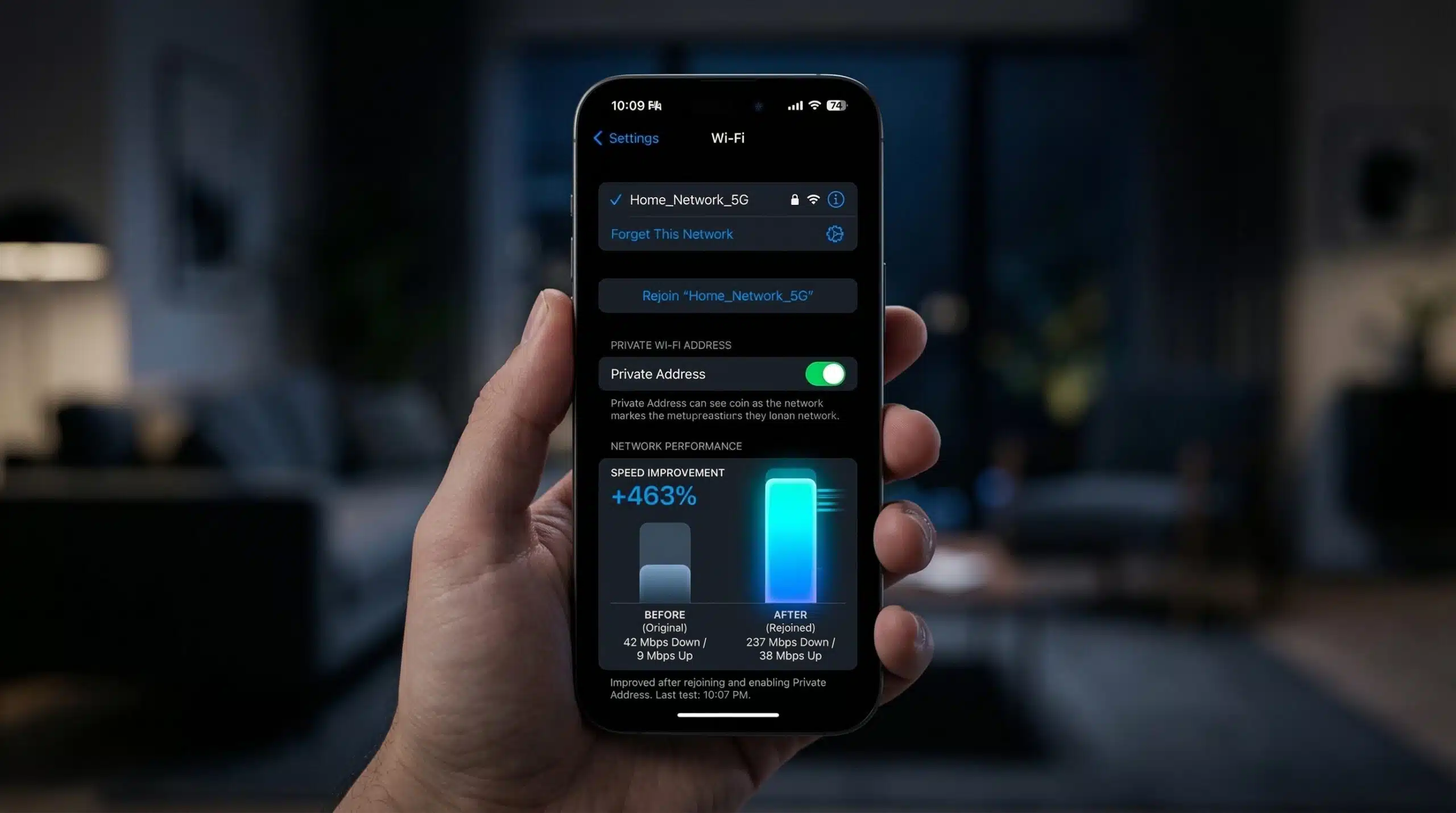
Если Wi‑Fi медленный только на iPhone, сравните его с другим устройством у того же роутера. На время теста отключите мобильные данные, чтобы проверить именно Wi‑Fi. Запускайте одну проверку за раз. Затем попробуйте другую доверенную сеть или повторите возле роутера.
Начните с безопасных сравнений
- Проверьте имя активной сети и повторите тест скорости интернета в обычном месте и у роутера.
- Откройте несколько сайтов и разные приложения. Если медленно только одно, проверьте его состояние отдельно.
- Уточните, работают ли VPN или прокси. На управляемом устройстве обратитесь к администратору перед изменением настроек.
- Если знаете пароль, откройте параметры сети Wi‑Fi, выберите «Забыть эту сеть» и подключите её заново. Проверьте подходящее обновление iOS.
Когда проверить настройки сети
На домашнем роутере проверьте, не отличаются ли диапазон и условия подключения iPhone от другого устройства. Для сравнения воспользуйтесь замерами по комнатам. Если Wi‑Fi подключён, а браузер не выходит в интернет, смотрите проверку доступа к сети.
Частный адрес Wi‑Fi защищает конфиденциальность. Не отключайте его как обычный способ ускорить интернет. Если известна проблема с поддержкой конкретной доверенной сети, изучите документацию роутера и настройки iOS. Полный сброс сетевых настроек оставьте на поздний этап, поскольку он удаляет сохранённые сети и другие параметры.
Частые вопросы
Почему Safari медленный, а другие приложения работают?
Сравните конкретный сайт, расширения, настройки DNS и нагрузку устройства. Смотрите почему страницы открываются медленно.
Нужно ли сбрасывать телефон?
Для обычной диагностики начните с другого места, сети, приложения и простого переподключения. Если сбой продолжается в нескольких сетях, проверьте инструкции Apple и обратитесь в поддержку.