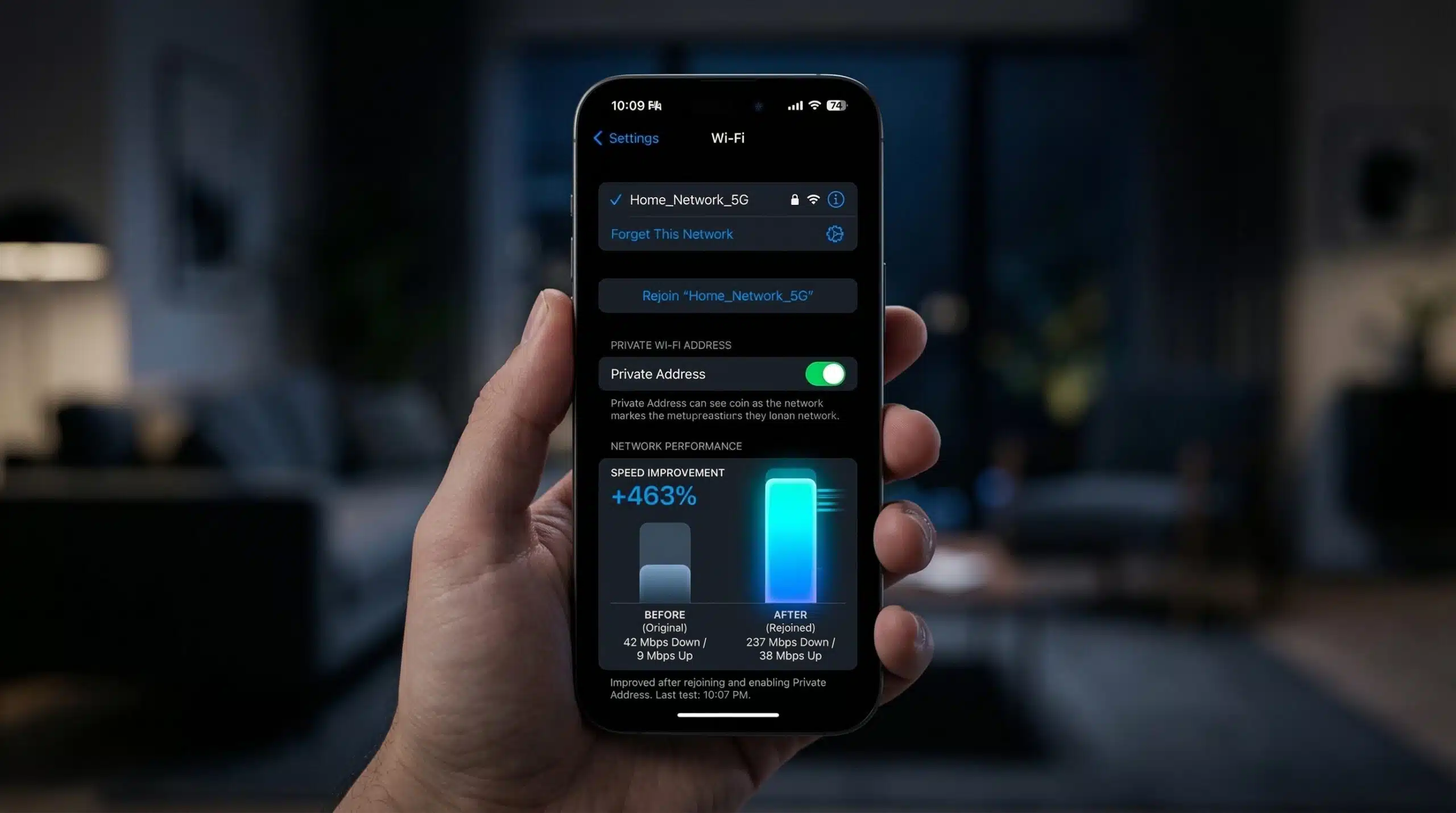
Cara mengatasi Wi-Fi lambat di iPhone
Uji iPhone pada jaringan yang biasa dipakai. Jalankan tes kecepatan internet di Safari dan catat hasilnya. Coba lagi setelah setiap perubahan untuk mengetahui apakah perbaikannya juga terlihat di aplikasi yang semula lambat.
Langkah memeriksa Wi-Fi iPhone
- Pastikan nama Wi-Fi sesuai. Bandingkan aplikasi atau situs kedua. Jika perangkat lain ikut bermasalah, periksa informasi gangguan dari penyedia.
- Dekati router dan uji iPhone yang sama. Coba jaringan lain yang boleh digunakan untuk melihat apakah masalah mengikuti perangkat atau hanya satu jaringan.
- Mulai ulang iPhone dan router sesuai petunjuk. Periksa pembaruan iOS dan firmware router melalui pengaturan yang didukung.
- Di Pengaturan, periksa peringatan pada jaringan yang tersambung. Pertahankan Alamat Wi-Fi Pribadi kecuali ada masalah kompatibilitas yang tercatat dan petunjuk yang sesuai. Hubungi pengelola jaringan jika perlu.
- Catat penggunaan VPN yang diwajibkan. Jika masalah hanya terjadi melalui VPN, hubungi pengelolanya sebelum mengubah pengaturan privasi, hemat data, atau keamanan.
- Jika jaringan milik Anda, gunakan opsi melupakan jaringan dan bergabung kembali setelah memastikan kata sandinya tersedia. Baca dampak pengaturan ulang jaringan dari Apple sebelum memilih langkah tersebut karena setelan yang tersimpan bisa terhapus.
Ikuti panduan pemeriksaan Wi-Fi dari Apple. Bandingkan kembali setelah satu perubahan untuk melihat pengaruhnya.
Referensi teknis
Panduan terkait
- Cara mengatasi Wi-Fi lambat di Android
- Cara meningkatkan kecepatan internet di HP
- Perbedaan Wi-Fi 2,4 GHz dan 5 GHz
- Cara memilih server DNS
- Internet hanya lambat pada satu perangkat
- Cara tes kecepatan data seluler
Pertanyaan yang sering diajukan
Perlukah menonaktifkan Alamat Wi-Fi Pribadi agar lebih cepat?
Pertahankan setelan privasi yang tersedia. Jika ada masalah kompatibilitas yang terdokumentasi untuk jaringan itu, ikuti petunjuk Apple atau pengelola jaringan.
Apakah mengatur ulang jaringan bisa membantu?
Pengaturan ulang dapat dipakai setelah langkah yang lebih sederhana diperiksa. Baca petunjuk Apple dan siapkan kata sandi serta pengaturan yang diperlukan karena setelan jaringan yang tersimpan akan terhapus.
Mengapa Wi-Fi hanya lambat pada satu iPhone?
Bandingkan aplikasi, sambungan, versi iOS, dan posisi iPhone pada jaringan yang sama. Coba juga jaringan lain yang boleh dipakai untuk mempersempit penyebabnya.