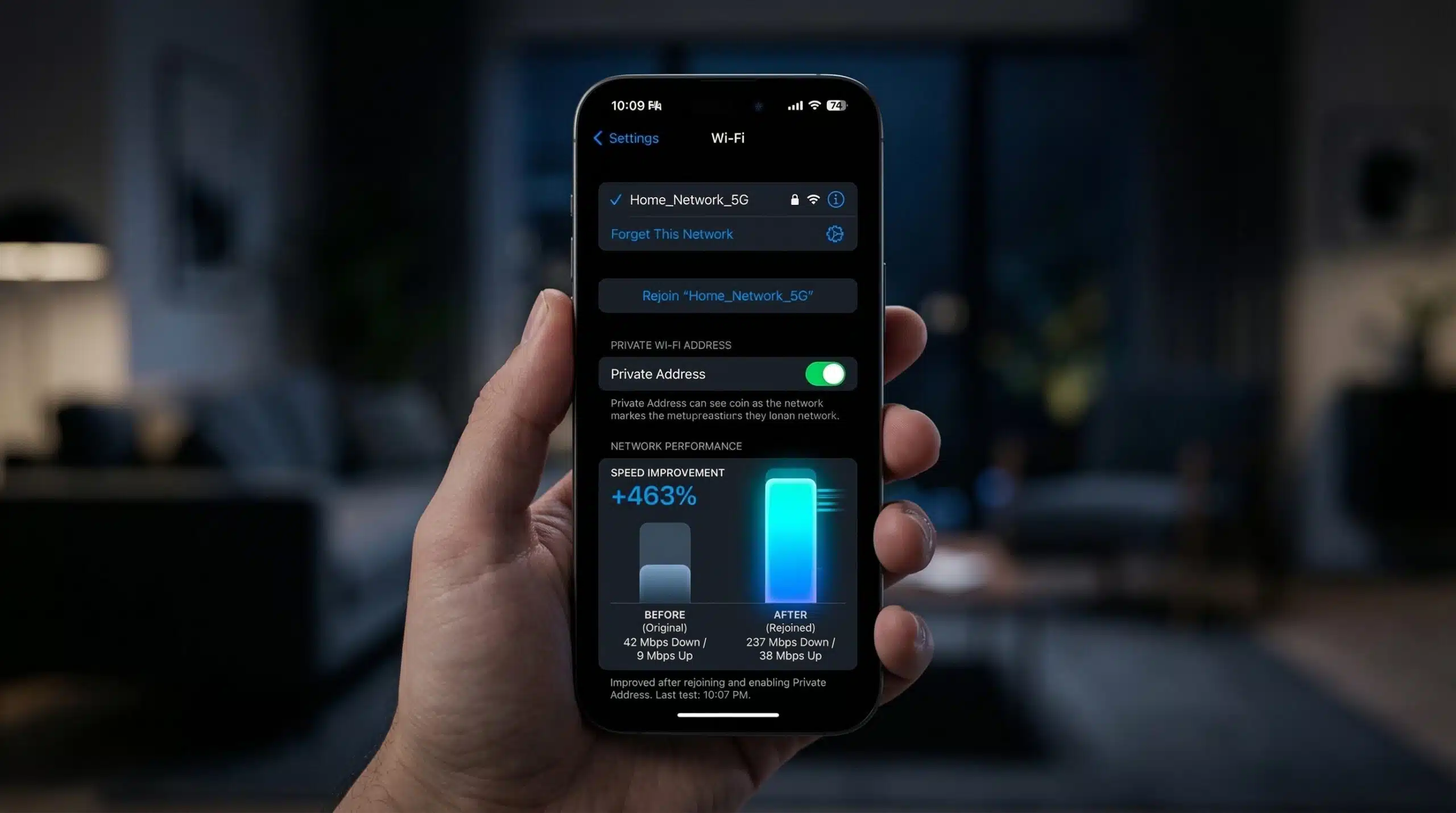
كيفية إصلاح بطء الواي فاي على iPhone
قد يرتبط بطء الواي فاي على iPhone بإعدادات iOS أو الشبكة. قِس أداء الاتصال على instantspeedtest.net/ باستخدام Safari، ثم جرّب خطوات التشخيص التالية.
إصلاح الواي فاي على iPhone خطوة بخطوة
- تأكّد من الشبكة المتأثّرة وجرّب تطبيقًا أو موقعًا آخر. راجع بلاغات الانقطاع لدى مزوّد الإنترنت إذا تعطّلت أجهزة أخرى أيضًا.
- اقترب من الراوتر وقارِن باستخدام iPhone نفسه. جرّب شبكة أخرى لديك إذن باستخدامها لمعرفة ما إذا كانت المشكلة تتبع الجهاز.
- أعد تشغيل iPhone والراوتر وفق التعليمات المدعومة. حدّث iOS والبرنامج الثابت للراوتر من الإعدادات المعتادة.
- افحص تنبيهات الشبكة المعنيّة في الإعدادات. أبقِ «عنوان Wi‑Fi خاص» مفعّلًا إلا إذا ظهرت مشكلة توافق موثّقة تستلزم تغيير هذا الخيار لهذه الشبكة. استشر مسؤول الشبكة عند الحاجة.
- أبقِ ميزات الخصوصية وتوفير البيانات مفعّلة عند انخفاض نتيجة الاختبار. سجّل أي VPN مطلوب، واستشر الجهة التي تديره إذا ظهرت المشكلة عند اتّصاله فقط.
- إذا كانت الشبكة ملكك وكلمة مرورها متوفّرة، فاتّبع تعليمات Apple لحذف الشبكة المحفوظة والاتصال بها من جديد. اترك إعادة ضبط إعدادات الشبكة لمرحلة لاحقة، إذ تؤدي إلى إزالة الإعدادات المحفوظة. اقرأ ما تزيله في وثائق Apple أولًا.
راجع إرشادات Apple لإصلاح مشكلات الواي فاي لاتّباع الخطوات الحالية. قارِن النتائج بعد تغيير خيار واحد كل مرة.
المصادر والمراجع التقنية
أدلة ذات صلة
- إصلاح بطء الواي فاي على Android
- كيفية تسريع الإنترنت على الهاتف
- مقارنة الواي فاي بتردّدَي 2.4 و5 غيغاهرتز
- كيفية اختيار محلّل DNS
- الإنترنت بطيء على جهاز واحد فقط
- كيفية قياس سرعة بيانات الهاتف
الأسئلة الشائعة
هل أعطّل «عنوان Wi‑Fi خاص» للحصول على سرعة أعلى؟
أبقِ إعداد الخصوصية الافتراضي ما لم تكن هناك مشكلة توافق محدّدة وموثّقة في تلك الشبكة. اختبر العوامل الأخرى قبل ربط النتيجة البطيئة بهذه الميزة.
هل تساعد إعادة ضبط إعدادات الشبكة؟
قد تساعد في مرحلة متأخّرة من التشخيص، لكنها تمحو إعدادات محفوظة. اقرأ تعليمات Apple وتأكّد من توفّر بيانات الاتصال اللازمة قبل المتابعة.
لماذا يكون iPhone واحد فقط بطيئًا؟
قارِن تطبيقات الجهاز واتصاله وبرامجه على الشبكة نفسها. ادرس الفروق بين الهاتفين قبل أن تنسب البطء إلى عطل في الراوتر.