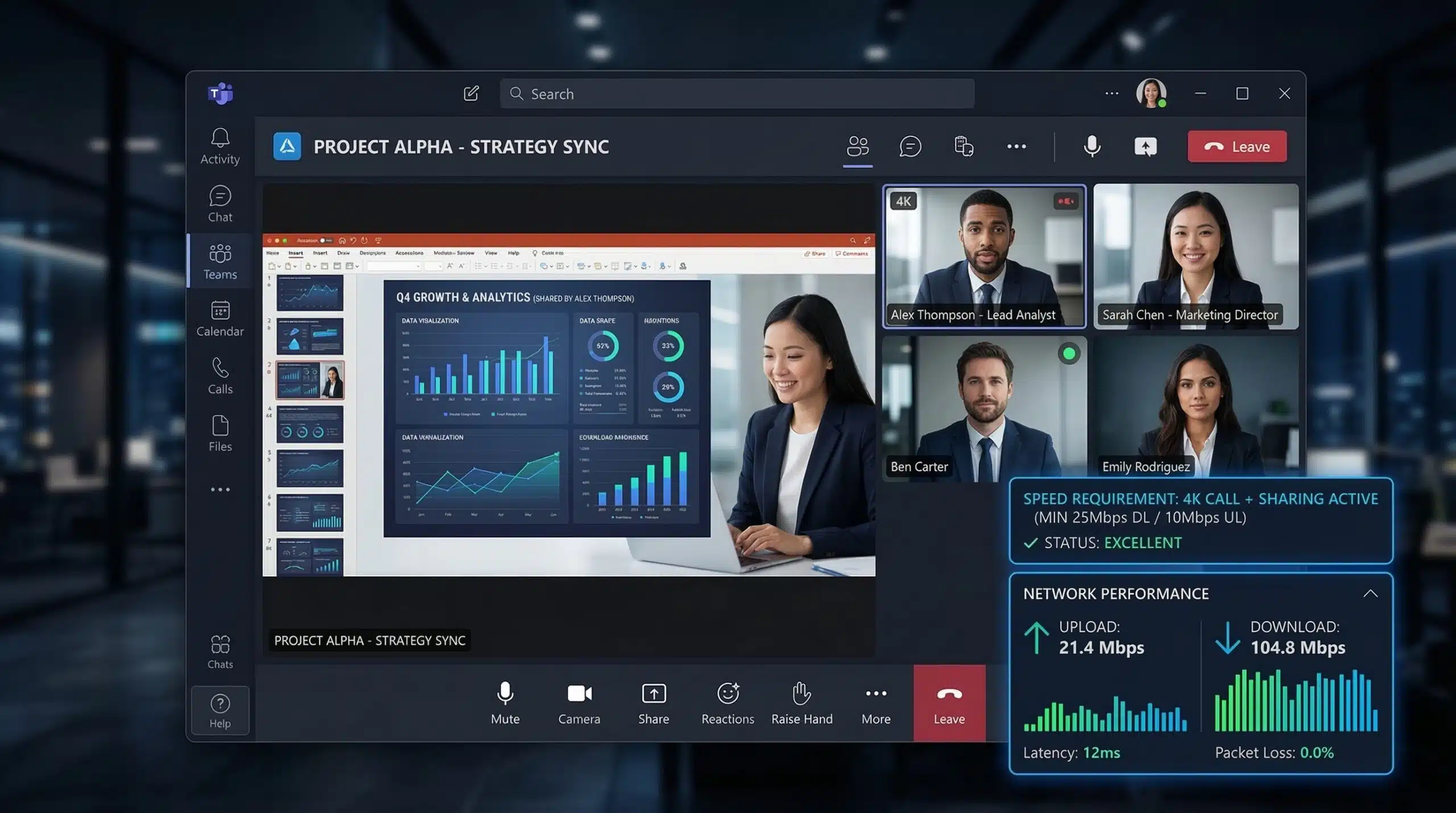
Velocidad de Internet para Microsoft Teams: requisitos y soluciones
Para una reunión de Teams con vídeo, Microsoft recomienda 2,5 Mbps de subida y 4 Mbps de bajada por dispositivo conectado. La referencia de mejor rendimiento es de 4 Mbps en ambos sentidos. El audio y la pantalla compartida tienen requisitos distintos. Cuenta cuántos dispositivos coinciden y qué otras tareas usan la conexión. Para investigar una reunión concreta, consulta «Estado de la llamada» en Teams.
Requisitos de ancho de banda para Microsoft Teams
Las cifras de Microsoft se aplican a cada dispositivo conectado. Cada par indica subida/bajada en Mbps. Para calcular la conexión de toda la casa, suma los usos simultáneos. Consulta los requisitos de ancho de banda de Microsoft.
| Función de Teams | Mínimo | Recomendado | Mejor rendimiento |
|---|---|---|---|
| Audio, llamada individual | 0,01/0,01 | 0,058/0,058 | 0,076/0,076 |
| Audio, reunión | 0,01/0,01 | 0,058/0,058 | 0,076/0,076 |
| Vídeo, llamada individual | 0,15/0,15 | 1,5/1,5 | 4/4 |
| Vídeo, reunión | 0,15/0,2 | 2,5/4 | 4/4 |
| Pantalla compartida, llamada individual | 0,2/0,2 | 1,5/1,5 | 4/4 |
| Pantalla compartida, reunión | 0,25/0,25 | 2,5/2,5 | 4/4 |
Estas cifras sirven para dimensionar la conexión. Teams ajusta el audio y el vídeo según la reunión y la red, así que la resolución puede variar. Deja capacidad para otros dispositivos, la sincronización de archivos y el resto del tráfico en casa.
Por qué Teams puede ir lento con una conexión rápida
Aunque el ancho de banda sea suficiente, el equipo, otras transferencias o la ruta de la llamada pueden limitar el rendimiento. Compara el problema con lo que muestra «Estado de la llamada» y con el monitor de recursos. Pausa una sincronización prescindible en una prueba y anota qué cambia. Si la red está gestionada, pide al administrador que revise la documentación de Microsoft antes de tocar la seguridad o la VPN. Consulta la guía de Internet para teletrabajar.
Antes de una reunión, haz la prueba de conexión para videollamadas como referencia del navegador. Si hay un fallo, compárala con las estadísticas de Teams. Si la conexión se comparte en casa, la calculadora de ancho de banda doméstico ayuda a estimar la carga. Para medir la calidad multimedia de la llamada, utiliza las métricas de Teams.
Guías relacionadas
- Velocidad de Internet para videollamadas en Zoom
- Qué velocidad de Internet necesitas para teletrabajar
- Qué velocidad de Internet necesitas para videollamadas
- Qué es la velocidad de subida
- Conexión por cable frente a Wi-Fi
- Velocidad de Internet para teletrabajar con niños en casa
Dos personas en reuniones: un ejemplo de cálculo
Si aplicas las cifras recomendadas para una reunión con vídeo, dos dispositivos conectados necesitan 2 × 2,5 = 5 Mbps de subida y 2 × 4 = 8 Mbps de bajadaantes de añadir el resto del tráfico y el margen. Es una estimación basada en las cifras de Microsoft. El códec puede usar otra tasa en cada momento. Cuenta los equipos que usan tu conexión. Una persona conectada desde el ordenador y el móvil puede sumar dos.
Comprueba tu velocidad de subida real con el test de velocidad de Internety usa la calculadora de ancho de banda doméstico para estimar qué otras tareas comparten la línea. Haz el test antes o después de la llamada para que no compita con ella.
Consulta en Teams Estado de la llamada
Durante la reunión, ve a Más opciones → Configuración → Estado de la llamada. La guía de estado de la llamada de Microsoft explica qué indicadores muestran los equipos compatibles. Anota la hora y el síntoma junto a la medición:
| Indicador de Teams | Valor habitual según Microsoft | Cómo interpretarlo |
|---|---|---|
| Tiempo de ida y vuelta | Menos de 200 ms | Compara el valor durante el problema y en un momento sin incidencias. |
| Jitter del audio recibido | Menos de 30 ms | Observa si las variaciones coinciden con cortes o retrasos de audio. |
| Pérdida de paquetes recibidos | Menos del 2 % | Registra este valor aparte del porcentaje de peticiones fallidas del navegador. |
Son referencias de diagnóstico para Teams. Cada aplicación y método tiene sus propios indicadores. Para analizar el audio y el vídeo de una reunión, conserva la telemetría de Teams.
Preguntas frecuentes
¿Por qué se ve mal el vídeo de Teams si mi Internet va rápido?
Durante la reunión, abre Más opciones → Configuración → Estado de la llamada y revisa la red y el vídeo saliente. El rendimiento del dispositivo y el recorrido hasta Teams también influyen. Consulta la guía de Microsoft sobre el estado de la llamada para ver qué mide cada dato.
¿Teams consume más datos que Zoom?
Depende de si usas la cámara, del diseño de la reunión, de lo que compartes y de la duración. Si tu tarifa tiene límite de datos, compara el consumo del dispositivo o del router durante llamadas similares.
¿Cómo reduzco el ancho de banda que usa Teams?
Apaga la cámara si el vídeo no hace falta, pausa las sincronizaciones y descargas prescindibles y comprueba si otro dispositivo está usando la conexión. Compara «Estado de la llamada» antes y después de cada cambio. El ahorro depende de la reunión.