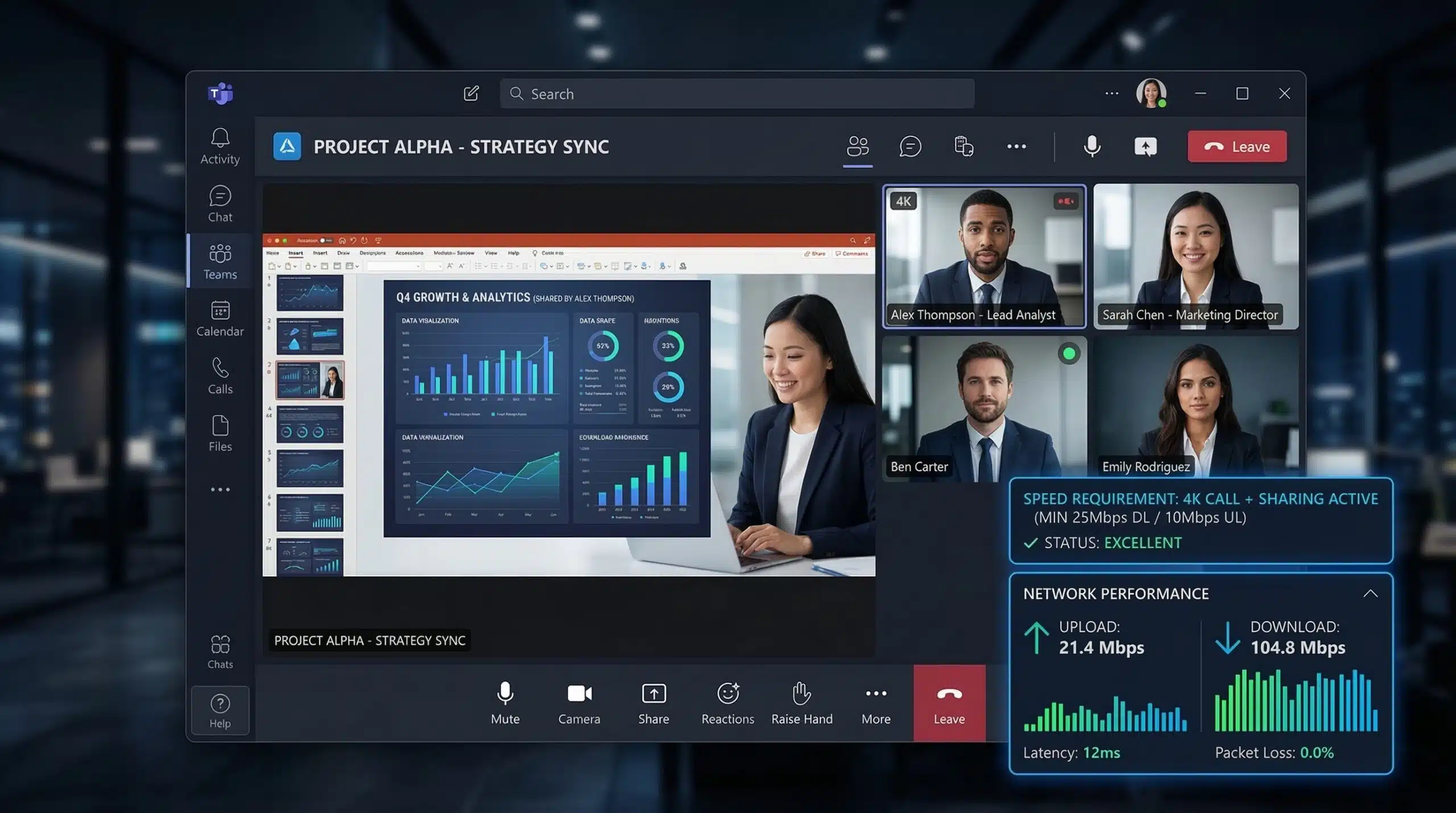
Kecepatan internet untuk Microsoft Teams
Untuk rapat video Teams, Microsoft menyarankan 2,5 Mbps unggah dan 4 Mbps unduh per perangkat. Panduan kinerja terbaiknya mencantumkan 4 Mbps di tiap arah. Audio dan berbagi layar memiliki angka tersendiri. Jumlahkan perangkat aktif, sisakan kapasitas untuk trafik lain, lalu gunakan Kesehatan panggilan Teams untuk menilai kualitas sesi.
Persyaratan bandwidth Microsoft Teams
Setiap pasangan angka di bawah menunjukkan unggah/unduh dalam Mbps untuk satu perangkat. Lihat persyaratan bandwidth resmi Microsoft.
| Fitur Teams | Minimum | Rekomendasi | Kinerja terbaik |
|---|---|---|---|
| Audio, satu lawan satu | 0,01/0,01 | 0,058/0,058 | 0,076/0,076 |
| Audio, rapat | 0,01/0,01 | 0,058/0,058 | 0,076/0,076 |
| Video, satu lawan satu | 0,15/0,15 | 1,5/1,5 | 4/4 |
| Video, rapat | 0,15/0,2 | 2,5/4 | 4/4 |
| Berbagi layar, satu lawan satu | 0,2/0,2 | 1,5/1,5 | 4/4 |
| Berbagi layar, rapat | 0,25/0,25 | 2,5/2,5 | 4/4 |
Gunakan angka ini untuk memperkirakan kapasitas. Teams menyesuaikan media dengan kondisi rapat dan jaringan. Tambahkan kapasitas untuk perangkat lain, sinkronisasi berkas, serta trafik rumah.
Mengapa Teams tersendat ketika hasil tes cepat?
Periksa beban perangkat, transfer yang berjalan bersamaan, dan rute sesi. Cocokkan gejala dengan Kesehatan panggilan dan pemantau sumber daya perangkat. Jeda sinkronisasi opsional selama satu perbandingan. Untuk jaringan yang dikelola, minta administrator memeriksa panduan Microsoft dan pertahankan setelan keamanan serta VPN. Lihat panduan kecepatan internet untuk kerja dari rumah.
Sebelum rapat, gunakan tes koneksi untuk panggilan video sebagai pengukuran browser. Jika aktivitas rumah memakai kapasitas bersama, masukkan aktivitas itu ke kalkulator bandwidth rumah tangga. Jalankan rapat Teams tersendiri untuk memeriksa kualitas media pada sesi sebenarnya.
Panduan terkait
- Kecepatan internet untuk panggilan Zoom
- Kecepatan internet untuk kerja dari rumah
- Kecepatan internet untuk panggilan video
- Apa itu kecepatan unggah?
- Perbedaan kecepatan Ethernet dan Wi-Fi
- Kecepatan internet untuk kerja dan sekolah dari rumah
Contoh perhitungan untuk dua perangkat dalam rapat
Dua perangkat dengan angka rekomendasi rapat video menghasilkan 2 × 2,5 = 5 Mbps unggah dan 2 × 4 = 8 Mbps unduh, sebelum trafik lain dan cadangan. Hitung perangkat yang memakai sambungan rumah Anda. Satu orang yang bergabung lewat laptop dan HP bisa dihitung sebagai dua perangkat.
Periksa unggah melalui tes kecepatan internet, lalu tambahkan kebutuhan aktivitas lain dengan kalkulator bandwidth rumah tangga. Jalankan pengukuran transfer sebelum atau sesudah rapat agar tidak memakai kapasitas pada sesi yang sedang diamati.
Buka Kesehatan panggilan di Teams
Selama panggilan, pilih Tindakan lainnya → Pengaturan → Kesehatan panggilan. Panduan Kesehatan panggilan dari Microsoft menjelaskan metrik yang tersedia. Catat waktu dan gejala bersama pembacaannya:
| Metrik Teams | Nilai tipikal menurut Microsoft | Cara membaca |
|---|---|---|
| Waktu pulang-pergi | Di bawah 200 ms | Bandingkan saat gejala muncul dan saat panggilan berjalan lancar. |
| Jitter audio yang diterima | Di bawah 30 ms | Periksa variasi waktu bersama gejala audio terputus atau terlambat. |
| Kehilangan paket yang diterima | Di bawah 2% | Catat metrik media Teams secara terpisah dari persentase kegagalan permintaan HTTP browser. |
Nilai tersebut memberi pembanding untuk diagnostik Teams. Gunakan definisi dari masing-masing alat saat membandingkan hasil, karena tes HTTP di situs ini mengukur pertukaran yang berbeda.
Pertanyaan yang sering diajukan
Mengapa video Teams buruk padahal internet cepat?
Buka Tindakan lainnya → Pengaturan → Kesehatan panggilan. Periksa metrik jaringan, video keluar, dan beban perangkat saat gangguan terjadi. Gunakan panduan Microsoft untuk membaca metrik panggilan.
Apakah Teams menggunakan lebih banyak data daripada Zoom?
Pemakaian data berubah menurut kamera, tampilan rapat, konten yang dibagikan, dan durasi. Jika kuota terbatas, bandingkan data yang tercatat di perangkat atau router selama rapat dengan kondisi serupa.
Bagaimana cara mengurangi pemakaian bandwidth Teams?
Matikan kamera saat video tidak diperlukan. Jeda sinkronisasi dan unduhan yang bisa ditunda, lalu lihat Kesehatan panggilan sebelum dan sesudahnya. Dampak bergantung pada fitur dan aktivitas yang sedang berjalan.