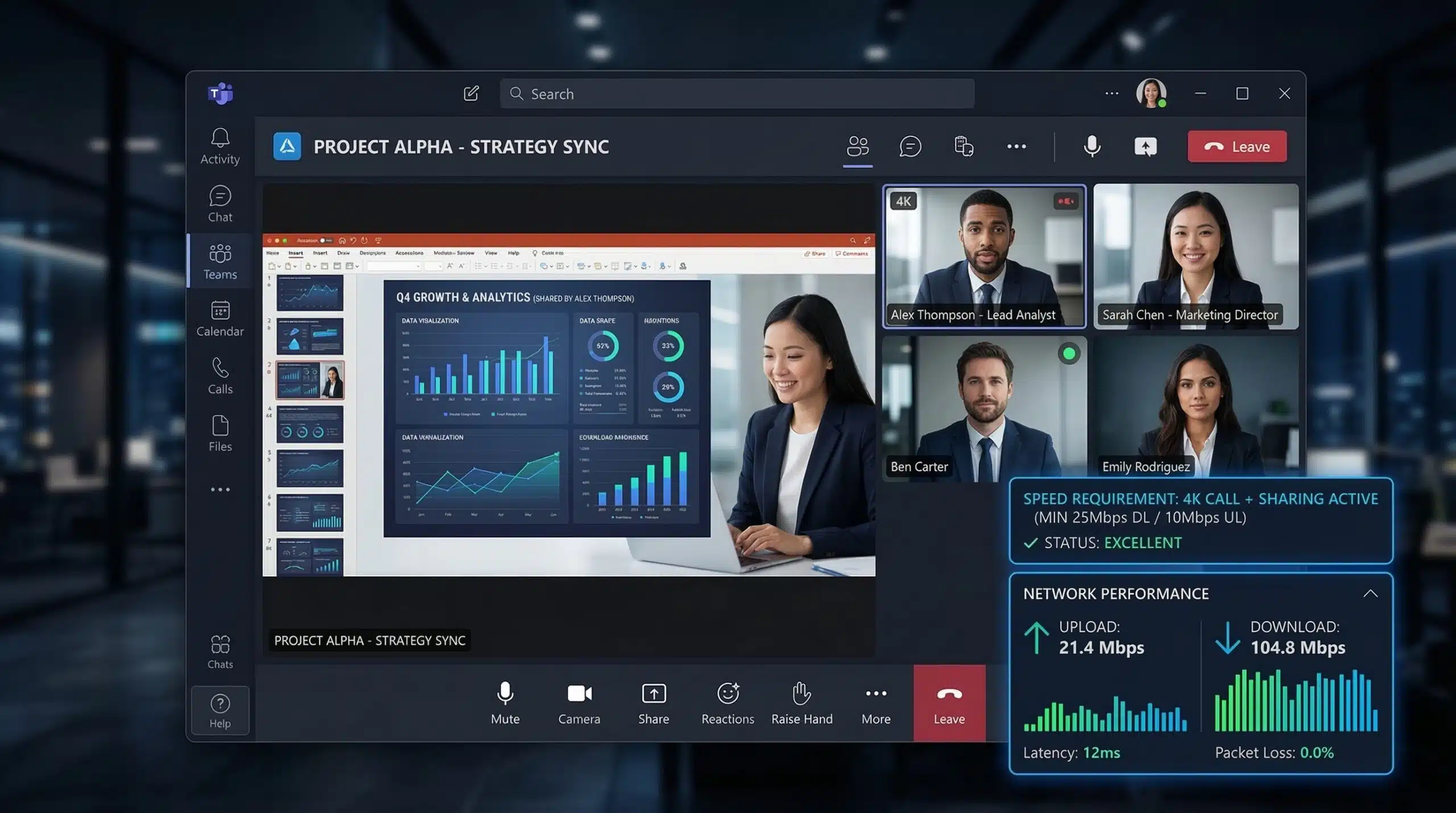
سرعة الإنترنت لـMicrosoft Teams: المتطلبات والتشخيص
توصي Microsoft لاجتماع فيديو في Teams بـ2.5 ميجابت/ث للرفع و4 ميجابت/ث للتنزيل لكل جهاز، و4 ميجابت/ث في كل اتجاه لأفضل أداء. للصوت ومشاركة الشاشة أرقام أخرى. احسب الأجهزة المتزامنة وحركة البيانات الأخرى، ثم استخدم لوحة حالة المكالمة لفحص الأداء الفعلي.
متطلبات Microsoft الرسمية لسعة Teams
تخص أرقام Microsoft كل جهاز أو نقطة اتصال. كل زوج في الجدول يقرأ رفع ثم تنزيل بالميجابت/ث. راجع متطلبات السعة لدى Microsoft لتفاصيل الأوضاع.
| ميزة Teams | الحد الأدنى | الموصى به | لأفضل أداء |
|---|---|---|---|
| مكالمة صوتية فردية | 0.01/0.01 | 0.058/0.058 | 0.076/0.076 |
| الصوت في الاجتماعات | 0.01/0.01 | 0.058/0.058 | 0.076/0.076 |
| مكالمة فيديو فردية | 0.15/0.15 | 1.5/1.5 | 4/4 |
| الفيديو في الاجتماعات | 0.15/0.2 | 2.5/4 | 4/4 |
| مشاركة الشاشة في مكالمة فردية | 0.2/0.2 | 1.5/1.5 | 4/4 |
| مشاركة الشاشة في الاجتماعات | 0.25/0.25 | 2.5/2.5 | 4/4 |
تساعدك هذه الأرقام على التخطيط. يتكيّف Teams مع المكالمة وظروف الشبكة، وقد تتغير الدقة أثناء الجلسة. اترك سعة للأجهزة الأخرى ومزامنة الملفات وبقية استخدام المنزل.
لماذا يبدو Teams بطيئًا رغم سرعة الإنترنت؟
قد تتأثر المكالمة بانشغال الجهاز أو عمليات نقل متزامنة أو المسار الخاص بالمكالمة. قارن العَرَض بلوحة حالة المكالمة في Teams ومراقب موارد الجهاز. أوقف مزامنة اختيارية مؤقتًا في محاولة واحدة وسجّل ما تغيّر. وعلى شبكة مُدارة، اطلب من المسؤول مراجعة إرشادات Microsoft والتزم بإعدادات الأمان وVPN المعتمدة. راجع دليل الإنترنت للعمل من المنزل لتخطيط الاتصال.
قبل الاجتماع، استخدم اختبار اتصال مكالمات الفيديو لقياس المتصفح وقارن أي مشكلة بمؤشرات Teams. إذا تقاسمت معه تطبيقات منزلية السعة، فاستخدم حاسبة احتياج المنزل من سرعة الإنترنت لإظهار كل افتراض في الحساب. اعتمد على إحصاءات التطبيق لفحص جودة المكالمة نفسها.
أدلة ذات صلة
- سرعة الإنترنت لمكالمات Zoom
- السرعة المناسبة للعمل من المنزل
- سرعة الإنترنت لمكالمات الفيديو
- ما سرعة الرفع؟
- مقارنة الإنترنت السلكي واللاسلكي
- العمل من المنزل مع الأطفال
مثال حسابي على اجتماعين في وقت واحد
وفق توصية اجتماعات الفيديو، يحتاج جهازان متزامنان إلى 2 × 2.5 = 5 ميجابت/ث للرفع و2 × 4 = 8 ميجابت/ث للتنزيل قبل إضافة بقية الاستخدام وهامش السعة. هذا حساب من جدول Microsoft. احسب الأجهزة على اتصالك، فقد يتصل شخص واحد من جهازين بينما يكون بقية المدعوين على شبكات أخرى.
قِس الرفع عبر اختبار سرعة الإنترنت، ثم استخدم حاسبة احتياج المنزل من سرعة الإنترنت لإضافة الأنشطة المتزامنة. نفّذ اختبار النقل قبل المكالمة أو بعدها حتى تبقى حركة الاختبار منفصلة عن الاجتماع.
استخدم حالة المكالمة داخل Teams
أثناء المكالمة افتح المزيد من الإجراءات، ثم الإعدادات، ثم حالة المكالمة (Call health). يشرح دليل Microsoft لحالة المكالمة طريقة قراءة المؤشرات. سجّل وقت العَرَض مع القراءة المناسبة.
| مؤشر Teams | القيمة المعتادة لدى Microsoft | كيفية استخدامه |
|---|---|---|
| زمن الذهاب والإياب | أقل من 200 مللي ثانية | قارن القراءة خلال العَرَض بقراءة في ظروف هادئة. |
| تفاوت توقيت الصوت المستقبَل | أقل من 30 مللي ثانية | راقب التفاوت مع تقطّع الصوت أو تأخره. |
| فقد الحزم المستقبَلة | أقل من 2% | اقرأ نسبة فقد حزم الوسائط بصورة مستقلة عن نسبة طلبات HTTP الفاشلة. |
تخص هذه المراجع التشخيص داخل Teams. لتحديد حالة الوسائط، استخدم بيانات التطبيق لأن اختبار HTTP في المتصفح يقيس مسارًا آخر.
الأسئلة الشائعة
لماذا يتدهور فيديو Teams رغم اتصال سريع؟
افتح المزيد من الإجراءات ثم الإعدادات ثم حالة المكالمة. افحص الشبكة والفيديو الصادر وقت التدهور، وراجع إمكانات الجهاز والمسار إلى Teams. يشرح دليل Microsoft لحالة المكالمة عناصر التحكم والمؤشرات الحالية.
هل يستهلك Teams بيانات أكثر من Zoom؟
يتغير استهلاك التطبيقين مع تشغيل الكاميرا وطريقة العرض ومحتوى الشاشة ومدة الاجتماع. إذا كانت الباقة محدودة، قارن الاستهلاك الذي يعرضه الجهاز أو الراوتر بعد مكالمتين متشابهتين.
كيف أقلل استهلاك Teams للسعة؟
أوقف الكاميرا عندما لا تحتاج إلى الفيديو، وأوقف المزامنة والتنزيلات غير الأساسية مؤقتًا، وافحص الأنشطة على الأجهزة الأخرى. قارن حالة المكالمة بعد كل تغيير لتعرف أثره الفعلي.