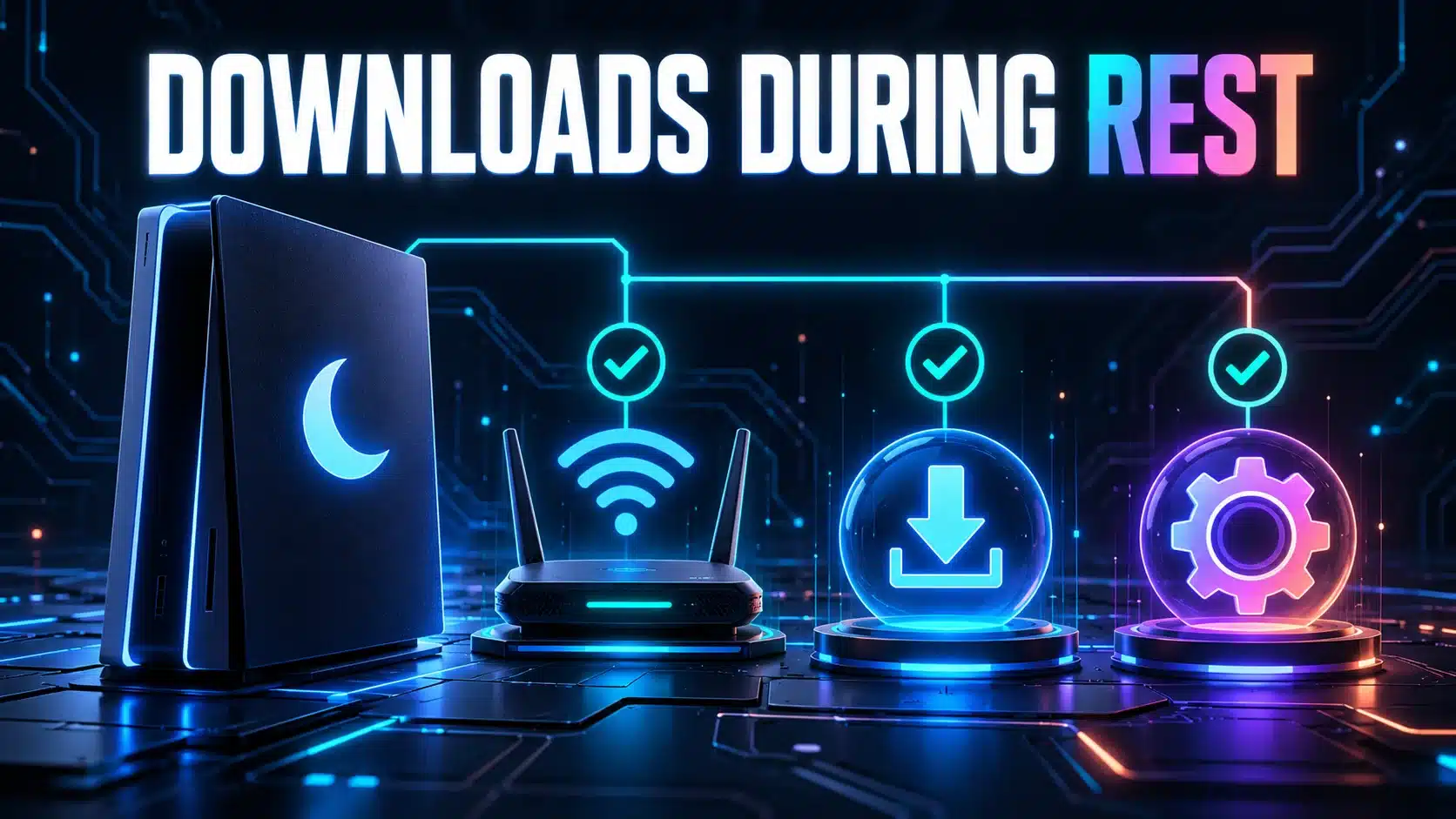
PS5のダウンロードがレストモードに入ると止まる場合は、回線速度を疑う前に、レストモード中のインターネット接続と自動アップデートの設定を確認してください。更新のダウンロードとインストールは別の段階です。中断中のゲームを残したいかどうかによっても、希望する自動処理は変わります。
まず、どの段階で止まったかを確認します。「ダウンロードが始まらない」「受信量が増えなくなった」「ダウンロードは済んだがインストールされない」は別の観察です。エラーメッセージを残し、当てはまる手順を選んでください。
3つの設定を分けて確認する
Sony公式の自動ダウンロードとアップデートのガイドでは、レストモード中のインターネット接続と、ゲームの自動ダウンロード・自動インストールを別々に案内しています。対応する現在のPS5システムソフトウェアでは、次の項目を確認します。
- レストモード中の接続:「設定」→「システム」→「省電力」→「レストモード中に使う機能」から、インターネットに接続したままにする設定を確認します。
- ゲームのアップデート:「設定」→「セーブデータとゲーム/アプリ設定」→「自動アップデート」で、自動ダウンロードとレストモード中の自動インストールを別々に確認します。
- システムソフトウェア:自動ダウンロードとインストールの選択肢は、ゲームのアップデート用メニューではなく、システムソフトウェアのアップデート設定にあります。
本体の更新でメニューが変わる場合があります。表示が異なる場合は、お使いのシステムソフトウェア向けのSonyの現行ガイドを確認してください。古い解説画像に合わせるために、無関係な省電力設定を変えないでください。
中断中のゲームをどうしたいか決める
Sonyは、ゲームを中断したままにしたい場合、更新のダウンロードと自動インストールを区別しています。公式ガイドによると、自動ダウンロードだけを有効にすればファイルは受信され、再開時にインストールするか選べます。これは、ダウンロードの失敗とは別の状態です。
ソフトウェアを終了したり更新を入れたりする比較の前に、進行状況を保存し、ほかの利用者にも配慮してください。自動インストールが常に改善とは限りません。無人での更新と、今のセッションの維持のどちらを優先するかで、適した設定は変わります。
起動中とレストモード中のダウンロードを比べる
- 利用できるダウンロードや更新を選び、起動中の状態を記録します。受信の進み具合、接続方法、エラーを控えてください。
- 本体の接続が有効か確認します。起動中もダウンロードできないなら、その問題を先に調べます。この段階では、レストモードだけを比較条件にできません。
- 上記の該当設定を確認します。希望する動作と一致していなかった設定だけを変えてください。
- ネットワークの構成を変えず、通常の操作でレストモードにします。この比較中にルーターを動かしたり、Wi-Fiと有線LANを切り替えたりしないでください。
- 適切な時間をおいて本体を起動し、記録した進捗と比べます。どのダウンロードにも共通する「何分以内」という期限は設けないでください。
- 受信が進み、インストール待ちなら、インストールの設定や承認待ちとして記録します。インターネット障害と呼ばないでください。
たとえば「同じ待機中の項目は起動中には進むが、レストモードでは繰り返し進まない」と具体的に伝えられます。夜間の更新が遅かった気がする、という記憶より明確な根拠になります。
リモートダウンロードが始まらない場合
ウェブやアプリで購入しても、本体側の設定は必要です。Sony公式のゲームのダウンロードガイドには、遠隔ダウンロードに必要なアカウント、本体、自動ダウンロードの条件が説明されています。適切に設定されていなければ、次回本体を起動したときに始まる場合があります。
目的の本体が関連付けられ、購入したゲームや正しい版がライブラリーにあるか確認します。利用権の不足や、別の本体に送った処理は速度の問題ではありません。待機一覧にないという理由だけで再購入しないでください。
起動中も待機一覧の処理が止まる場合
待機一覧の正確な状態と、ストレージやインストールの警告を記録します。本体の正式なストレージ管理画面で空き容量を確認してください。影響を理解し、該当するSonyの手順を確認する前に、セーブデータの削除やストレージの再構築を最初の対処にしないでください。
接続そのものに問題がある場合は、当サイトのPS5接続テストのガイドを使います。可能なら、ほかの条件をそろえて有線LANと比較します。テスト値はその測定の結果であり、PlayStation Storeの転送速度を保証する値ではありません。
別の端末で行うブラウザの速度テストは、共有回線も不調かを確認する参考になります。別の端末・接続先での測定だと記録してください。複数の端末に問題がある場合は、インターネットが遅いときの確認ツールで、目的を絞った次の比較を選べます。
転送時間とインストール時間を分けて更新を計画する
当サイトのダウンロード時間計算ツールは、入力した速度で、指定したデータ量の転送にかかる時間を推定します。待機一覧の一時停止、承認の操作、本体内のインストール処理をすべて予測するものではありません。夜間の時間枠が十分だったか考えるときも、各段階を分けてください。
続く場合は、システムソフトウェアの版、更新名、起動中とレストモードの比較、設定、正確なエラーをPlayStationサポートに伝えます。ファイルは届いたがインストールだけ待っていたかも説明してください。初期化や不要な回線プラン変更を前提にせず、実際に失敗した段階を調べるための根拠になります。