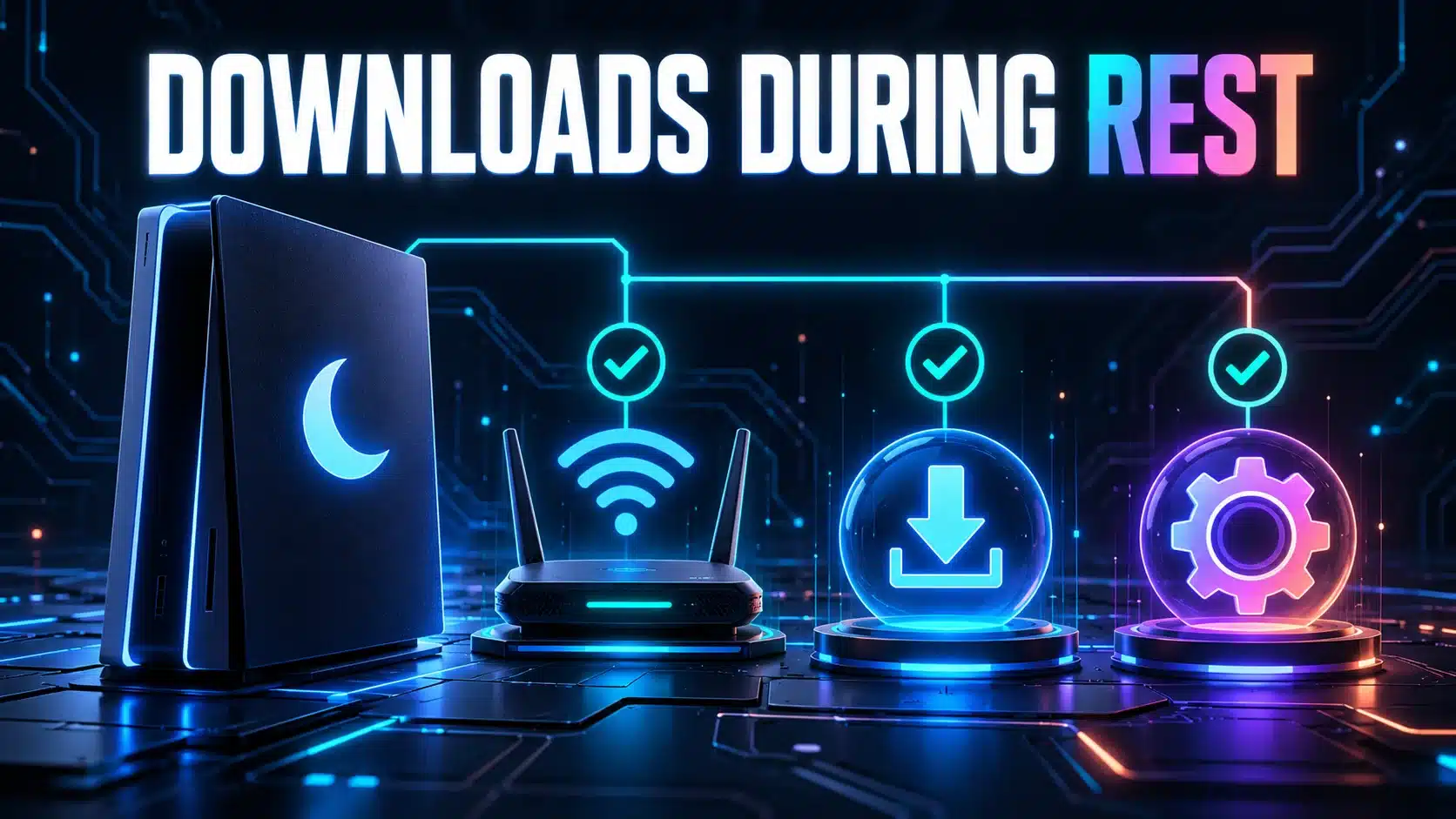
Si una descarga de PS5 se para al entrar en reposo, revisa la conexión durante ese modo y las opciones de actualización automática. La descarga y la instalación son etapas distintas. Una partida suspendida también puede cambiar qué quieres que haga la consola automáticamente.
Identifica la etapa que se detuvo. La descarga puede no haber empezado, quedarse a medias o completarse sin instalar la actualización. Guarda el error que aparezca y sigue el apartado que corresponda.
Comprueba los tres ajustes por separado
La guía de descargas y actualizaciones automáticas de Sony explica que la conexión en reposo se configura aparte de la descarga e instalación de juegos. En las versiones compatibles de PS5, revisa:
- Internet en modo de reposo: Ajustes → Sistema → Ahorro de energía → Funciones disponibles en modo de reposo → Mantenerse conectado a Internet.
- Actualizaciones de juegos: Ajustes → Ajustes de juegos/aplicaciones y datos guardados → Actualizaciones automáticas. Revisa por separado Descargar automáticamente e Instalar automáticamente en modo de reposo.
- Software del sistema: Las opciones de descarga e instalación automática están en los ajustes de actualización del software del sistema.
Los menús pueden cambiar con las actualizaciones. Si cambia el nombre, consulta la guía de Sony para tu versión y modifica solo la opción que corresponda.
Decide qué hacer con un juego suspendido
Sony distingue entre descargar e instalar una actualización. Con solo la descarga automática, los archivos pueden llegar en reposo y puedes decidir cuándo instalarlos al reanudar la partida.
Guarda el progreso antes de una prueba que cierre el juego o instale una actualización. Comprueba si otra persona está usando la consola. Elige si te interesa que la actualización se complete sola o si prefieres mantener abierta la partida.
Compara una descarga con la consola activa y en reposo
- Elige una descarga o actualización disponible y anota su estado con la PS5 activa. Registra cuánto ha recibido, la conexión y los errores.
- Comprueba que la consola tiene acceso a Internet. Si tampoco descarga estando activa, diagnostica primero ese fallo.
- Revisa los ajustes del apartado anterior y cambia solo el que no coincida con el comportamiento que buscas.
- Activa el modo de reposo con sus controles habituales. Mantén la posición del router y el tipo de conexión.
- Pasado un tiempo apropiado para la descarga, vuelve a encender la consola y compara cuánto avanzó.
- Si avanzó la descarga y sigue pendiente la instalación, revisa la opción de instalación o si espera tu confirmación.
Por ejemplo, anota «la misma descarga avanza con la consola activa y se detiene cada vez que entra en reposo». Incluye las condiciones para poder repetirlo.
Si una descarga remota no empieza
Una compra desde la web o una aplicación sigue dependiendo de los ajustes de la consola. La guía de Sony para descargar juegos indica qué cuenta, consola y ajustes automáticos necesitas. Si no se cumplen, puede iniciar la descarga la próxima vez que enciendas la consola.
Comprueba que está vinculada la consola adecuada y que la compra y la versión correcta aparecen en la biblioteca. Si el juego no está en la cola, comprueba la cuenta antes de volver a comprarlo.
Si la cola también se para con la consola activa
Anota el estado de la cola y los avisos de almacenamiento o instalación. Comprueba el espacio libre con los controles oficiales. Antes de borrar partidas o reconstruir el almacenamiento, revisa qué afecta y sigue los pasos de Sony.
Si sospechas de la conexión, consulta la guía de la prueba de red de PS5. Si puedes, compara por cable en condiciones parecidas. La medición de la consola y la descarga de PlayStation Store pueden usar rutas distintas.
Una prueba de velocidad en el navegador desde otro equipo ayuda a comprobar la conexión compartida. Anota el dispositivo y el destino de esa prueba. Si fallan varios equipos, usa el diagnóstico de Internet lento para elegir la siguiente comprobación.
Planifica la transferencia y la instalación por separado
La calculadora de tiempo de descarga estima cuánto tarda en transferirse el volumen que introduzcas. La cola, la confirmación de instalación y el almacenamiento pueden añadir tiempo. Tenlo en cuenta al programar una descarga nocturna.
Si el problema persiste, facilita al soporte de PlayStation la versión, el título, qué ocurrió con la consola activa y en reposo, los ajustes y el error. Indica si llegaron los datos y quedó pendiente la instalación.