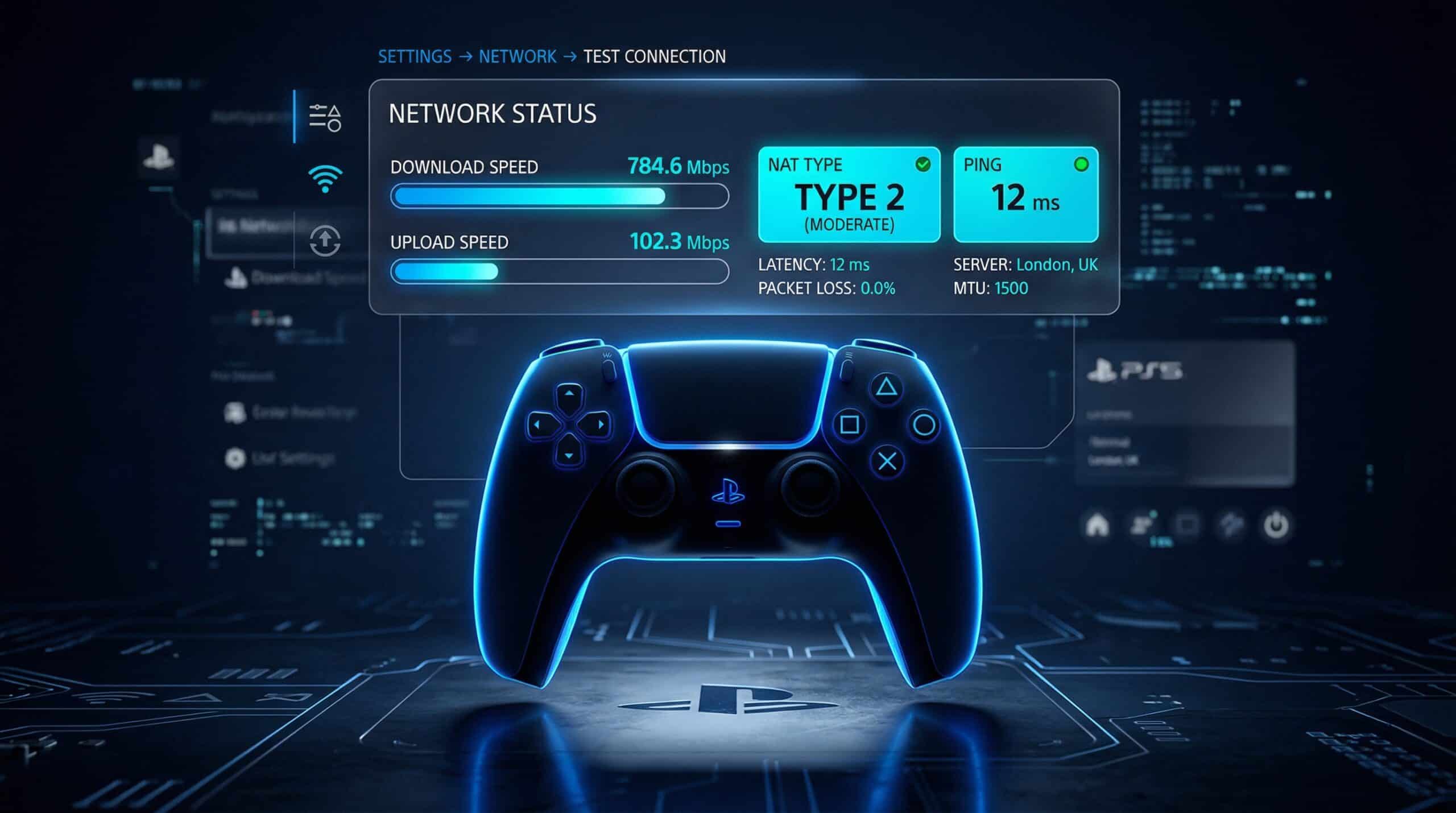
PS5で回線速度を測るには、本体の「インターネット接続を診断する」を使います。下り・上りの推定値、NATは、ゲーム内に表示される対戦中のPingと用途が違います。悩んでいるのがダウンロード、接続エラー、対戦中の遅延のどれかを決めてから結果を読みます。
PS5のインターネット接続を診断する手順
- PS5の「設定」→「ネットワーク」→「接続状況」を開き、「インターネット接続を診断する」を選びます。
- 接続方法を設定し直す場合は「設定」→「ネットワーク」→「設定」→「インターネット接続を設定する」で、許可されたWi-Fiまたは有線接続を選びます。
- 日時、本体の型番、システムソフトウェア、接続方法、結果、エラーコードを控えます。サービスに接続できない場合はPlayStationの稼働状況も確認します。
詳しい画面や手順はPlayStationの本体接続診断と有線・無線の接続サポートに掲載されています。
PS5の速度とNATと対戦中のPingを読み分ける
- 下り・上り:本体から診断先までの推定値です。ゲーム配布先への実際の転送や、ストレージへの処理は別に負荷がかかることがあります。
- NAT:通信相手に接続できるかを調べる手がかりです。ダウンロード速度を表すものではありません。
- 対戦のPing:対応タイトルではプレイ中のネットワーク表示を使います。ブラウザーや本体の別の測定先は、次のマッチの遅延を直接示しません。
例えば50 GBを100 Mbpsで受信し続ける理想時間は約67分です。制御情報やインストール時間は含まず、対戦に100 Mbpsが必要という意味ではありません。ダウンロード時間の計算
同じPS5で有線LANとWi-Fiを比べる
本体の型番とルーターの対応を確認し、同じ時間帯、同じ場所、任意のダウンロードを止めた状態など、条件を揃えます。有線で改善した場合は無線区間を調べ、両方で悪化する場合は回線、ルーター、配布先、端末の処理も調べます。近くのスマートフォンの速度測定は周辺環境の比較で、PS5本体の測定結果としては扱いません。Xboxの比較手順
よくある質問
PS5のダウンロードが契約速度より遅いのはなぜですか?
測定先と実際の配布先が異なり、他の通信、配布先、ストレージ、インストールも影響します。表示単位、時刻と条件を記録し、一つの測定値で故障や制限と判断しないようにします。
同じWi-Fiにつないでいる端末が多いと遅くなりますか?
動画、バックアップ、更新など、実際に通信している端末の負荷で変わります。任意の通信を一つ止め、本体の診断を同じ条件で比べます。