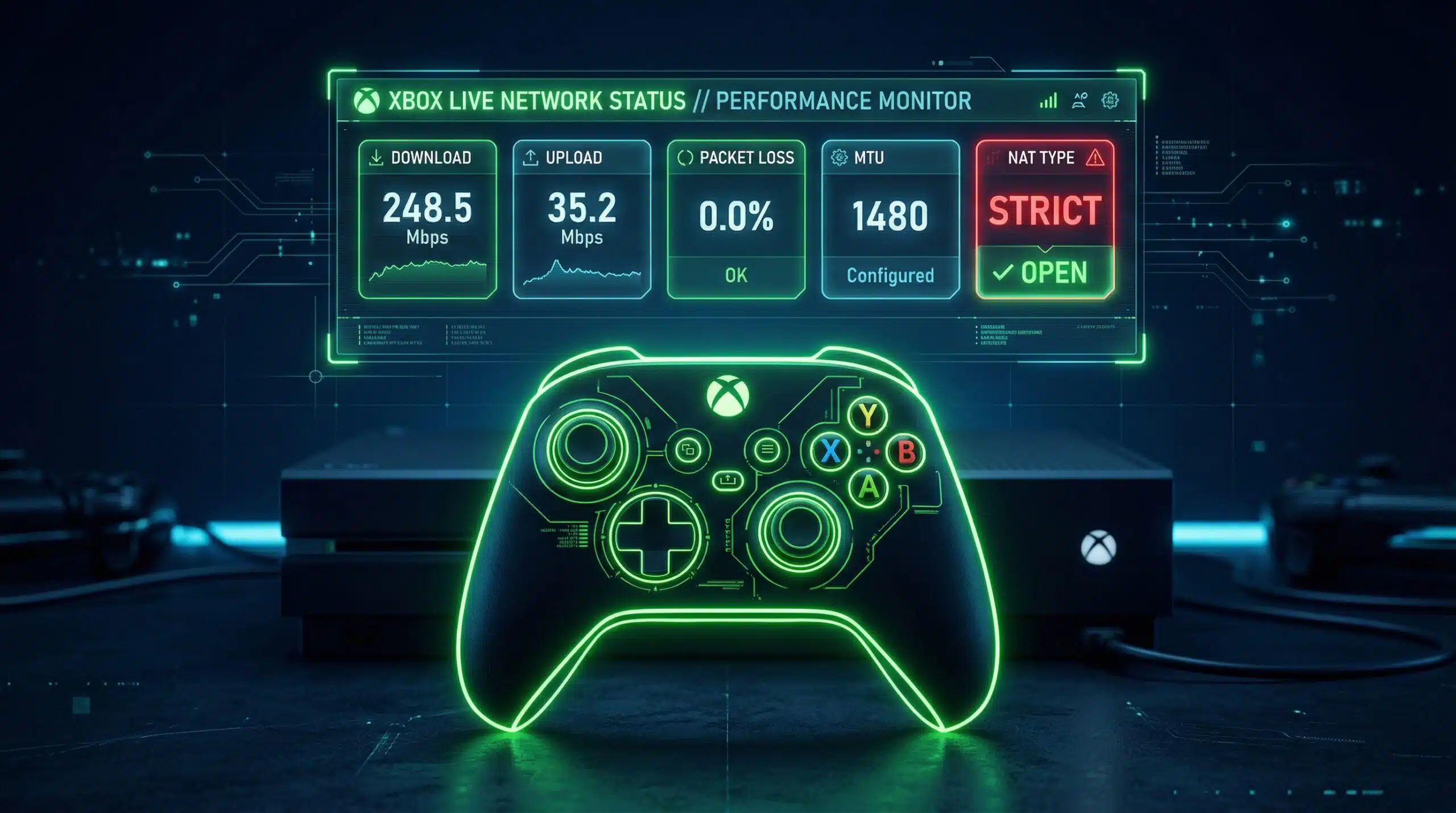
Xbox Series X|Sではネットワーク設定から、速度、遅延、パケットロスなどを確認できます。ゲームのダウンロード時間を知りたい場合と、対戦中のPingが上がる場合、マルチプレイに参加できない場合では、確認する情報を分けます。
Xboxのネットワーク速度と統計を表示する
- コントローラーのXboxボタンを押し、「プロフィールとシステム」→「設定」→「全般」→「ネットワーク設定」を開きます。
- ネットワークの速度と統計をテストする項目を選びます。項目の表示はシステムや言語によって異なる場合があります。
- 下り、上り、損失、遅延、MTU、接続方法、テスト時刻を控えます。NATタイプとマルチプレイヤーの状態はネットワーク設定の表示も確認します。Xbox公式のネットワーク接続サポート
どの数値が、自分の症状と関係するかを確認する
- 更新やダウンロードが遅い:下り速度に加えて、配布元、処理やインストールの進行、他のダウンロードを確認します。
- 対戦中に遅延や損失が出る:ゲームに表示があれば対戦地域と一緒に記録します。本体のテストが使う宛先が対戦サーバーと同じとは限りません。
- Wi-Fiと有線で差がある:同じ機器と時間帯で比較し、無線の距離や対応帯域、ケーブルを確認します。
- MTUが違う:一つの通信で運べるパケットサイズに関わる値です。高得点を目指す項目ではなく、変更が必要かは公式のエラー別案内で確認します。
NATがStrictでも、状況と実際のエラーを確認する
厳しいNAT条件は、一部のロビー、音声や機器間の接続に影響する場合があります。事業者のゲートウェイと自分のルーターが二重に動いている場合は、構成とエラーを記録して公式サポートに確認します。ルーターの保護をまとめて外したり、関係のないポートを転送したりせず、Strict NATの確認手順を参照してください。
よくある質問
スマートフォンで測った速度よりXboxの更新が遅いのはなぜですか?
測定先、使用する機器、時刻や配布先、ストレージへの取り込みが違う場合があります。ブラウザー測定は転送と同時に行わず、それぞれの結果を区別します。
Xbox Series XはWi-Fi 6に対応していますか?
MicrosoftのSeries Xの仕様にはデュアルバンド802.11acとギガビット対応Ethernetが記載されています。使っている本体の型番はXbox Series Xの技術仕様をご確認ください。