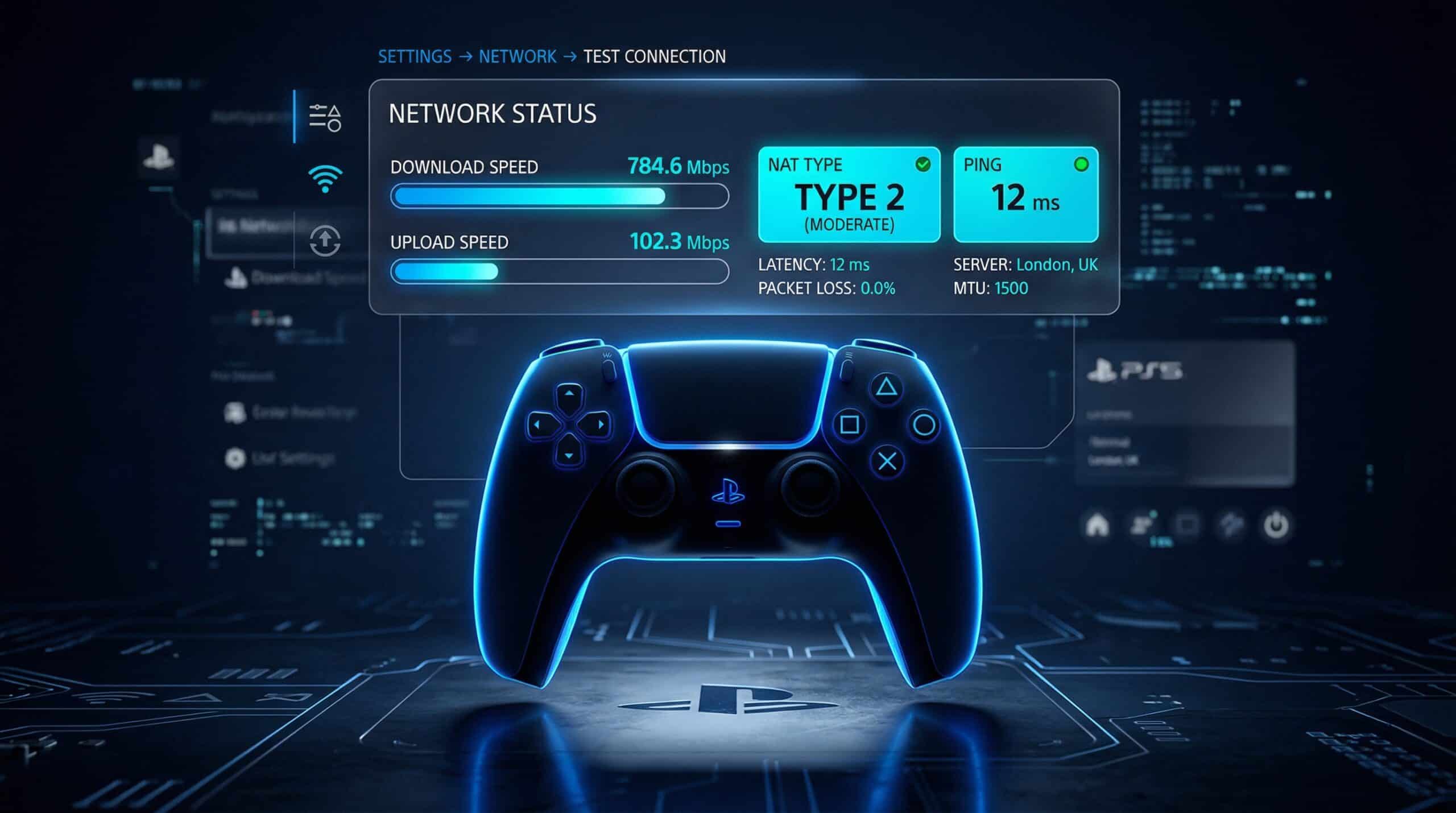
Internetgeschwindigkeit auf der PS5 testen und einordnen
Nutzen Sie die Netzwerkdiagnose der PS5 für die Verbindung der Konsole und die Anzeige im Spiel für die laufende Partie. Download-Schätzung, NAT-Typ und Hin- und Rücklaufzeit zum Spielserver beschreiben verschiedene Eigenschaften. Welche WLAN-Funktionen verfügbar sind, hängt von der PS5-Modellgruppe ab.
So öffnen Sie den Verbindungstest der PS5
Die PlayStation-Anleitung zur Internetverbindung führt über Einstellungen → Netzwerk → Einstellungen → Internetverbindung einrichten. Wählen Sie das vorgesehene WLAN oder Ethernet. Rufen Sie anschließend den Verbindungsstatus bzw. den verfügbaren Verbindungstest der Konsole auf. Die Menüs können sich mit der Systemsoftware ändern.
Halten Sie Modellgruppe, Software, Verbindungsart, Uhrzeit und das Ergebnis fest. Prüfen Sie den PlayStation-Netzwerkstatus, wenn Anmeldung oder Netzwerkdienste ausfallen. Die geschätzte Datenrate gilt für die Testinfrastruktur der Konsole. Ein Spiel kann einen anderen Server verwenden.
Die Verfügbarkeit eines Browsers mit allen nötigen Funktionen hängt vom jeweiligen Gerät ab. Eine Messung auf dem Handy neben der Konsole eignet sich als separater lokaler Vergleich.
Was die Ergebnisse bedeuten
Download und Upload helfen, eine bestimmte Übertragungsstrecke zu beurteilen. Bei einem Spiele-Update spielen außerdem Datenquelle, Speicher und Installation eine Rolle. Der NAT-Typ betrifft die Erreichbarkeit. Für die Latenz in einer Partie ist die Anzeige im Spiel entscheidend.
Eine 50 GB große Datei dauert bei konstant 100 Mbit/s rechnerisch etwa 67 Minuten. Protokollverkehr und Installation kommen hinzu. Das Beispiel beschreibt einen Download bei gleichbleibender Rate. Für Online-Partien gelten andere Anforderungen.
Sichern Sie normale und fehlgeschlagene Messergebnisse zusammen mit dem genauen Fehler. Anforderungen an Datenrate und Ping hängen vom Spiel und von der Nutzung ab.
WLAN und Ethernet an der PS5 vergleichen
Testen Sie dieselbe Konsole über ein unterstütztes Ethernet-Kabel und über WLAN. Halten Sie Region, parallele Downloads und Zeit möglichst vergleichbar. Prüfen Sie die WLAN-Daten des exakten Sony-Modells und die Kompatibilität mit dem Router. Angaben einer anderen Modellgruppe lassen sich nicht automatisch auf PS5 Slim übertragen.
Ist die Verbindung per Kabel besser, prüfen Sie die lokale Funkstrecke. Fallen beide Messungen schwach aus, prüfen Sie Konsole, Router, Anschluss und Testziel. Die Xbox-Anleitung zeigt dieselbe Trennung zwischen Konsolentest und Messwerten im Spiel.
Weiterführende Anleitungen
- Internetgeschwindigkeit für PS5 und Xbox
- Datenraten über LAN und WLAN vergleichen
- Welche Internetgeschwindigkeit eignet sich fürs Gaming?
- Was ist ein guter Ping beim Spielen?
- Den Ping beim Gaming senken
- Cat 5e, Cat 6 und Cat 6A vergleichen
Häufig gestellte Fragen
Warum lädt die PS5 langsamer herunter, als mein Tarif angibt?
Konsolentest, Spieledownload und Tarifwert können unterschiedliche Bedingungen und Ziele beschreiben. Notieren Sie Einheit, dauerhaft erreichte Rate, Installationsstatus und parallele Übertragungen. Ein einzelner langsamer Download belegt weder eine Drosselung noch eine defekte Konsole.
Bremsen viele WLAN-Geräte den PS5-Download?
Beachten Sie vor allem aktive Übertragungen. Downloads, Kameras und Anrufe können Kapazität beanspruchen. Zusätzlich teilen sich Funkgeräte Sendezeit. Pausieren Sie für einen Vergleich eine freiwillige Übertragung und halten Sie die Messung der Konsole separat fest.