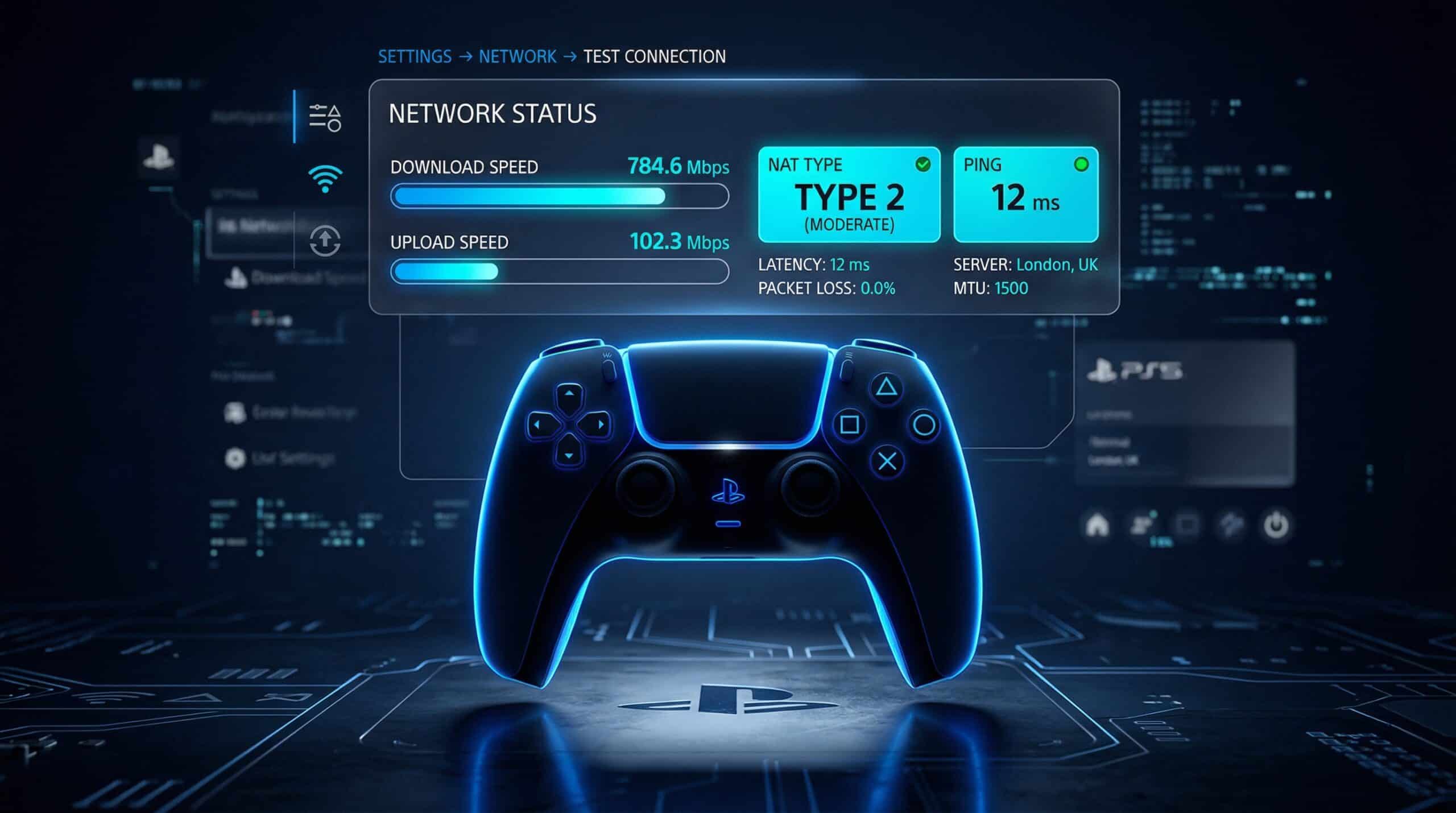
Como testar a velocidade da internet no PS5: teste do console e da partida
Use o diagnóstico de rede do PS5 para verificar a conexão do console e as métricas do jogo para avaliar a partida. Velocidade de download, tipo de NAT e RTT medem aspectos diferentes. Confira a especificação de Wi-Fi do seu modelo de PS5.
Como fazer o teste de velocidade do PS5
Siga as instruções atuais da Sony para configurar o PS5. Comece em Configurações → Rede → Configurações → Configurar conexão à Internet. Escolha o Wi-Fi autorizado ou a conexão por cabo e use o teste ou a tela de status disponível. Os menus podem mudar conforme a versão do software.
Anote o modelo exato, a versão do software, o tipo de conexão, o horário e os resultados. Confira o status dos serviços PlayStation se houver falha de login ou nos serviços de rede. A estimativa do console usa a infraestrutura do teste. Para medir o servidor da partida, use os indicadores do jogo.
A disponibilidade de um navegador compatível varia entre modelos e versões do PS5. Se medir no celular ao lado do console, guarde o resultado como referência separada.
Como interpretar os resultados do teste no PS5
Download e upload ajudam a verificar a rota da transferência. Uma atualização também pode depender da origem do arquivo e do armazenamento ou da instalação. O NAT indica compatibilidade de conexão. Para medir o tempo de resposta, consulte as estatísticas da partida, quando disponíveis.
Por exemplo, um arquivo de 50 GB em unidades decimais levaria cerca de 67 minutos a 100 Mbps sustentados antes da sobrecarga e da instalação. Para escolher a conexão para jogar, confira as exigências do título e a velocidade que o servidor sustenta.
Guarde capturas de testes normais e com falha, além da mensagem de erro. Compare as métricas de acordo com o jogo e a tarefa.
Por que a velocidade do PS5 pode mudar entre Wi-Fi e cabo
Compare Ethernet compatível e Wi-Fi no mesmo console com região, downloads e horário semelhantes. Confira o padrão sem fio do seu modelo Sony e a compatibilidade com o roteador. Consulte as especificações do modelo Slim ou da versão que você usa.
Se melhorar por cabo, investigue o Wi-Fi local. Se os dois testes ficarem lentos, confira roteador, operadora, aparelho e destino antes de trocar o plano ou o equipamento. O guia de teste no Xbox mostra como distinguir as mesmas tarefas em outro console.
Guias relacionados
- Velocidade de internet para PS5 e Xbox
- Velocidade por cabo e por Wi-Fi
- Boa velocidade de internet para jogos
- Qual é um bom ping para jogar?
- Como melhorar o ping em jogos
- Guia de cabos Ethernet
Perguntas frequentes
Por que os downloads do PS5 ficam abaixo da velocidade do plano?
O teste do console, o download do jogo e a taxa do plano podem usar destinos e condições diferentes. Anote as unidades, a taxa sustentada, a etapa de instalação e as outras transferências. Compare resultados antes de atribuir a causa à operadora ou ao console.
Muitos aparelhos no Wi-Fi deixam o download do PS5 mais lento?
Considere o que está ativo. Downloads, câmeras enviando vídeo e chamadas podem disputar capacidade. O tempo de uso do sinal Wi-Fi também influencia. Pause uma transferência opcional para comparar e anote o resultado do console.