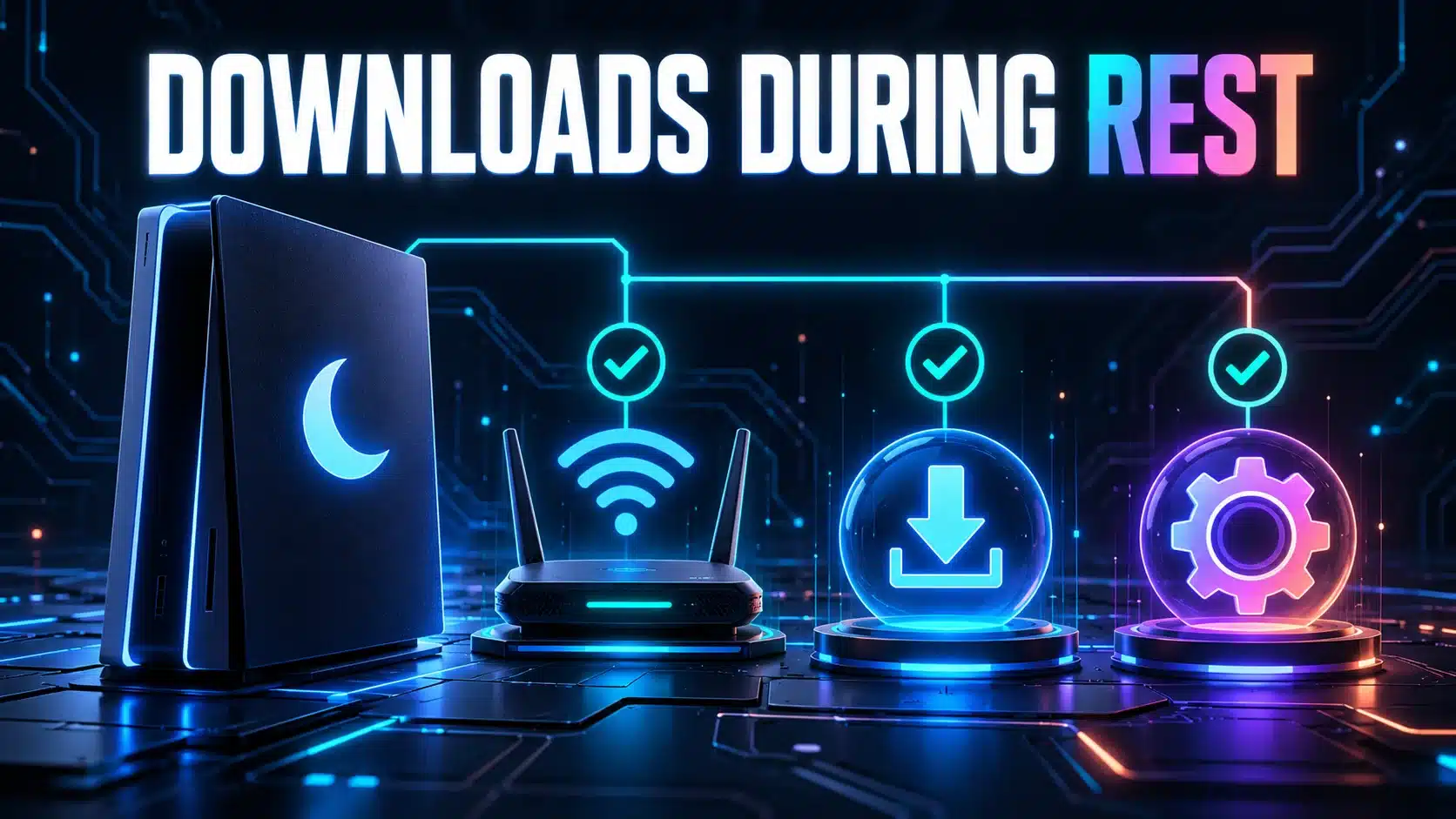
PS5 में Rest Mode लगाते ही डाउनलोड रुक जाए, तो पहले उस मोड की इंटरनेट सेटिंग और ऑटो-अपडेट विकल्प देखें। अपडेट की फ़ाइल डाउनलोड होना और इंस्टॉल होना अलग चरण हैं। कोई गेम रुकी हुई स्थिति में खुला हो तो तय करें कि आप कंसोल से कौन-सा काम अपने आप करवाना चाहते हैं।
पहले लिखें कि क्या हुआ। डाउनलोड शुरू नहीं हुआ, मिलने वाले बाइट आगे नहीं बढ़े या डाउनलोड पूरा हुआ लेकिन इंस्टॉल बाकी है। दिखा एरर लिखें और उसी चरण की जाँच करें।
तीन सेटिंग अलग-अलग जाँचें
Sony की ऑटोमैटिक डाउनलोड और अपडेट गाइड Rest Mode में इंटरनेट, गेम का ऑटो-डाउनलोड और उसका ऑटो-इंस्टॉल अलग बताती है। अपने PS5 के मौजूदा सॉफ़्टवेयर में नीचे की जगहें देखें।
- Rest Mode में इंटरनेट के लिए Settings → System → Power Saving → Features Available in Rest Mode → Stay Connected to the Internet खोलें।
- गेम अपडेट के लिए Settings → Saved Data and Game/App Settings → Automatic Updates खोलें। Auto-Download और Auto-Install in Rest Mode के अलग विकल्प पढ़ें।
- कंसोल के सिस्टम सॉफ़्टवेयर का ऑटो-डाउनलोड और इंस्टॉल उसके अपने System Software Update के विकल्प में है।
कंसोल अपडेट के साथ मेनू या नाम बदल सकते हैं। अपने संस्करण के लिए Sony की मौजूदा गाइड देखें। किसी पुराने स्क्रीनशॉट से मिलाने के लिए बाकी पावर सेटिंग बदलने की ज़रूरत नहीं है।
खुला हुआ गेम बीच में रोककर रखा है तो इंस्टॉल का समय चुनें
Sony की गाइड के अनुसार केवल Auto-Download चालू रखने पर फ़ाइल पहुँच सकती है और इंस्टॉल का फ़ैसला कंसोल फिर इस्तेमाल करने के समय तक रुका रह सकता है। डाउनलोड न होने और इन विकल्पों के तहत इंस्टॉल लंबित होने में अंतर है।
सॉफ़्टवेयर बंद करने या अपडेट लगाने वाली तुलना से पहले अपनी प्रगति सेव करें। कंसोल किसी और का गेम भी चलाता हो तो उसका ध्यान रखें। अपने आप अपडेट पूरा करने और मौजूदा गेम सत्र खुला रखने में आपकी प्राथमिकता कौन-सी है, उसके हिसाब से विकल्प चुनें।
कंसोल चालू और Rest Mode में एक ही डाउनलोड की तुलना करें
- चालू कंसोल पर उपलब्ध डाउनलोड या अपडेट चुनें। डाउनलोड की प्रगति, कनेक्शन और एरर नोट करें।
- देखें कि चालू कंसोल पर वह डाउनलोड आगे बढ़ता है। अगर वहाँ भी रुक रहा है, तो पहले उसी की जाँच करें।
- ऊपर की सेटिंग देखें। केवल वह विकल्प बदलें जो आपके चाहने वाले व्यवहार से मेल नहीं खाता।
- कंसोल के सामान्य मेनू से Rest Mode लगाएँ। राउटर अपनी जगह रखें और Wi-Fi या Ethernet जैसा था वैसा ही रहने दें।
- कुछ समय बाद कंसोल फिर चालू करें और पहले लिखी प्रगति से तुलना करें। सभी डाउनलोड के लिए एक ही तय समय न मानें।
- बाइट बढ़े मगर इंस्टॉल रुका हो, तो सेटिंग या मंज़ूरी की स्थिति जाँचें।
मिसाल के लिए रिकॉर्ड करें, “वही आइटम कंसोल चालू रहने पर आगे बढ़ता है। Rest Mode में दो कोशिशों में नहीं बढ़ा।” इससे पता चलता है कि किस शर्त में लक्षण बदलता है।
ऐप या वेबसाइट से शुरू किया डाउनलोड न दिखे तो
PlayStation Store से गेम डाउनलोड करने की Sony की गाइड में दूर से डाउनलोड के लिए सही खाता, कंसोल और ऑटोमैटिक डाउनलोड की ज़रूरी सेटिंग दी गई हैं। सेटअप पूरा न हो तो डाउनलोड तब शुरू हो सकता है जब कंसोल अगली बार चालू हो।
देखें कि सही कंसोल खाते से जुड़ा है और लाइब्रेरी में खरीदा हुआ सही गेम या संस्करण दिखाई देता है। गेम की पहुँच या गलत कंसोल में भेजी गई क्यू की दिक्कत स्पीड बदलने से हल नहीं होगी। क्यू में न दिखने की वजह से तुरंत फिर खरीदारी न करें।
चालू कंसोल पर भी क्यू अटकी हो तो
क्यू की स्थिति और कोई स्टोरेज या इंस्टॉल चेतावनी लिखें। कंसोल की Storage सेटिंग में खाली जगह देखें। रिज़ल्ट समझे बिना सेव डेटा हटाने या स्टोरेज रीबिल्ड से जाँच शुरू न करें। उसके लिए Sony के संबंधित निर्देश देखें।
कनेक्शन की समस्या लगे तो PS5 पर इंटरनेट कनेक्शन टेस्ट की गाइड अपनाएँ। मुमकिन हो तो बाकी सेटअप समान रखकर Ethernet लगाएँ। कंसोल टेस्ट की रीडिंग PlayStation Store का ट्रांसफ़र रेट तय नहीं करती।
दूसरे डिवाइस पर अलग से ब्राउज़र स्पीड टेस्ट चलाने से साझा कनेक्शन की दिक्कत का अंदाज़ा मिल सकता है। नोट में डिवाइस और टेस्ट की अलग मंज़िल लिखें। कई डिवाइस धीमे हों तो धीमा इंटरनेट पता लगाने वाला टूल से अगली जाँच चुनें।
डाउनलोड और इंस्टॉल के समय का हिसाब अलग रखें
डाउनलोड टाइम कैलकुलेटर बताता है कि दी गई स्पीड पर इतने डेटा का ट्रांसफ़र लगभग कितना समय लेगा। क्यू रुकना, मंज़ूरी बाकी होना और कंसोल पर फ़ाइल इंस्टॉल होना अलग समय लेते हैं। रात भर की अपडेट की योजना बनाते वक्त इन्हें अलग गिनें।
समस्या दोहराए तो PlayStation Support को कंसोल का सॉफ़्टवेयर संस्करण, अपडेट का नाम, सेटिंग, चालू और Rest Mode की रीडिंग तथा पूरा एरर भेजें। डेटा आ गया था और केवल इंस्टॉल रुका हो तो साफ़ लिखें।