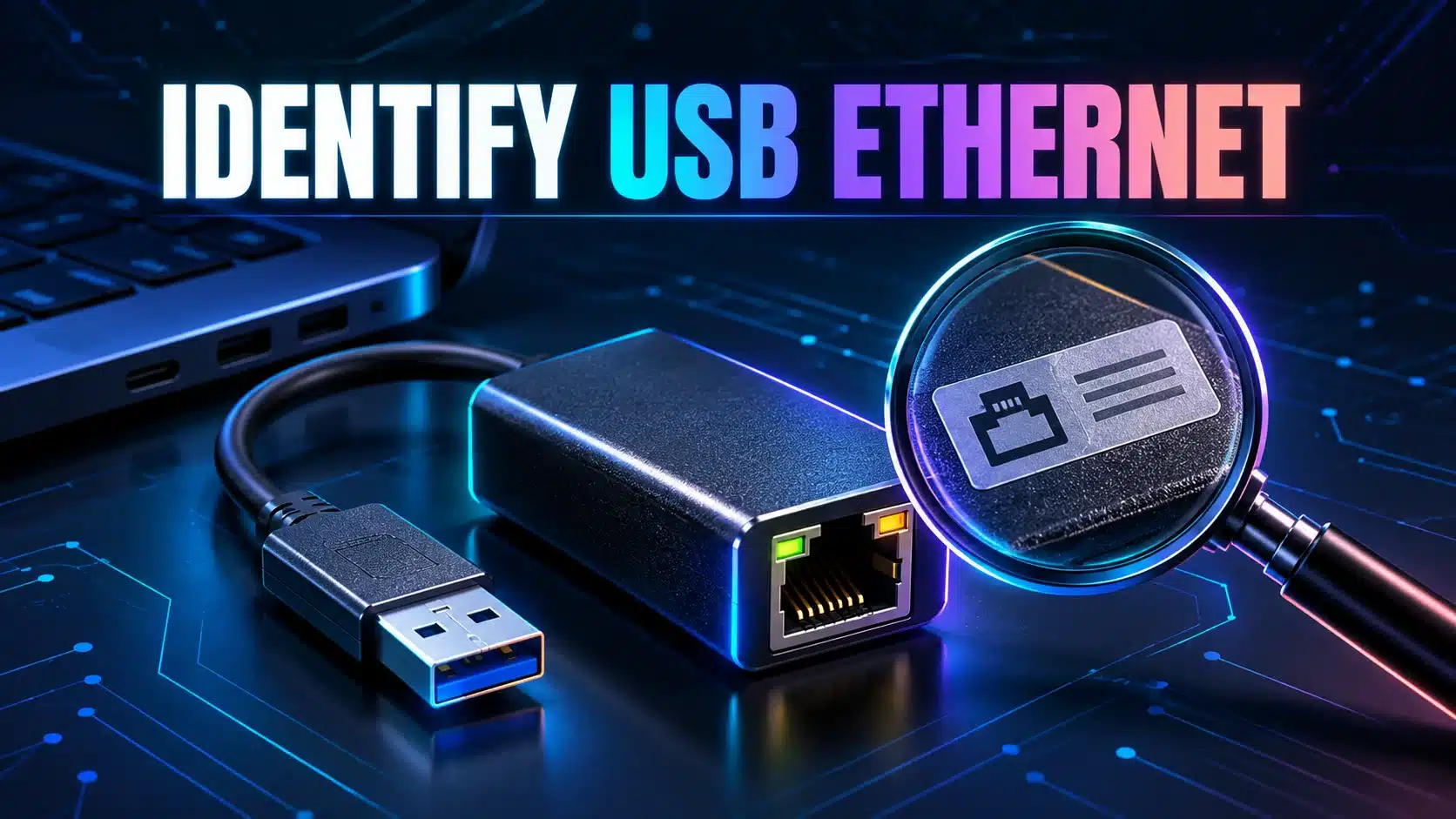
Nếu Windows không nhận bộ điều hợp Ethernet qua USB, kiểm tra hệ điều hành thấy thiết bị gì trước khi tải trình điều khiển. Thiết bị mất khỏi danh sách, thiết bị lạ, bộ điều hợp báo lỗi và bộ điều hợp đã cài nhưng chưa có kết nối là các tình huống riêng. Bắt đầu từ trạng thái trong Windows.
Bài này tập trung nhận diện thiết bị. Nếu Ethernet đã nối và chỉ bị chậm, dùng hướng dẫn xử lý Ethernet chậm. Sau khi Windows nhận bộ điều hợp, mới kiểm tra tốc độ liên kết.
Ghi cách thiết bị đang được lắp
Ghi thương hiệu, mẫu ghi trên bộ điều hợp hoặc tài liệu, mẫu máy tính, phiên bản Windows và phụ kiện đi qua như hub, dock, cáp rời hay cổng trực tiếp. Chụp nhãn để tra nếu khó đọc.
Hình dạng USB-C cho biết loại đầu nối. Tra đúng mẫu và phiên bản thay vì chọn trình điều khiển chung đầu tiên tìm được. Tên Windows hiển thị có thể là tên chip trong bộ điều hợp.
Nếu có thể, thử cổng trực tiếp được hỗ trợ với cùng bộ điều hợp. Lưu công việc trước khi rút dock có nhiều phụ kiện. Ghi danh sách thiết bị có thay đổi không.
Tìm đúng mục thiết bị
Tài liệu Hardware ID của Microsoft chỉ cách mở Device Manager, chọn thiết bị, mở Properties, vào Details rồi chọn Hardware Ids hoặc Compatible Ids. Mở Trình quản lý Thiết bị qua tìm kiếm của Windows và xem mục liên quan.
Nếu chưa rõ mục nào, so sánh danh sách trước và sau một lần cắm lại cẩn thận. Nếu thiết bị không xuất hiện, ghi rõ vì lúc đó có thể chưa có mã phần cứng để đọc.
Chép tên hiển thị và thông báo lỗi hoặc trạng thái. Lưu nguyên mã phần cứng dưới dạng văn bản và giữ thứ tự nếu có nhiều giá trị. Che thông tin thiết bị không liên quan trong ảnh chia sẻ.
Mã phần cứng cho biết điều gì?
Windows dùng mã để đối chiếu gói trình điều khiển. Dùng nó cùng thông tin của nhà sản xuất để tìm gói tương thích với đúng mẫu.
Tài liệu chuỗi nhận dạng thiết bị của Microsoft khuyên giữ nguyên giá trị khi so sánh. Đối chiếu toàn bộ mã với tài liệu hãng, giữ nguyên gói cài chính thức.
Tốc độ liên kết, tình trạng cáp và tốc độ Internet cần kiểm tra riêng sau khi bộ điều hợp được nhận và kết nối. Xử lý từng bước để tránh cài phần mềm khi lỗi ở phần khác.
Dùng quy trình hỗ trợ của hãng
- Tìm trang chính thức cho đúng mẫu và phiên bản theo nhãn hoặc giấy tờ mua hàng.
- Xem phiên bản Windows được hỗ trợ và hướng dẫn cho đúng đời dock hoặc bộ điều hợp.
- Đối chiếu thông tin thiết bị với trang. Hỏi hãng trước khi cài nếu chưa chắc đúng.
- Lưu hướng dẫn và chuẩn bị kết nối dự phòng trước bước có thể làm mất mạng.
- Làm theo quy trình, rồi kiểm tra lại đúng mục trong Device Manager và ghi thay đổi.
Giữ chính sách ký trình điều khiển và bảo mật. Trên máy do tổ chức quản lý, gửi thông tin cho IT. Họ có thể xác nhận thiết bị có được hỗ trợ không.
Tiếp tục kiểm tra sau khi máy đã nhận thiết bị
Sau khi cài đúng cách, xác nhận bộ điều hợp xuất hiện và trạng thái thay đổi khi nối cáp. Ghi riêng kết quả này với truy cập Internet. Mạng nối vào có thể không cung cấp dịch vụ cần dùng.
Thử một trang hoặc tác vụ được phép trước khi chạy bài kiểm tra tốc độ Internet. Nếu đã nhận thiết bị nhưng không vào được mạng, dùng hướng dẫn khắc phục không có Internet để kiểm tra bước tiếp theo. Nếu chỉ một trang lỗi, hãy điều tra riêng trang đó trước khi cài lại.
Khi nào nên nhờ hỗ trợ?
Nhờ hỗ trợ nếu thiết bị không xuất hiện qua kiểu nối được hỗ trợ, lỗi vẫn còn sau quy trình của hãng hoặc chưa rõ mẫu. Cung cấp mã mẫu, đời thiết bị, máy tính, bản Windows, cách kết nối, trạng thái và mã thu được.
Mô tả một phép thử và kết quả. Chẳng hạn, cùng bộ điều hợp hiện khi cắm trực tiếp nhưng không hiện qua dock này. Khi xác nhận thiết bị đã được nhận, tiếp tục thử liên kết và thông lượng riêng.