Wenn Windows einen USB-Ethernet-Adapter nicht erkennt, prüfen Sie zuerst, welchen Geräteeintrag Windows zeigt. Suchen Sie danach gezielt nach einem Treiber. Ein fehlendes Gerät, ein unbekanntes Gerät, eine Fehlermeldung und ein installierter Adapter ohne Kabelverbindung sind unterschiedliche Ausgangspunkte. Ein Internet-Speedtest kann sie nicht auseinanderhalten.
Hier geht es darum, ob Windows den Adapter erkennt und um welches Gerät es sich handelt. Ist Ethernet bereits verbunden, aber langsam, nutzen Sie die Anleitung für langsame Ethernet-Verbindungen. Prüfen Sie die Verbindungsrate erst, wenn Windows die Netzwerkschnittstelle bereitstellt.
Den Anschluss und die Geräte erfassen
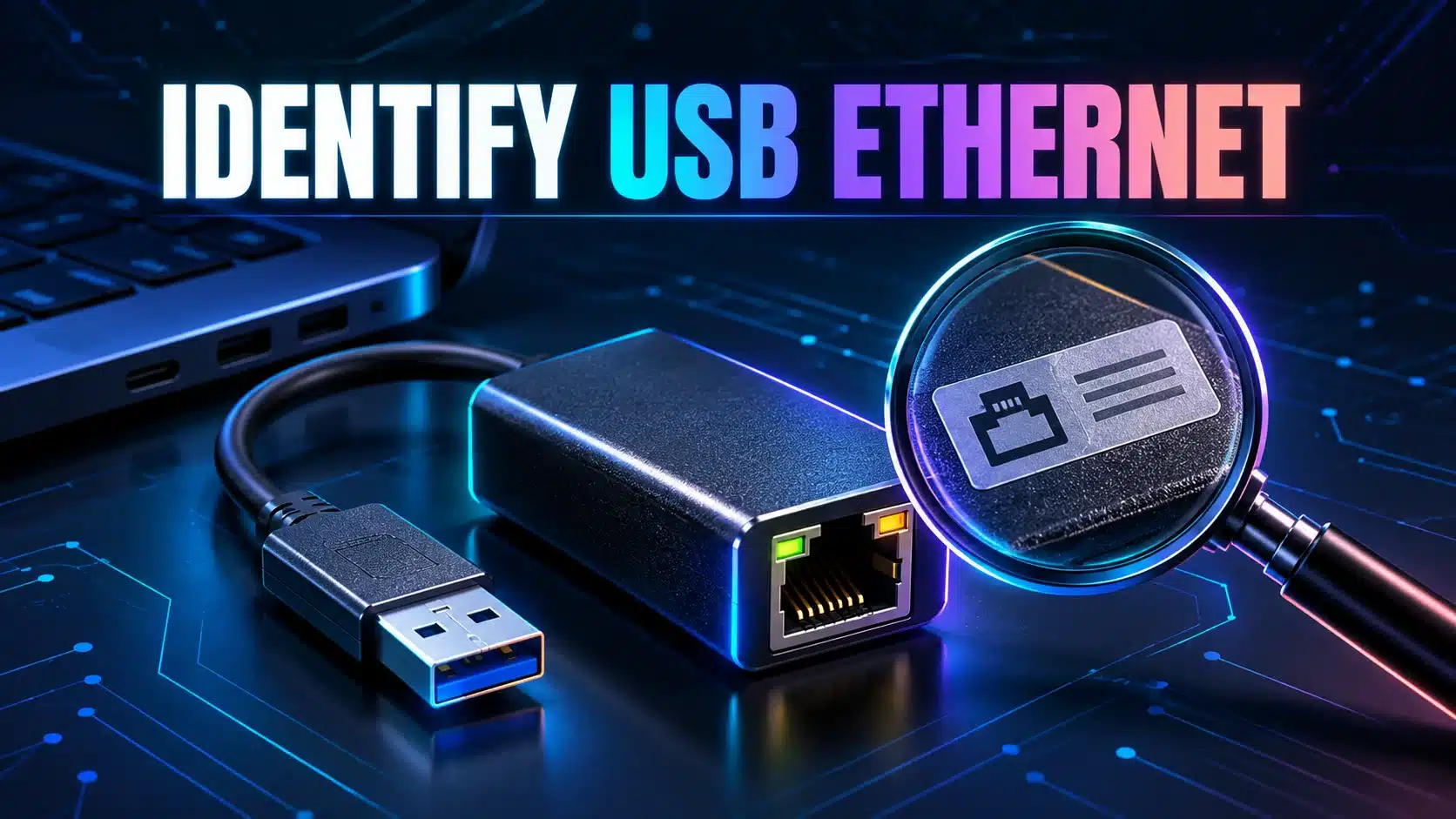
Notieren Sie Hersteller, Modell und gegebenenfalls die Version laut Aufdruck oder mitgelieferter Dokumentation. Ergänzen Sie Computermodell, Windows-Version und die Anschlussart über Hub, Dock, abnehmbares Kabel oder direkten USB-Port. Fotografieren Sie ein schwer lesbares Geräteetikett für Ihre Unterlagen.
Die Form eines USB-C-Steckers reicht zur Identifikation nicht aus. Suchen Sie mit der genauen Modellangabe nach einem passenden Ethernet-Treiber. Äußerlich ähnliche Adapter können andere Bauteile nutzen. Windows kann den Namen eines Chips statt den Modellnamen des Adapters anzeigen.
Vergleichen Sie nach Möglichkeit einen unterstützten direkten USB-Port mit dem bisherigen Dock, ohne den Adapter zu wechseln. Speichern Sie Ihre Arbeit, bevor Sie ein Dock mit weiteren Geräten trennen. Notieren Sie, ob sich die Geräteliste ändert.
Den passenden Geräteeintrag finden
Microsoft beschreibt in der Anleitung zu Hardware-IDs den Weg über den Geräte-Manager. Wählen Sie das Gerät, öffnen Sie „Eigenschaften“ und dann „Details“. Wählen Sie „Hardware-IDs“ oder „Kompatible IDs“. Suchen Sie den Geräte-Manager über Windows und prüfen Sie zunächst nur den Eintrag.
Wenn Sie den Adapter nicht eindeutig zuordnen können, achten Sie darauf, welcher Eintrag nach einer einzelnen Anschlussänderung neu erscheint oder verschwindet. Deinstallieren Sie dafür keine unbekannten Geräte. Wenn der Adapter nie erscheint, kann auch die Hardware-ID fehlen. Halten Sie das fest.
Kopieren Sie den angezeigten Namen und den genauen Gerätestatus oder Fehlercode. Speichern Sie vorhandene Hardware-IDs als Text in der angezeigten Reihenfolge. Entfernen Sie Angaben zu anderen Geräten aus geteilten Screenshots.
Was die Hardware-ID aussagt
Windows nutzt Gerätekennungen, um passende Treiberpakete zuzuordnen. Die ID hilft bei der Suche für das genaue Modell. Ein ähnlich benannter Chip in einem beliebigen Treiberangebot belegt keine Kompatibilität.
Microsoft erläutert in der Referenz zu Gerätekennungen, dass solche Kennungen als vollständige Zeichenfolgen verglichen werden sollen. Bewahren Sie den vollständigen Wert auf und vergleichen Sie ihn mit der Herstellerdokumentation. Ändern Sie kein Treiberpaket, um es an eine ID anzupassen.
Die Hardware-ID sagt noch nichts über die ausgehandelte Ethernet-Rate, den Kabelzustand oder die Internetgeschwindigkeit aus. Prüfen Sie diese Punkte, sobald Windows das Gerät erkennt und eine Verbindung besteht.
Den offiziellen Hersteller-Support nutzen
- Suchen Sie nach der Supportseite für das genaue Verkaufsmodell und die Geräteversion. Verwenden Sie Aufdruck und Kaufunterlagen.
- Prüfen Sie unterstützte Windows-Versionen und Hinweise zur genauen Version des Adapters oder Docks.
- Vergleichen Sie Ihren Geräteeintrag mit den Herstellerangaben. Wenn die Zuordnung unklar ist, fragen Sie den Hersteller vor einer Installation.
- Speichern Sie die vorgesehene Anleitung und bereiten Sie bei Bedarf eine Ersatzverbindung vor.
- Folgen Sie der Herstelleranleitung. Prüfen Sie anschließend denselben Eintrag im Geräte-Manager und notieren Sie die Änderung.
Lassen Sie Sicherheitsfunktionen und die vorgeschriebene Treibersignatur aktiv. Auf einem verwalteten Computer geben Sie die gesammelten Angaben an die IT weiter. Lassen Sie prüfen, ob der Adapter für das Gerät unterstützt wird.
Nach der Erkennung die Netzwerkverbindung prüfen
Wenn Windows den Adapter anzeigt, prüfen Sie, ob sich sein normaler Verbindungsstatus beim Anschließen eines Netzwerkkabels ändert. Die Erkennung des Adapters und der Zugang zum Internet sind getrennte Prüfungen.
Öffnen Sie zuerst eine gewöhnliche Website oder testen Sie eine erlaubte Anwendung, bevor Sie einen Internet-Speedteststarten. Wenn Windows den Adapter erkennt und die Verbindung trotzdem nicht nutzbar ist, folgen Sie der Anleitung zur Fehlersuche bei fehlendem Internetzugang. Eine einzelne nicht erreichbare Website rechtfertigt keine erneute Treiberinstallation.
Wann eine Anfrage an den Support sinnvoll ist
Fragen Sie beim Support nach, wenn der Adapter in einem unterstützten Aufbau nicht erscheint, derselbe Fehler nach der Herstelleranleitung bleibt oder das Modell nicht eindeutig zuzuordnen ist. Geben Sie Adaptermodell und Version, Gerät, Windows-Version, Anschlussart, Fehlermeldung und vorhandene IDs an.
Beschreiben Sie den konkreten Vergleich und das Ergebnis, etwa „Direkt per USB erscheint der Adapter, am Dock fehlt er“. Das hilft, die betroffene Strecke einzugrenzen. Nach der Erkennung können Sie die tatsächliche Verbindung und Geschwindigkeit prüfen.