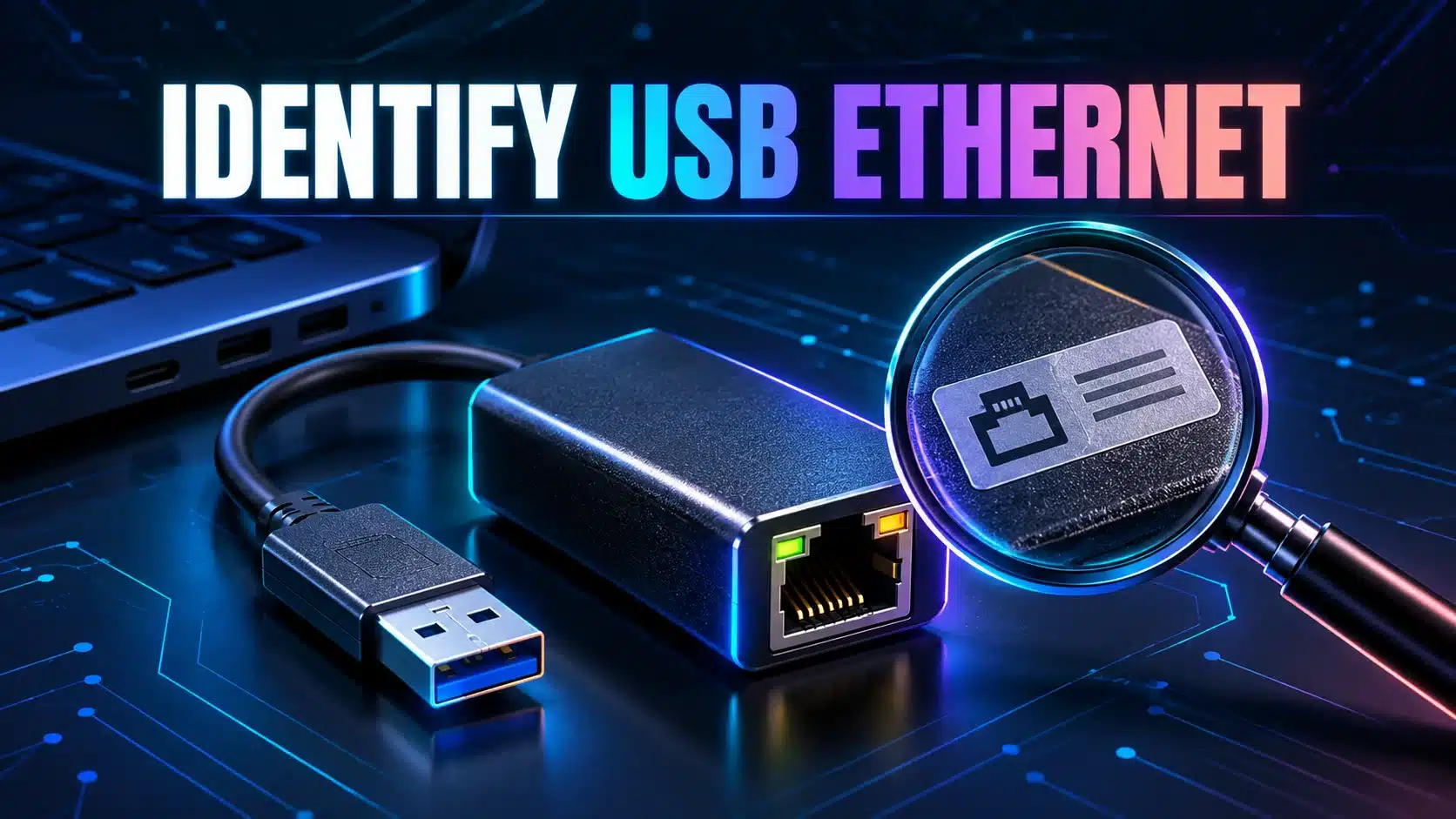
إذا لم يتعرّف Windows على محوّل USB إلى Ethernet، فحدّد أولًا ما الذي يراه النظام قبل تنزيل برنامج تشغيل. قد يغيب الجهاز أو يظهر مجهول الهوية أو يعرض حالة خطأ أو يكون مثبّتًا وغير متصل. ولكل حالة فحص أولي مختلف. اختبار سرعة الإنترنت وحده لا يشخّص هذه الحالات.
يركّز هذا الدليل على تعرّف النظام على الجهاز وتحديد هويته. إذا كان Ethernet متصلًا بالفعل لكنه بطيء، فراجع دليل تشخيص بطء اتصال Ethernet. بعد أن يتعرّف Windows على الواجهة، يمكنك الانتقال إلى فحص سرعة الوصلة.
صِف طريقة التوصيل أولًا
سجّل العلامة التجارية للمحوّل وطرازه كما يظهران على ملصقه أو في وثائقه. اذكر طراز الحاسوب وإصدار Windows، وما إذا كنت تستخدم مجمّع USB أو قاعدة توصيل أو كابلًا قابلًا للفصل أو منفذًا مباشرًا. صوّر الملصق لنفسك إذا تعذّرت قراءته.
شكل موصّل USB-C لا يكفي لتحديد المنتج. ابحث عن برنامج التشغيل باسم الطراز ومراجعته بدل تثبيت أول نتيجة عامة. قد تتشابه منتجات مختلفة، وقد يعرض Windows اسم أحد المكوّنات بدل اسم المحوّل التجاري.
إذا أمكن، قارِن التوصيل بقاعدة التوصيل الحالية مع منفذ مباشر مدعوم، مستخدمًا المحوّل نفسه. احفظ عملك قبل فصل قاعدة تتصل بها أجهزة أخرى. دوّن ما إذا تغيّرت قائمة الأجهزة حتى تحدّد العرض بدقة.
ابحث عن الإدخال الصحيح للجهاز
توضح وثائق Microsoft لمعرّفات العتاد المسار المدعوم في «إدارة الأجهزة»: ابحث عن الجهاز، ثم افتح «خصائص» واختر «تفاصيل» و«معرّفات العتاد» أو «المعرّفات المتوافقة». افتح «إدارة الأجهزة» من بحث Windows وافحص الإدخال الحالي.
إذا تعذّر معرفة الإدخال الخاص بالمحوّل، فقارِن القائمة قبل تغيير طريقة توصيله مرة واحدة وبعدها. أبقِ الأجهزة المجهولة مثبتة. إذا لم يظهر المحوّل أصلًا فدوّن ذلك، فقد لا تتوفّر معرّفات عتاد لجمعها.
انسخ الاسم المعروض ورسالة الخطأ أو الحالة بنصّها. احتفظ بمعرّفات العتاد كنصّ وبترتيب ظهورها عندما تكون متعددة. أخفِ أي معلومات عن أجهزة غير معنيّة قبل مشاركة لقطات شاشة.
ما الذي يخبرك به معرّف العتاد؟
يستخدم Windows معرّفات العتاد لمطابقة الأجهزة مع حزم برامج التشغيل. يساعدك المعرّف على البحث عن الحزمة المدعومة لطرازك، بينما تحتاج ملاءمة حزمة تشير إلى مجموعة شرائح مشابهة إلى تحقق إضافي.
يوضّح مرجع Microsoft لقيم تعريف الأجهزة أن هذه المعرّفات تُقارَن كنصوص كاملة دون تحليل أجزاء منها. احتفظ بالقيمة كاملةً وقارِنها بوثائق الشركة المصنّعة. اترك حزمة برنامج التشغيل دون تعديل.
لا يبيّن المعرّف سرعة وصلة Ethernet المتفاوَض عليها أو حالة الكابل أو سعة الإنترنت. افحص هذه الأمور بعد أن يتعرّف النظام على الجهاز وتوصله بالشبكة.
اتّبع قناة الدعم لدى الشركة المصنّعة
- ابحث عن صفحة الدعم الرسمية للطراز التجاري ومراجعة العتاد الدقيقين باستخدام الملصق أو وثائق الشراء.
- تحقّق من إصدارات Windows المدعومة وأي تعليمات تخصّ مراجعة معينة من المحوّل أو قاعدة التوصيل.
- طابِق معلومات الجهاز مع تلك الصفحة. إذا لم تتأكّد من التطابق، اسأل الشركة قبل تثبيت الحزمة.
- احفظ الإرشادات المعتمدة وجهّز وسيلة لإعادة الاتصال قبل أي خطوة قد تفصل الحاسوب عن الشبكة.
- اتّبع خطوات الشركة، ثم افحص الإدخال نفسه في «إدارة الأجهزة» وسجّل ما تغيّر.
أبقِ ضوابط الأمان وإعدادات توقيع برامج التشغيل كما هي. أرسل معلومات الجهاز لقسم تقنية المعلومات إذا كان الحاسوب مُدارًا. قد يتبيّن أن المحوّل غير مدعوم في هذا التركيب.
تحقّق من الاتصال بعد تعرّف النظام على المحوّل
بعد التثبيت المدعوم، افحص هل أصبح المحوّل متاحًا وهل تتغيّر حالته المعتادة عند توصيل كابل الشبكة. ثم افحص الوصول إلى الإنترنت على حدة، فقد تتصل الواجهة بشبكة لا تتيح الخدمة المطلوبة.
جرّب موقعًا عاديًا أو مهمة مصرّحًا بها قبل تشغيل اختبار سرعة الإنترنت. إذا ظهرت الواجهة لكن الاتصال لا يعمل، فراجع دليل تشخيص الاتصال دون إنترنت للخطوة التالية. افحص الموقع البعيد على حدة قبل إعادة تثبيت برنامج التشغيل.
متى تطلب المساعدة؟
اطلب الدعم إذا لم يظهر الجهاز في تركيب مدعوم، أو بقيت الحالة بعد تنفيذ تعليمات الشركة، أو تعذّر التأكّد من هوية المنتج. أرسل طراز المحوّل ومراجعته وطراز الحاسوب وإصدار Windows وطريقة التوصيل والحالة الدقيقة والمعرّفات التي جمعتها.
صِف المقارنة التي أجريتها ونتيجتها. مثلًا «يظهر المحوّل عند توصيله مباشرةً ويغيب عبر هذه القاعدة» معلومة مفيدة لتضييق البحث. ابدأ بفحص أداء الشبكة بعدما تتأكّد من تعرّف Windows على المحوّل.