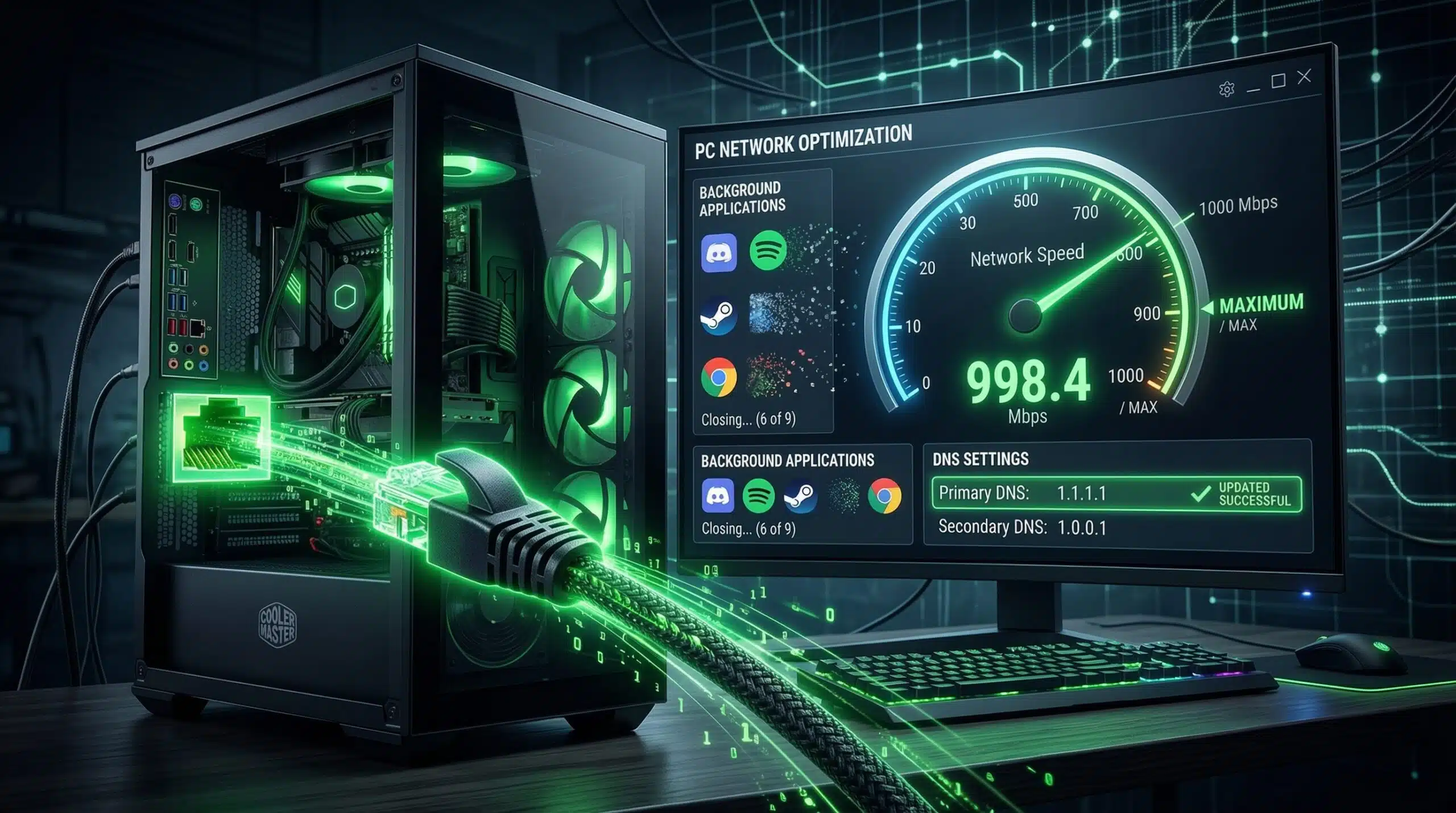
Если интернет медленный на компьютере с Windows, начните с замера по Ethernet и Wi‑Fi. Проверьте вкладку сети в «Диспетчере задач», посмотрите активные программы и сравните с другим устройством. Такое сравнение помогает выбрать подходящую проверку без сброса всех параметров сразу.
Снимите базовые показатели
- Откройте тест скорости интернета и запишите скачивание, отдачу, пинг и время. Используйте ту же сеть, в которой возникла проблема.
- Если возможно, подключитесь кабелем к роутеру. Сравните результат с Wi‑Fi и посмотрите согласованную скорость адаптера. Если порт работает на 100 Мбит/с вместо 1 Гбит/с, проверьте кабель и соседний порт. См. диагностику Ethernet.
- Откройте «Диспетчер задач» и отсортируйте процессы по использованию сети. Приостановите собственное резервное копирование или загрузку в игровом клиенте. Не завершайте неизвестные системные процессы.
Что менять при медленном Wi-Fi
Проверьте выбранную сеть, расстояние и диапазон. В том же месте сравните 2,4 и 5 ГГц, если оба доступны. Если проблема появилась после обновления, проверьте версию драйвера и обновления через Windows Update или официальный сайт производителя ПК или адаптера. Используйте инструкцию Microsoft по диагностике Wi‑Fi.
Что проверить при фоновых передачах
Если заметен вклад «Оптимизации доставки», проверьте её статистику и ограничения в дополнительных параметрах Windows Update. Можно оставить совместное использование только в локальной сети, если это допускает устройство. Отключение обмена с другими ПК не отменяет обновления Windows. [Справка Microsoft по оптимизации доставки]
Когда менять настройки сети
Если медленно открываются отдельные страницы, сравните другой браузер и сеть. DNS влияет на поиск адреса, а сам по себе не повышает пропускную способность большой загрузки. Если медленно только по беспроводной сети, откройте руководство по Wi‑Fi. Сброс сетевых параметров оставьте до проверки драйвера и конкретного сбоя, особенно на компьютере с рабочим VPN. Повторите одинаковый тест после одного изменения.