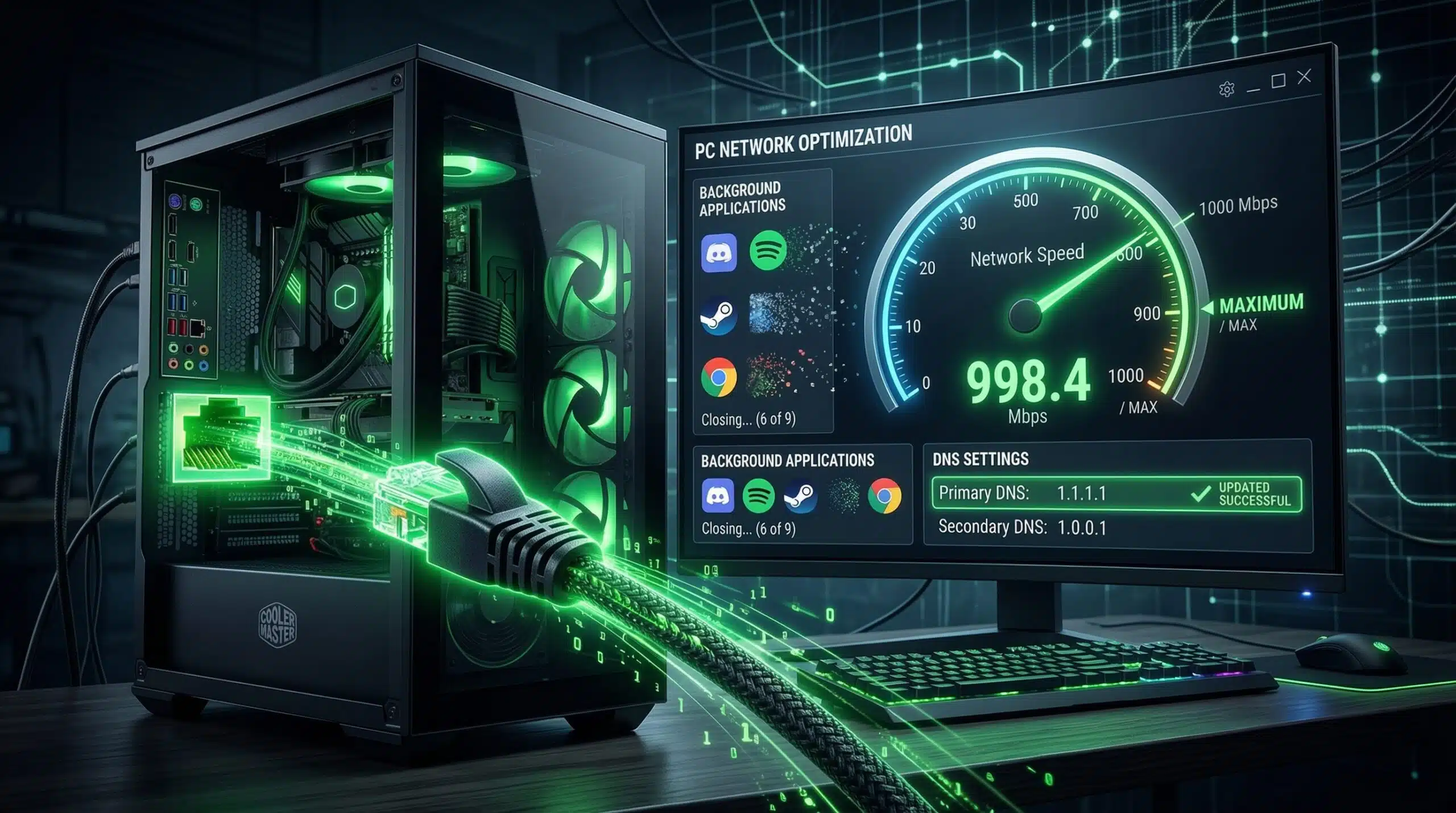
PCのインターネットを改善したいときは、回線の容量、宅内接続、端末の通信、利用先の制限を切り分けます。ここでは、元の設定を残して1つずつ比較する10項目を紹介します。すべての変更を行う必要はなく、観測した症状に合う確認を選んでください。
最初に速度テストの下り・上り・遅延を記録し、実際に遅いファイル転送や通話も確認します。測定時刻、場所、Wi-Fiまたは有線、VPN、背景通信の状態を残すと、前後を比較しやすくなります。
確認1〜3:接続経路と機器の仕様
- 同じPCで有線とWi-Fiを比較する。 対応機器がある場合に同じ回線と作業で比べます。差は無線区間を調べる材料ですが、有線なら一定割合で速くなるとは限りません。
- 利用できるWi-Fi帯域を実際の場所で比べる。 ルーターとPCの対応状況、信号、負荷で結果が変わります。近くでの最高値だけで、普段の部屋での使いやすさを決めないでください。
- 型番に合う更新を確認する。 PCまたはアダプターのメーカーが案内するドライバーを使います。現行バージョンと変更前の状態も記録します。
確認4〜6:DNSと背景通信
- DNSは名前解決が不調なときに調べる。 サイト名が解決できないなどの症状と、転送開始後の低速を区別します。DNSの変更で既に始まった転送の速度が自動的に上がるとはいえません。
- 更新や共有の通信を確認する。 Windowsの対応する設定で、今進んでいる更新や共有を確認します。必要なセキュリティ更新や組織の方針を解除して高速化を狙わないでください。
- 止めてもよい転送をアプリで一時停止する。 既知のダウンロードやバックアップを比較対象にします。元の作業を試した後で再開し、未完了のデータを確認します。
Windowsの更新通信を詳しく見る場合は、配信の最適化と帯域制限を参照してください。DNSの観測にはDNSルックアップを使えますが、公開レコードの回答が正常なことだけでPC側のすべての設定が正常とは分かりません。
確認7〜10:リンク速度、復旧、詳細設定、ルーター
- 有線のリンク速度と構成を記録する。 PC、ポート、ケーブル、ドックや変換アダプターの仕様を確認します。リンク速度はローカル区間の接続値で、インターネットの実効転送速度と同じではありません。
- 接続失敗には公式の復旧順序を使う。 Microsoftの接続ガイドに従い、ネットワークリセットは後段に回します。アドレス設定、VPN、仮想ネットワークなど、復元が必要な情報を先に確認します。
- MTUやオフロードを一括変更しない。 メーカーがその型番と症状向けに案内していなければ、対応する設定を保ちます。Large Send Offloadを無効にすることは、すべてのPC向けの修復ではありません。
- 許可されたルーターの再起動で比較する。 ログを残し、機器の説明書に従って行います。再起動で新しい公開IPアドレスが必ず割り当てられる、繰り返す混雑が必ず解消する、という保証はありません。
結果の違いから次に調べるものを選ぶ
| 結果 | 次に行う比較 |
|---|---|
| 有線のリンク値が想定より低い | 対応する別のLANケーブルやポート、ドック仕様 |
| 1つのブラウザだけ不調 | 同じサイト、別ブラウザ、対象の拡張機能 |
| 大きな転送中だけ通話が悪化 | その転送を一時停止した状態と上り側の負荷 |
| 複数端末で同時に遅い | 共通する回線、ルーター、利用先、時間帯 |
有線の確認はEthernetが遅い場合の手順へ、ブラウザだけの問題はブラウザの公式トラブルシューティングへ進みます。比較が1つ改善しただけで、回線事業者の制限や機器故障と断定しないでください。
安全な比較で実際の作業を再確認する
速度の数字だけでなく、困っていた作業が改善したかを確認します。任意のファイル転送先と速度テストでは、サーバーや転送方式が異なります。1回の差や、ブラウザのキャッシュを消した後の表示速度を、契約回線が速くなった証拠にはできません。
マルウェアが端末資源やネットワークを使う場合はありますが、低い速度だけで感染は診断できません。保護は有効なまま、使っているセキュリティ製品の現在の検査・復旧手順を使います。Microsoft製品の場合はWindowsセキュリティの検査ガイドを参照できます。検出された場合はメーカーやIT担当の案内に従い、単に遅いという理由でOSの再インストールへ進まないでください。
関連する詳しい手順
よくある質問
ブラウザのキャッシュを消すと回線が速くなりますか?
特定サイトのデータの不調が改善する場合はありますが、契約帯域を増やすものではありません。症状がそのブラウザやサイトに限られるかを確認します。
ウイルスが原因で遅くなることはありますか?
可能性の1つですが、速度だけで感染とは分かりません。対応するセキュリティ製品の検査と診断を使ってください。
10項目すべてを変更した方が早いですか?
まとめて変えると、何が影響したか分からなくなります。必要な項目を1つずつ比較し、元に戻せる情報を保ったまま、同じ作業で結果を確認します。