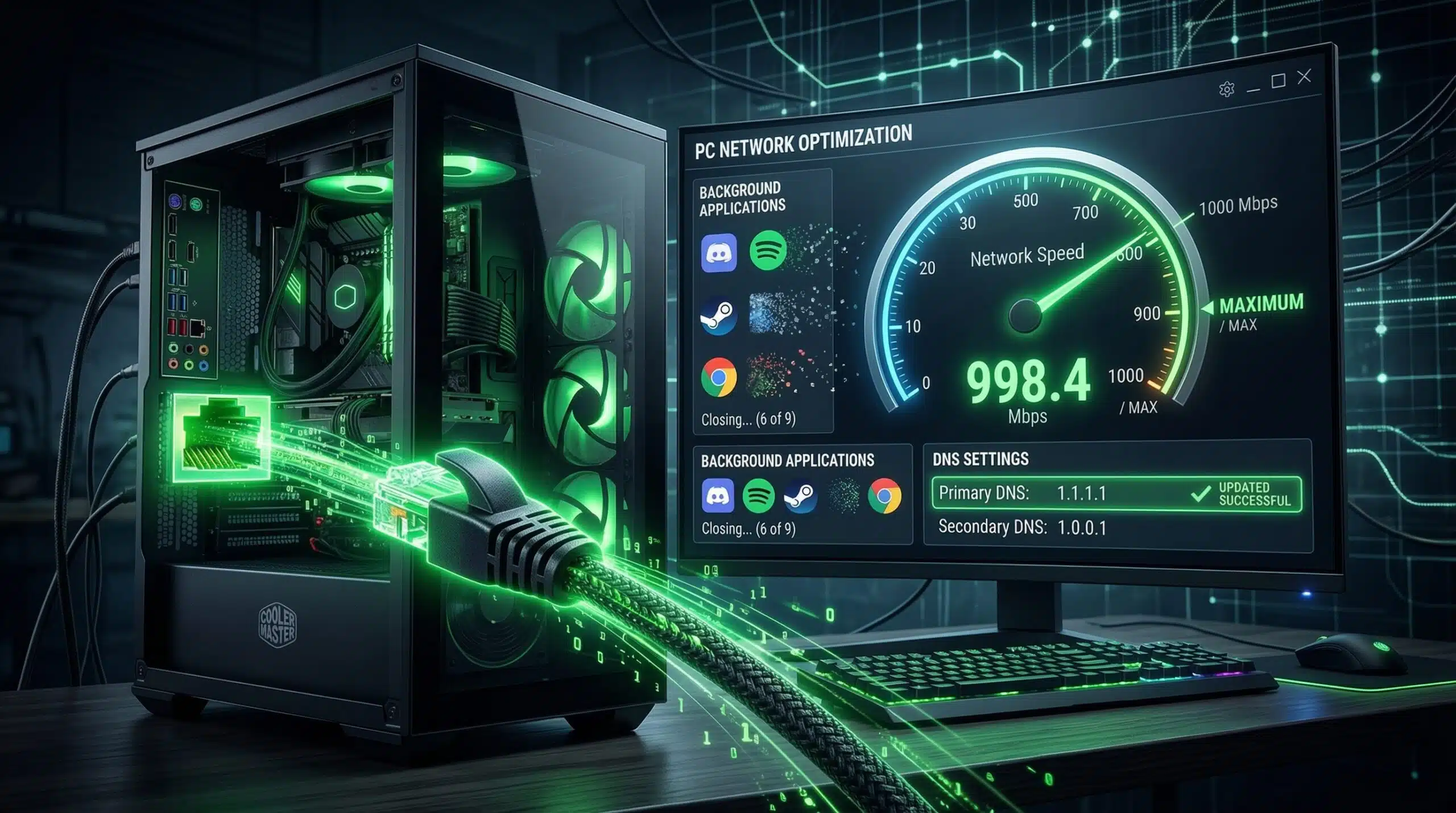
Internet am PC beschleunigen: Zehn gezielte Prüfungen
Messen Sie die aktuelle Geschwindigkeit zuerst bei Instant Speed Test. Notieren Sie Download, Upload und HTTP-Latenz. Gehen Sie die Schritte einzeln durch und wiederholen Sie die Messung nach jeder Änderung.
Zehn Schritte zur Fehlersuche am PC
Prüfen Sie die Verbindung nacheinander und dokumentieren Sie die ursprüngliche Konfiguration.
- Vergleichen Sie, falls unterstützt, Ethernet und WLAN am selben PC. So lässt sich die Funkstrecke eingrenzen. Wie groß die Verbesserung ausfällt, hängt von der Ursache ab.
- Vergleichen Sie die verfügbaren WLAN-Bänder am tatsächlichen Standort. Der erreichbare Durchsatz hängt von beiden Funkgeräten, vom Signal und von der Auslastung ab.
- Prüfen Sie beim Hersteller des PCs oder Adapters, ob es Updates für Ihr genaues Modell gibt. Notieren Sie die aktuelle Treiberversion.
- Prüfen Sie DNS bei Problemen mit der Namensauflösung. Ein neuer Resolver erhöht nicht automatisch den Durchsatz einer bereits laufenden Übertragung.
- Prüfen Sie optionale Updates und Freigaben mit den vorgesehenen Windows-Funktionen. Lassen Sie erforderliche Updates und Richtlinien Ihrer Organisation aktiv.
- Pausieren Sie optionale Downloads und Backups in der jeweiligen App. Wiederholen Sie danach die betroffene Aufgabe.
- Notieren Sie vor einem Hardwaretausch die ausgehandelte Ethernet-Rate sowie die unterstützte Geschwindigkeit von Anschluss, Kabel und Dock.
- Bei einem Verbindungsfehler hilft Microsofts Anleitung zur Netzwerk-Fehlersuche. Setzen Sie das Netzwerk erst zurück, wenn die anderen Schritte ausgeschöpft sind. Sichern Sie vorher benötigte Adress-, VPN- und virtuelle Netzwerkeinstellungen.
- Belassen Sie Offload- und MTU-Einstellungen bei den unterstützten Werten, sofern der Adapterhersteller kein konkretes Problem nennt. Das Abschalten von Large Send Offload hilft nur in bestimmten Fällen.
- Nutzen Sie einen erlaubten Router-Neustart gezielt zur Diagnose und sichern Sie Protokolle und Einstellungen. Ein Neustart verschafft Ihnen nicht unbedingt eine neue öffentliche IP-Adresse und behebt wiederkehrende Überlastung nicht zuverlässig.
Wiederholen Sie die Messung nach jeder einzelnen Änderung und halten Sie die Uhrzeit fest. Bei einer ungewöhnlich niedrigen Ethernet-Verbindungsrate hilft der Ratgeber zu Kabel und Anschluss. Betrifft das Problem nur einen Browser, nutzen Sie dessen Anleitung zur Fehlersuche.
Passende Ratgeber
- Langsames Internet unter Windows 11 beheben
- Internetgeschwindigkeit über LAN und WLAN
- Einen DNS-Resolver auswählen
- Schnelleres Internet ohne Tarifwechsel
- Wie der Router die Internetgeschwindigkeit beeinflusst
- WLAN mit 2,4 GHz oder 5 GHz
Häufig gestellte Fragen
Wird das Internet schneller, wenn ich den Browser-Cache leere?
Ein beschädigter Cache kann Probleme auf einer Seite verursachen. Das Löschen des Caches erhöht die Kapazität Ihres Anschlusses nicht. Nutzen Sie bei Problemen in einem Browser dessen Diagnose und laden Sie die betroffene Seite erneut. Bei anhaltend langsamen Übertragungen vergleichen Sie Gerät und Netzweg. Cache-Löschung und DNS-Wechsel erhöhen den Durchsatz nicht automatisch.
Kann Schadsoftware die Internetverbindung am PC verlangsamen?
Schadsoftware kann Netzwerk und Gerät auslasten. Ein langsamer Speedtest reicht für diese Diagnose nicht aus. Lassen Sie Ihre Sicherheitssoftware aktiv und verwenden Sie die aktuellen Anleitungen zum Scannen und zur Wiederherstellung. Wenn Sie Schadsoftware finden, folgen Sie den Schritten des Sicherheitsanbieters oder Ihres IT-Teams. Schützen Sie Ihre Sicherungen und Zugangsdaten. Prüfen Sie bei niedriger Geschwindigkeit zuerst die Ursache, bevor Sie den PC neu aufsetzen.