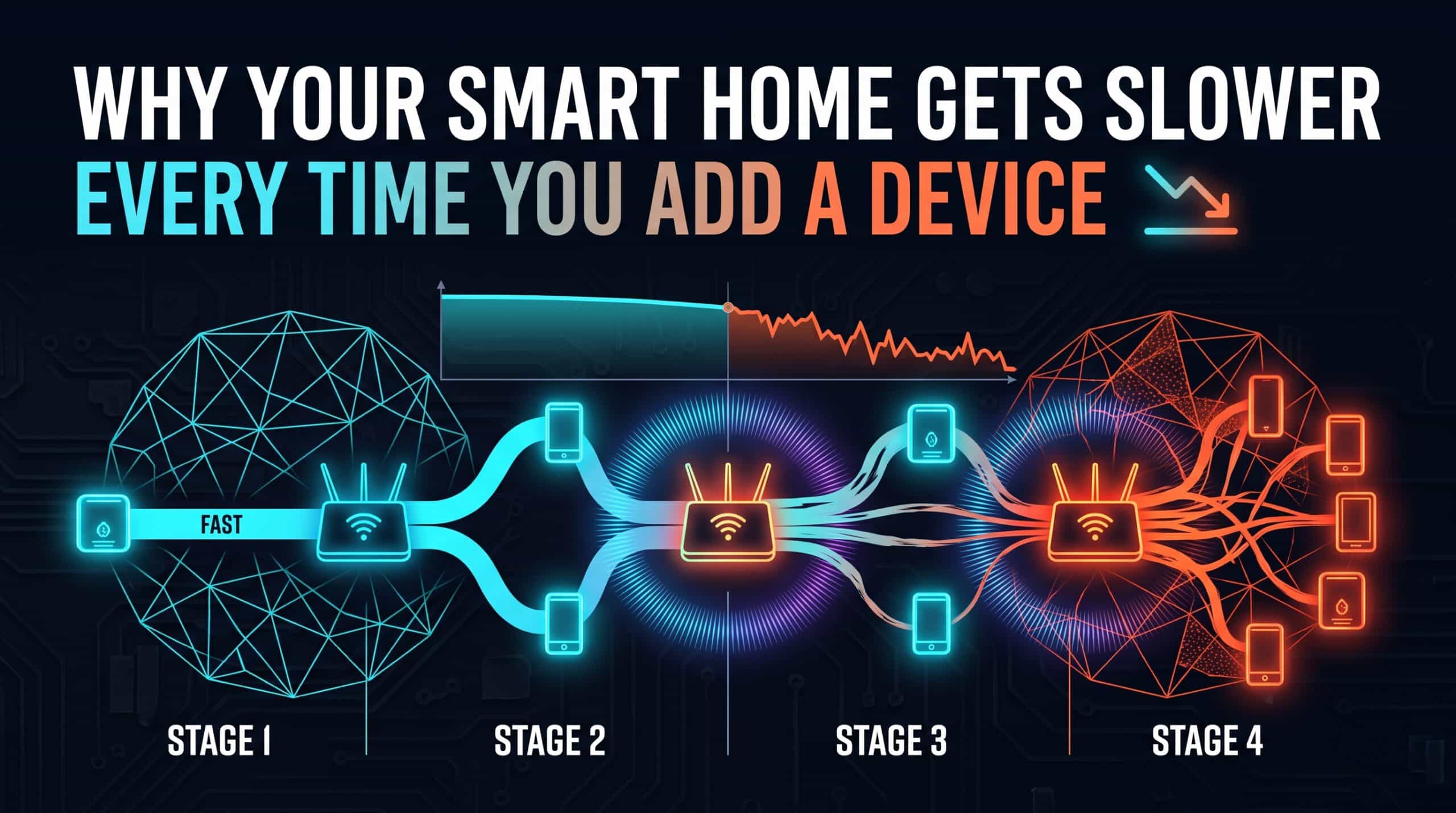
Si la red va peor después de añadir un dispositivo de domótica, compara qué cambia con ese equipo. Una cámara que sube vídeo, un puente con su propia radio y una bombilla con poco tráfico usan tramos distintos de la red.
Qué tráfico añade cada dispositivo
El número de equipos conectados no indica cuánto tráfico usan. Identifica si el nuevo dispositivo envía órdenes locales, usa un servicio en la nube, graba vídeo, descarga firmware o se reconecta a menudo. Después repite la tarea que va peor.
Cómo comprobar si el fallo empezó con la instalación
- Anota la fecha de instalación, el problema y los dispositivos afectados.
- Comprueba el firmware y los ajustes de red admitidos por el modelo.
- Si es seguro y el equipo es prescindible, pausa su transferencia o desconéctalo unos instantes. Mantén el mismo equipo de prueba, la ubicación y las demás tareas.
- Restáuralo y repite. Compara la misma actividad varias veces y guarda cualquier otra condición que cambie.
Mantén conectados los sistemas de alarma, vigilancia necesaria y demás equipos de seguridad. Para esos dispositivos, usa el diagnóstico que indique el fabricante.
Cómo ampliar la red según lo que has medido
Conserva los cambios que resuelvan un límite demostrado. Por ejemplo, ajustar la hora de una subida prescindible puede ayudar más que sustituir el router. Un sensor de 2,4 GHz seguirá usando esa banda aunque el router tenga Wi-Fi 6. Consulta cómo calcular la capacidad de tu red para valorar todos los equipos a la vez.
Guías relacionadas
- Cuántos dispositivos admite tu Wi-Fi
- Diferencias de velocidad entre Wi-Fi 6 y Wi-Fi 5
- Wi-Fi de 2,4 GHz frente a 5 GHz
Preguntas frecuentes
¿Cada dispositivo nuevo hace más lenta la red?
Depende del tráfico y del recorrido que añada. Mide la actividad que falla con unas condiciones comparables antes de atribuirle el problema.
¿Si mejora al desconectarlo, está averiado?
Puede haber relación con su tráfico, la cobertura, los ajustes o una reconexión. Repite el patrón y revisa los datos del fabricante para localizar la causa.
¿Qué datos necesita el fabricante?
El modelo y el firmware, cuándo lo instalaste, cómo se conecta y qué ocurrió en las comparaciones seguras con el equipo activo y con su tráfico en pausa.