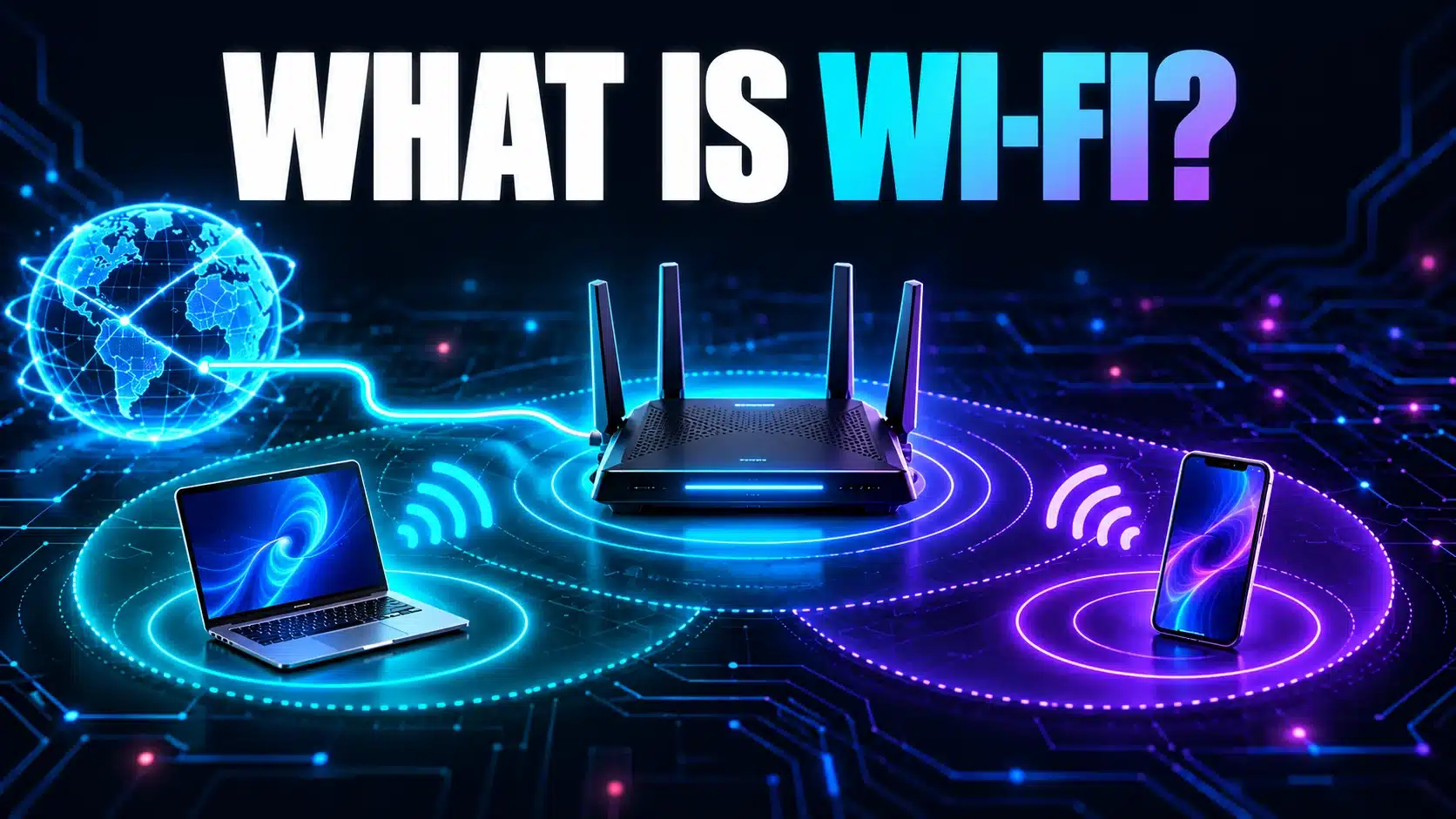
Wi-Fi là công nghệ để các thiết bị liên lạc qua một mạng cục bộ không dây. Điện thoại, máy tính, máy in hoặc camera có thể dùng Wi-Fi để kết nối với một điểm truy cập gần đó. Nếu mạng này có đường Internet hoạt động, thiết bị có thể truy cập các dịch vụ trực tuyến qua đó.
Wi-Fi và Internet chỉ hai phần của kết nối. Hiểu sự khác nhau giúp giải thích vì sao cột Wi-Fi đầy mà trang vẫn chậm, máy in vẫn hoạt động khi Internet mất hoặc điện thoại báo đã kết nối nhưng không có Internet.
Wi-Fi có phải viết tắt của Wireless Fidelity?
Không. Wi-Fi là tên thương hiệu. Phần giải thích về Wi-Fi của Cisco phân biệt cách gọi này và mô tả mạng Wi-Fi dựa trên các chuẩn IEEE 802.11. Cụm Wireless Fidelity đôi khi được nhắc tới, nhưng đó không phải cách viết đầy đủ của tên Wi-Fi.
Trong thực tế, Wi-Fi cung cấp liên kết không dây trong phạm vi một mạng cục bộ. Muốn truy cập bên ngoài, mạng còn cần một đường Internet hoạt động, chẳng hạn từ nhà cung cấp băng rộng hoặc dịch vụ dữ liệu di động.
Wi-Fi nằm ở đâu trong kết nối gia đình?
Đường kết nối Internet trong nhà thường đi theo trình tự sau:
- Thiết bị kết nối không dây với điểm truy cập Wi-Fi.
- Bộ định tuyến gia đình nối mạng nội bộ với dịch vụ nhà cung cấp qua thiết bị phù hợp.
- Nhà cung cấp và các mạng khác chuyển lưu lượng đến trang web hoặc dịch vụ.
- Phản hồi đi ngược lại đến thiết bị của bạn.
Nhiều chức năng có thể nằm trong một hộp, thường gọi là bộ định tuyến Wi-Fi hoặc cổng mạng. Điểm truy cập cung cấp kết nối vô tuyến nội bộ. Bộ định tuyến chuyển lưu lượng giữa các mạng. Thiết bị nối với nhà cung cấp tùy dịch vụ, ví dụ thiết bị đầu cuối quang ở một số đường cáp quang.
| Thuật ngữ | Mô tả | Điều cần kiểm tra riêng |
|---|---|---|
| Wi-Fi | Liên kết không dây trong mạng cục bộ. | Mạng có truy cập được Internet không. |
| Dịch vụ Internet | Kết nối ra mạng bên ngoài qua nhà cung cấp. | Sóng Wi-Fi mạnh đến đâu ở từng phòng. |
| Ethernet | Kết nối có dây trong mạng cục bộ. | Tốc độ nhà cung cấp và máy chủ đích. |
| Dữ liệu di động | Kết nối qua mạng di động, chẳng hạn dịch vụ dữ liệu trên điện thoại. | Điện thoại có đang dùng Wi-Fi tại nhà không. |
| Điểm phát sóng | Cách chia sẻ kết nối ở gần, thường qua Wi-Fi. | Dung lượng hoặc cước của mạng nguồn. |
Ví dụ, máy tính có thể kết nối với điểm phát của điện thoại qua Wi-Fi, còn điện thoại vào Internet bằng dữ liệu di động. Liên kết cục bộ và dịch vụ bên ngoài dùng công nghệ khác nhau.
Wi-Fi 6 khác với băng tần 6 GHz
Số thế hệ và tần số vô tuyến là hai thông số riêng. Wi-Fi 6 có thể dùng 2,4 GHz và 5 GHz. Wi-Fi 6E mở rộng khả năng tương ứng lên 6 GHz. Wi-Fi 7 cũng có thể hỗ trợ 6 GHz. Băng tần dùng được phụ thuộc điểm truy cập, thiết bị thu, phần mềm và quy định tại địa phương.
Giải thích của Intel về hỗ trợ các băng tần nêu các yêu cầu tương thích. Bộ định tuyến hỗ trợ 6 GHz không thể bổ sung khả năng đó vào thiết bị thu đời cũ. Ngoài ra, hậu tố 5G trong tên Wi-Fi ở nhà thường chỉ băng tần 5 GHz. Dịch vụ Internet có thể dùng công nghệ khác với mạng di động 5G.
Quản trị viên đặt tên mạng tùy ý. Xem thông số của bộ định tuyến và thiết bị để biết thế hệ và băng tần thực tế. Đọc thêm hướng dẫn so sánh Wi-Fi 7 với Wi-Fi 6 để cân nhắc nâng cấp.
Vì sao cột Wi-Fi đầy mà Internet vẫn chậm?
Biểu tượng Wi-Fi phản ánh liên kết không dây tại chỗ theo cách thiết bị hiển thị. Nhà cung cấp có thể mất dịch vụ, một tác vụ khác có thể dùng hết băng thông, hoặc máy chủ đích có thể chậm dù sóng từ điểm truy cập vẫn mạnh.
Nếu tải tệp trên trình duyệt chậm, hãy dùng cùng thiết bị để đo tại vài vị trí với lưu lượng gia đình tương tự. Ghi lại điều thay đổi. Dùng công cụ so sánh Wi-Fi theo phòng để sắp xếp các phép đo thông lượng Internet. Để xem mức tín hiệu và quét kênh, dùng công cụ mà thiết bị hỗ trợ.
Chạy bài kiểm tra tốc độ Internet để đo mức truyền dữ liệu từ thiết bị của bạn qua đường thử. Xem phương pháp đo trước khi đọc kết quả. Bài thử gửi lưu lượng HTTP tới Cloudflare. Tốc độ radio tối đa và các máy chủ khác cần phép đo riêng.
Thông báo đã kết nối nhưng không có Internet nghĩa là gì?
Thông báo thường có nghĩa thiết bị đã vào mạng cục bộ nhưng chưa xác lập được đường truy cập bên ngoài. Tài liệu khắc phục kết nối Windows của Microsoft phân biệt truy cập mạng nội bộ và truy cập Internet. Dùng thông báo để bắt đầu kiểm tra từng đoạn.
- Xác định phạm vi. Thiết bị khác trên cùng mạng có mở được trang bình thường không? Thiết bị gặp lỗi có hoạt động trên đường kết nối tin cậy khác không?
- Kiểm tra đúng kết nối. Xác nhận tên mạng. Điện thoại tự chuyển sang dữ liệu di động có thể làm bạn nghĩ Wi-Fi vẫn hoạt động.
- Kiểm tra bước đăng nhập hợp lệ. Wi-Fi khách sạn hoặc mạng công cộng có thể yêu cầu đăng nhập vào cổng của họ. Hỏi đơn vị vận hành xác nhận tên mạng trước khi nhập thông tin.
- Kiểm tra thiết bị và trạng thái dịch vụ. Xem các đèn trạng thái của bộ định tuyến hoặc cổng mạng theo tài liệu và thông tin gián đoạn của nhà cung cấp. Hạn chế việc đặt lại nhiều lần làm mất cấu hình.
- Gửi thông tin hữu ích khi cần hỗ trợ. Cho bộ phận hỗ trợ biết thiết bị nào gặp lỗi, bắt đầu từ khi nào và đèn trạng thái báo gì.
Để chọn bước theo triệu chứng, dùng trình chẩn đoán Internet chậm. Giữ các lớp bảo mật và chỉ chia sẻ mật khẩu Wi-Fi với người có quyền.
Thiết lập mạng phù hợp với thiết bị đang dùng
Dùng chế độ bảo mật hỗ trợ và mật khẩu riêng, mạnh. Hướng dẫn thiết lập mạng không dây của Microsoft khuyến nghị WPA3 nếu cả bộ định tuyến và thiết bị hỗ trợ. Kiểm tra tương thích và làm theo hướng dẫn cập nhật của hãng.
Đặt điểm truy cập theo hướng dẫn lắp đặt để phủ các phòng cần dùng, rồi đo tại các phòng đó. Thông số in trên hộp không dự báo được thông lượng Internet trong từng phòng ngủ.
Cuối cùng, phân biệt vùng phủ nội bộ với khả năng đáp ứng nhiều tác vụ. Dùng công cụ tính băng thông gia đình để ước tính nhu cầu Internet khi có nhiều tác vụ cùng lúc. Trước khi mua thiết bị hoặc tăng gói cước, xác định vướng mắc nằm ở sóng đến điểm truy cập, truy cập Internet hay số tác vụ chạy đồng thời.
Đã đối chiếu nguồn ngày 27 tháng 10 năm 2026. Khả năng hỗ trợ, tên mục trong giao diện và băng tần được phép có thể thay đổi.