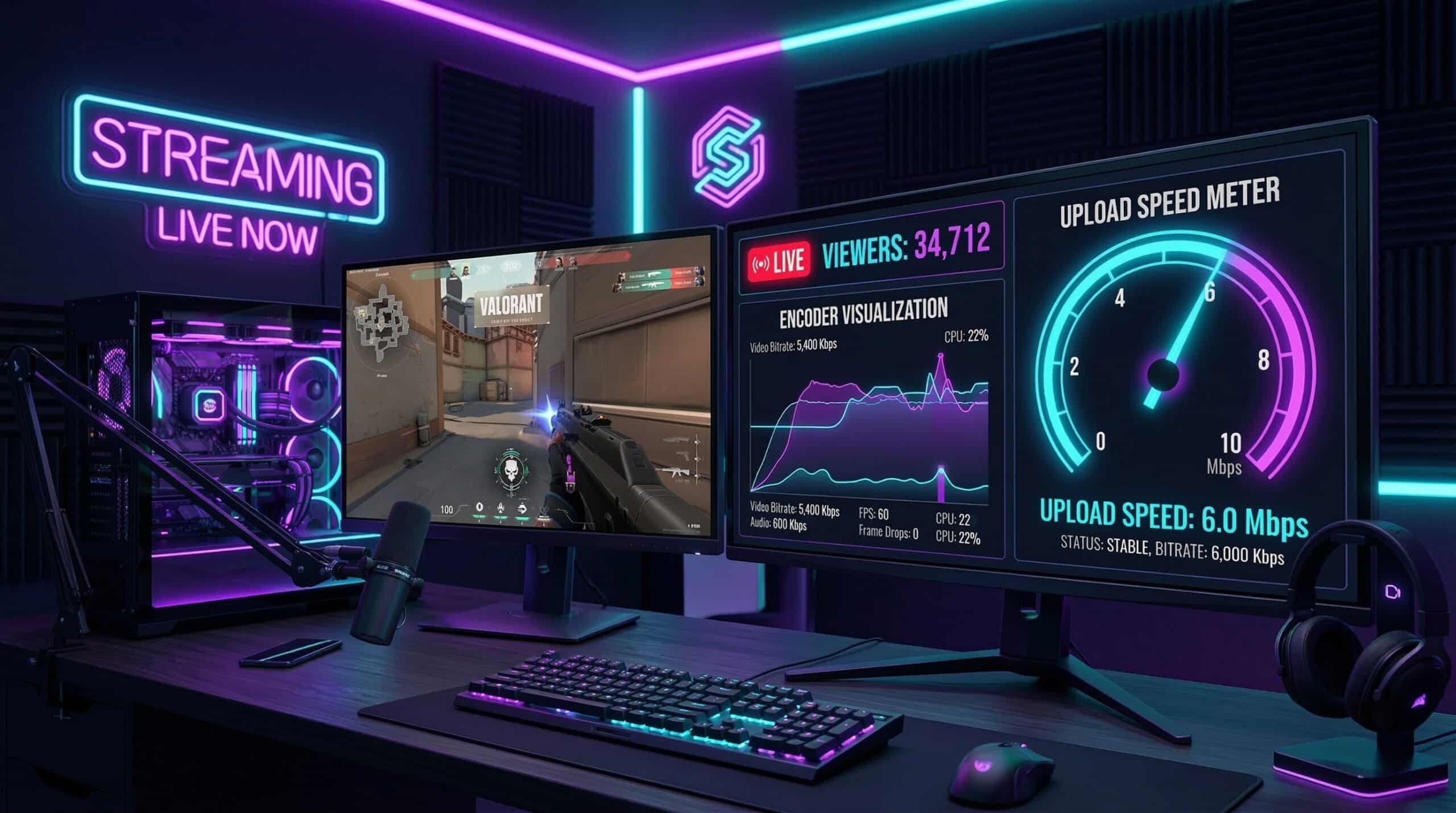
Для стабильного стрима на Twitch скорость отдачи должна с запасом покрывать исходящие потоки видео и звука. Подберите режим по справке Twitch и подтвердите его тестовой трансляцией. Одна пиковая цифра скорости не показывает, выдержит ли соединение весь эфир.
Ориентиры Twitch для одиночного потока
| Режим | Рекомендуемый видеобитрейт |
|---|---|
| 720p, 30 кадров/с | 3000 кбит/с |
| 720p, 60 кадров/с | 4500 кбит/с |
| 1080p, 30 кадров/с | 4500 кбит/с |
| 1080p, 60 кадров/с | 6000 кбит/с |
Эти примеры из руководства Twitch по трансляциям относятся к отдельным традиционным режимам кодирования. Twitch Enhanced Broadcasting может отправлять одновременно несколько вариантов. В этом случае ориентируйтесь на суммарные параметры, которые показывает настройка трансляции. [Справка Twitch Enhanced Broadcasting]
Как оценить запас скорости
Например, видео 6000 кбит/с и звук 160 кбит/с дают 6160 кбит/с до накладных расходов. Для оценки укажите свои настройки в калькуляторе битрейта стрима. Если отдача едва держит 6,2 Мбит/с, устойчивого резерва для этого примера практически нет. Для 5 Мбит/с отдачи разумнее проверить более лёгкий поддерживаемый режим, например 720p при 30 кадрах/с, прежде чем повышать качество.
Как проверить стрим и игру одновременно
- Сделайте тест скорости по Ethernet или по сети, которую будет использовать кодер, в обычное время эфира.
- Запустите пробный поток через Twitch Inspector и проверьте график битрейта. В кодере отличайте ошибки сети от пропусков из‑за нагрузки процессора или графики.
- Во время проверки запустите обычную игру. Если вырос пинг, сравните задержку под нагрузкой и снизьте битрейт либо ограничьте фоновую выгрузку.
Нужно ли оптоволокно
Подойдёт любое доступное соединение с нужной устойчивой отдачей. Оптика может помочь при ограниченной скорости отправки, но режим всё равно нужно проверить. Если планируете эфир на другой платформе, сверяйтесь с её настройками, например рекомендациями по отдаче для YouTube.