Kecepatan internet untuk streaming di Twitch
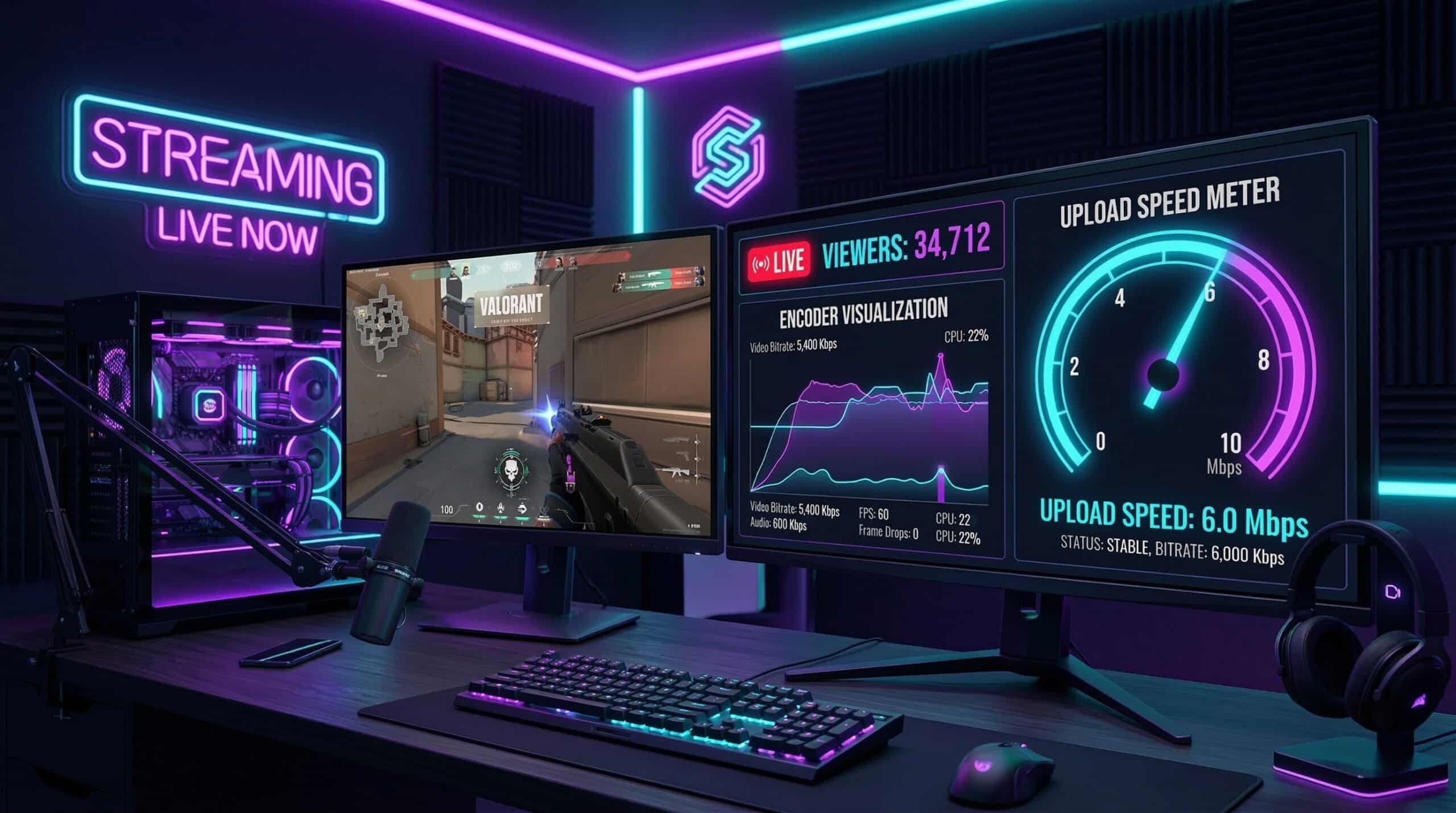
Siaran Twitch membutuhkan kecepatan upload yang dapat dipertahankan untuk seluruh keluaran encoder, dengan ruang untuk variasi dan kegiatan lain. Ukur upload di browser sebagai pembanding, lalu uji jalur siaran yang sebenarnya dengan encoder Anda dan Twitch Inspector.
Gunakan contoh hitung di bawah untuk merencanakan kapasitas. Untuk memilih bitrate akhir, lanjutkan dengan uji siaran memakai pengaturan Anda.
Catat pengaturan keluaran siaran
Catat encoder, resolusi, frame rate, bitrate video dan audio, jumlah trek, serta apakah Enhanced Broadcasting aktif. Gunakan pilihan yang tersedia untuk akun Anda saat ini. Cek ketentuan Twitch sebelum memilih resolusi atau fitur yang dibatasi akun.
Dokumentasi Enhanced Broadcasting Twitch menjelaskan cara beberapa keluaran video dapat dibuat dari komputer Anda. Jika beberapa trek dikirim bersamaan, periksa batas total bandwidth dan laju yang dipilih untuk sesi. Bitrate satu trek hanya menunjukkan sebagian pemakaian.
Contoh menghitung upload untuk satu keluaran
Misalnya, satu keluaran membawa video 6.000 kbps dan audio 160 kbps. Jumlahnya 6.160 kbps, atau 6,16 Mbps desimal sebelum overhead. Jika hasil pengukuran upload adalah 10 Mbps, secara hitungan tersisa 3,84 Mbps untuk overhead, perubahan laju, dan pemakaian lain. Uji untuk melihat apakah koneksi mempertahankan kapasitas itu sepanjang siaran.
Sertakan pencadangan, siaran lain, dan panggilan yang berjalan bersamaan. Kapasitas dapat berubah seiring waktu, dan jalur ke server penerima Twitch berbeda dari jalur speed test. Uji pada jam biasanya Anda siaran dan kurangi bitrate jika pengiriman tidak stabil.
Gunakan kalkulator bitrate streaming untuk estimasi dan konverter kbps ke Mbps untuk menyamakan satuan. Periksa hasil pada sesi uji di Twitch.
Uji siaran sebelum tampil ke publik
- Buka Twitch Inspector dan ikuti petunjuk Run a stream test. Mode uji bandwidth dirancang untuk mengirim video tanpa tampil online atau mengirim notifikasi ke penonton.
- Simpan stream key secara pribadi. Jauhkan dari tangkapan layar, alamat browser, dan unggahan ke forum dukungan publik.
- Uji konten yang mewakili siaran, memakai pengaturan encoder yang direncanakan. Catat waktu, server penerima, bitrate total, dan pemakaian internet di rumah.
- Periksa hasil, lalu ubah satu hal seperti bitrate atau jenis koneksi. Simpan hasil sebelum dan sesudah, termasuk jika sambungan terputus.
Cari indikator yang menunjukkan masalah
Panduan koneksi OBS menjelaskan frame yang hilang akibat masalah pengiriman ke server siaran. Jika angka upload browser baik, periksa pula rute dan keadaan server penerima sebelum menyimpulkan penyebab.
Jika statistik menunjukkan frame terlewat saat encoding atau rendering, periksa kerumitan adegan, pengaturan keluaran, dan beban komputer. Panduan kinerja encoding OBS menunjukkan pemeriksaan untuk kondisi tersebut.
Jika penonton mengalami buffering sementara keluaran stabil
Bandingkan laporan dari beberapa penonton dan perangkat. Kualitas pemutaran yang tersedia, sambungan penonton, dan jalur distribusi dapat memengaruhi hasil. Panduan buffering OBS menjelaskan mengapa mengikuti batas platform dan mencoba bitrate lebih rendah dapat memperluas akses bagi penonton.
Pertanyaan umum
Apakah upload 5 Mbps cukup untuk streaming?
Bisa jika kualitas keluaran sesuai. Sertakan audio, overhead, fluktuasi, dan kegiatan lain. Ukur pada jam siaran dan tes profil encoder di Twitch untuk mengetahui apakah laju bertahan.
Apakah internet fiber cukup untuk setiap siaran?
Kapasitas upload bergantung pada paket dan kondisi sambungan. Ukur laju yang bertahan dan periksa jalur ke server penerima dengan pengaturan siaran yang ingin dipakai.
Baca juga pengertian kecepatan upload, tes latensi saat jaringan sibuk, dan cara pengukuran browser kami.