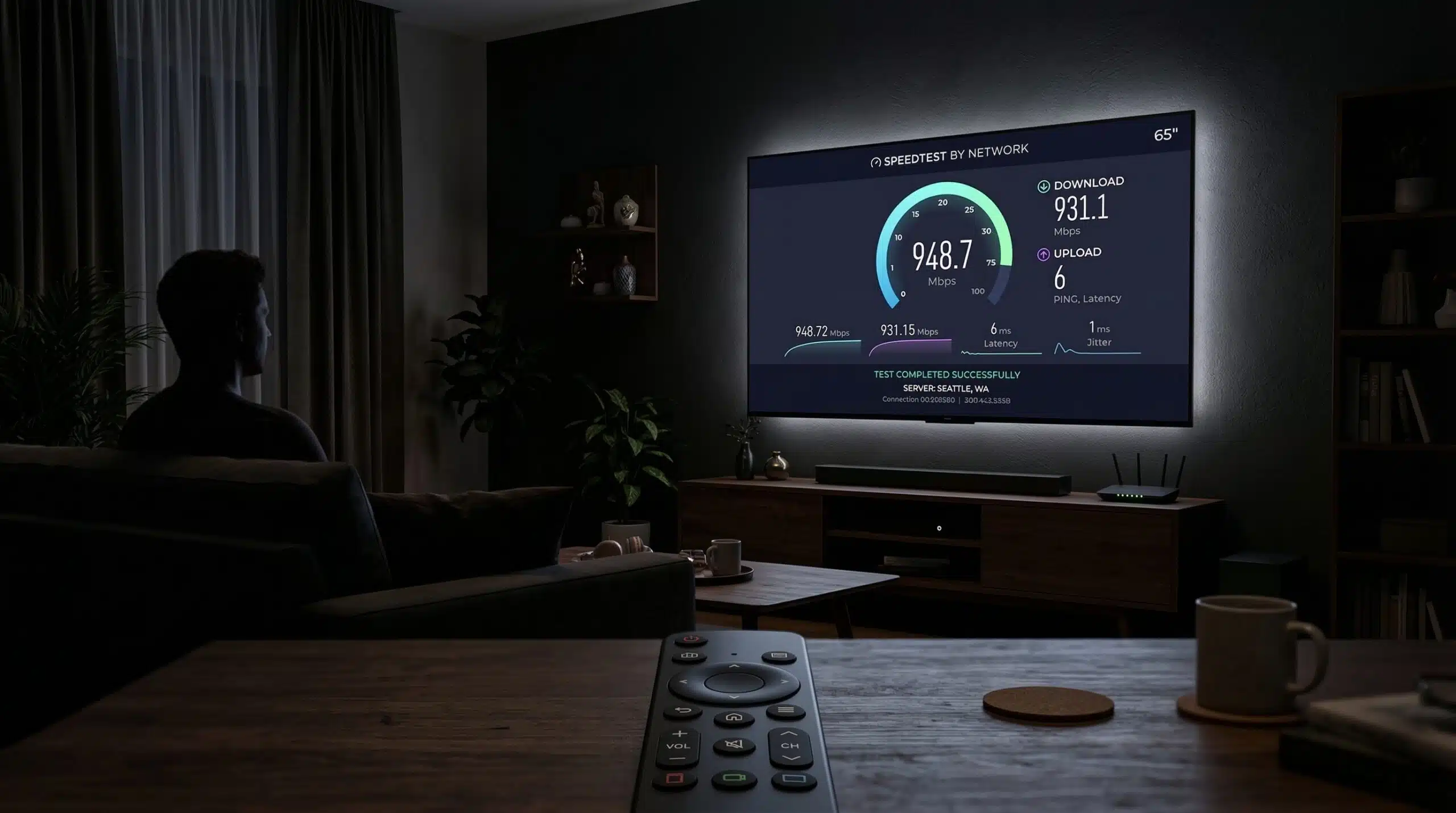
Чтобы проверить скорость интернета на Smart TV, начните с встроенного сетевого теста или проверки в приложении, где замечаете сбой. Если у телевизора есть совместимый браузер, запустите тест в нём. Проверка на телефоне рядом с телевизором даёт ориентир, но относится к телефону.
Где искать проверку на телевизоре
- На Samsung, LG и Google TV ищите раздел сети, состояния подключения или поддержки. Названия зависят от модели и ПО.
- На Roku, Fire TV и Apple TV смотрите настройки подключённой сети или поддерживаемое приложение. Наличие сети в меню не означает, что оно показывает скорость в Мбит/с.
- Если используете приставку, проверяйте подключение приставки, а не телевизора. Демонстрация экрана телефона не переносит выполнение теста на другое устройство.
Как провести сравнение
- Проверьте, какой интерфейс использует устройство. Если можно, сравните Ethernet и Wi‑Fi.
- В совместимом браузере откройте тест скорости интернета. Если браузер не поддерживает нужные функции, используйте доступную диагностику устройства или приложения.
- Выберите то же видео и то же качество. Временно остановите другую крупную передачу и повторите проверку.
Сколько скорости нужно телевизору
Смотрите требования конкретной платформы, выбранного качества и других потоков. Например, для 4K Netflix указывает ориентир от 15 Мбит/с. Подробнее: скорость для Netflix 4K и скорость для просмотра видео. Если тест быстрый, а видео прерывается, воспользуйтесь проверкой буферизации.
Частый вопрос
Почему по телефону быстро, а телевизор зависает?
Устройства могут использовать разные диапазоны, адаптеры, комнаты и приложения. Измерьте именно на телевизоре или приставке, если это возможно.